我多年來一直從命令列手動建立容器,但現在想轉用 compose 檔案來管理。請問要建立正確的 compose yaml 檔案最簡單的方法是什麼?我知道可以用 docker inspect <container ID>,然後編輯輸出內容,但這樣會產生很長的檔案。有沒有辦法直接根據我平常的命令列內容來推導出 compose 檔,然後系統會幫我設定 inspect 輸出中那些其他配置?
嗨 @beneix
你說得沒錯,docker inspect 的輸出內容太冗長,不能直接轉成 compose 檔——大部分資料都是執行狀態和映像預設值,並不適合放進 compose 檔。與其編輯整份 JSON,我們建議只抽取 compose 檔真正需要的欄位,可以用 --format:
C=<container_name>

docker inspect -f '{{.Config.Image}}' $C
docker inspect -f '{{.HostConfig.RestartPolicy.Name}}' $C
docker inspect -f '{{range .Config.Env}}{{println .}}{{end}}' $C
docker inspect -f '{{range $p,$b := .NetworkSettings.Ports}}{{if $b}}{{(index $b 0).HostPort}}:{{$p}}{{println}}{{end}}{{end}}' $C
docker inspect -f '{{range .Mounts}}{{.Source}}:{{.Destination}}{{if not .RW}}:ro{{end}}{{println}}{{end}}' $C
docker inspect -f '{{range $n,$_ := .NetworkSettings.Networks}}{{println $n}}{{end}}' $C
這些欄位可直接對應到 compose 檔的 image:、restart:、environment:、ports:、volumes: 與 networks: 區段:
services:
  myapp:
    image: <from command 1>
    container_name: myapp
    restart: <from command 2>
    environment:
      - VAR=value        # 從第 3 個指令取得
    ports:
      - "8080:80"        # 從第 4 個指令取得
    volumes:
      - /share/Container/myapp:/config   # 從第 5 個指令取得
幾個保持檔案整潔的小提醒:
-
環境變數:第 3 個指令會列出 所有 環境變數,包括映像本身的預設(PATH、LANG 等)。只複製你自己設定的,內建的不用搬。你也可以用
docker inspect -f '{{range .Config.Env}}{{println .}}{{end}}' <image>查映像預設值,將重複的忽略。 -
Command/entrypoint:不要加
command:或entrypoint:,除非你在建立 container 時有覆蓋。docker inspect如果顯示很長的啟動指令,大多是映像預設——可以不用寫,讓映像自處理。 -
如果你的 SSH 裡 docker CLI 不在 PATH,可以用:
export PATH="$PATH:$(getcfg container-station Install_Path -f /etc/config/qpkg.conf)/bin" -
用
docker compose config驗證結果,在新名稱底下啟動服務,比較一下和原 container 是否一致,再刪掉舊的。
你有原來的 docker run 指令——那其實是最理想的來源。compose 檔其實就是把這些參數(-p → ports、-v → volumes、-e → environment、--restart → restart)轉成 YAML 格式,直接翻譯自己的 run 指令,比反查 container 還乾淨。
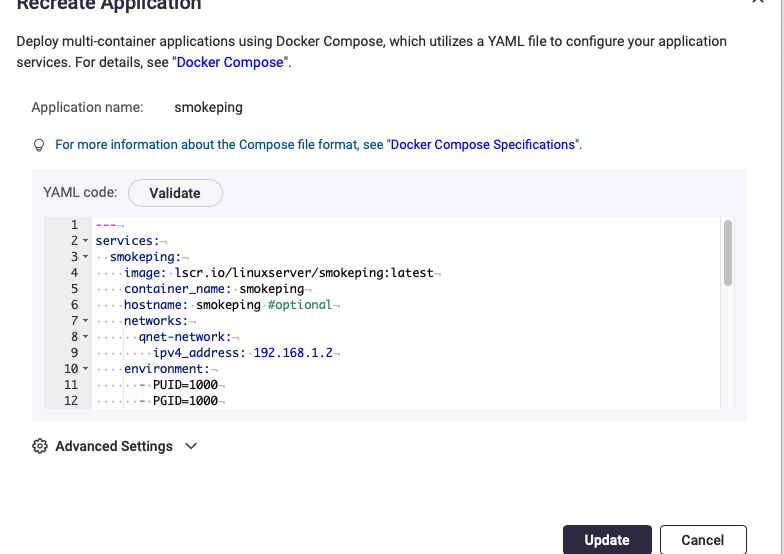
之後也可以直接在 Container Station 用 compose 檔建立應用(Applications → Create),那裡有 YAML 編輯器和內建驗證功能——就像 NA9D 上面展示的那樣。