Saya baru bisa melanjutkan mengerjakan ini mulai hari Minggu.
Langkah-langkahnya akan seperti berikut:
Matikan NAS
Keluarkan semua hard disk
Hapus SSD 1 TB
Masukkan SSD 250 GB dan SSD 1 TB, lalu nyalakan NAS (semua hard disk mekanis tetap dilepas)
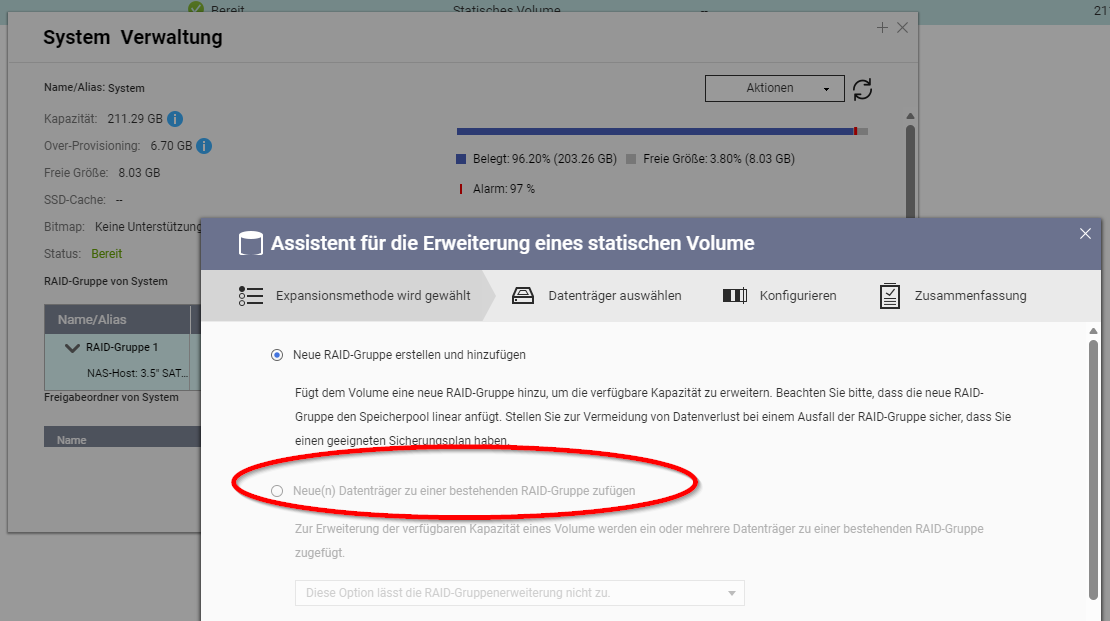
QTS > Penyimpanan dan Snapshot > Penyimpanan > Penyimpanan/Snapshot > 250 GB SSD > Tindakan > Ubah Ukuran Volume > Tambahkan drive baru ke grup RAID yang sudah ada
Matikan NAS, keluarkan SSD 250 GB dan pasang kembali semua HDD
Nyalakan NAS, jika semuanya berjalan dan sesuai harapan, SSD 250 GB bisa dilepas
@dolbyman, apakah urutannya sudah benar seperti ini?
QTS > Penyimpanan dan Snapshot > Penyimpanan > Penyimpanan/Snapshot > 250 GB SSD > Tindakan > Ubah Ukuran Volume > Tambahkan drive baru ke grup RAID yang sudah ada
NAS hanya mulai dengan SSD 250GB
SSD 1TB dihapus total dan juga dimasukkan ke NAS
SSD tunggal 250GB dijadikan RAID1
SSD 250GB diganti dengan SSD 1TB kedua
RAID diperluas
^^^^^^^^
Kemudian secara opsional membuat RAID1 menjadi satu drive lagi (di forum lama ada panduan, sayangnya sudah tidak bisa diakses) dan SSD 1TB lainnya bisa dikembalikan dengan baik ke amazon.
hmm, sepertinya semua ini bikin aku kesel, kayaknya aku bakal format aja yang 1 TB itu dan pakai lagi sebagai satu drive aja, biarin aja media console mulai lagi dari awal…
kecuali kalau SteveKo dan tim internal ternyata tiba-tiba masih punya ide sampai Senin
@qPlayer Tim Multimedia Console kami sudah memeriksa hal ini lebih lanjut: Sayangnya, tool backup biasa tidak menyertakan thumbnail dan data wajah. Satu-satunya cara adalah memindahkan folder sistem tersembunyi secara manual lewat SSH. Karena ini cukup riskan dan mudah terjadi kesalahan lewat command line, kami sarankan solusi berikut: Biarkan tim support kami yang menangani lewat sesi remote.
Kami akan melakukannya dalam dua sesi singkat:
Sesi Remote 1 (Sebelum upgrade): Kami akan backup data MMC kamu (termasuk thumbnail) dengan aman ke HDD-RAID kamu. Setelah itu kamu bisa tenang memformat SSD dan membuat volume baru.
Sesi Remote 2 (Setelah upgrade): Setelah setup SSD barumu selesai, kami akan kembalikan semua ke tempat semula.
Hasilnya: Koleksi multimediamu langsung tersedia, tanpa perlu proses scan ulang yang melelahkan.
Kamu bisa mengekspor database Multimedia Console kamu ke RAID 5, matikan cache SSD, tunggu hingga sinkronisasi selesai, hapus cache dan buat ulang. Setelah itu, impor backup sebelumnya ke Multimedia Console. Saya yakin dengan cara ini QTS akan membuat ulang semua partisi. Jika kamu tidak menggunakan database tersebut sebagai cache, tetapi sebagai pool, prosedurnya sama. Pindahkan isi pool ke pool lain, hapus pool lama dan buat ulang pool-nya. Dan seperti biasa, selalu backup data sebelum melakukan tindakan apa pun.
md321 adalah partisi swap.
=========
Kamu bisa mengekspor database Multimedia Console kamu ke raid5, matikan cache ssd, tunggu sinkronisasi hingga selesai, lalu hapus cache dan buat ulang. Setelah itu, impor hasil ekspor sebelumnya ke Multimedia Console. Saya yakin dengan cara ini QTS akan membuat ulang semua partisi. Jika tidak digunakan sebagai cache, melainkan sebagai pool, sama saja. Migrasikan isi pool ke pool lain, hapus pool dan buat ulang. Dan seperti biasa: backup, backup, dan backup sebelum kamu melakukan apa pun.
@qPlayer Terima kasih banyak atas fleksibilitas Anda. Sayangnya, saya tidak memiliki izin maupun alat yang diperlukan untuk terhubung langsung ke NAS Anda.
Kecuali Anda bersedia, sebagai integrator sistem, untuk memberikan kredensial akses kepada pihak ketiga seperti TeamViewer, cara resmi dan paling aman adalah mengirimkan tiket dukungan melalui portal layanan pelanggan QNAP.
Setelah Anda membuat tiket, tim dukungan resmi QNAP dapat menjadwalkan sesi dukungan jarak jauh yang aman dengan Anda melalui aplikasi Helpdesk yang terintegrasi dalam QTS. Dengan begitu, proses akan berjalan dengan aman dan sesuai prosedur.