活死伺服器之夜
FreshRSS、Heimdall 和 FileRise 在你的 QNAP 上。萬聖節特別版,2026/11。
Hello,QNAP 夥伴們!
萬聖節讓你很容易買到會發光、會嚎叫或自己張開眼睛的東西。我的建議是,在這個夜晚讓你的 QNAP 跑起三個實用的應用程式。等南瓜進垃圾桶後,這些應用還是會繼續幫你發揮價值。
我們會先從讓你自己選來源的報紙出發。接著,我們會建立一個啟動頁,讓你不用再猜網址就能找到你裝的應用。最後,則設好一個檔案區,有預覽和分享連結。WebHostPro 會承載這一切,主角則是 FreshRSS、Heimdall 和 FileRise。
我很喜歡以前的電腦雜誌。一篇好文章,讀完會讓你知道該從哪裡下手,又會想立刻動手嘗試。這一期不只附有專欄,還有完整的安裝教學與指令。我們先從區網開始。
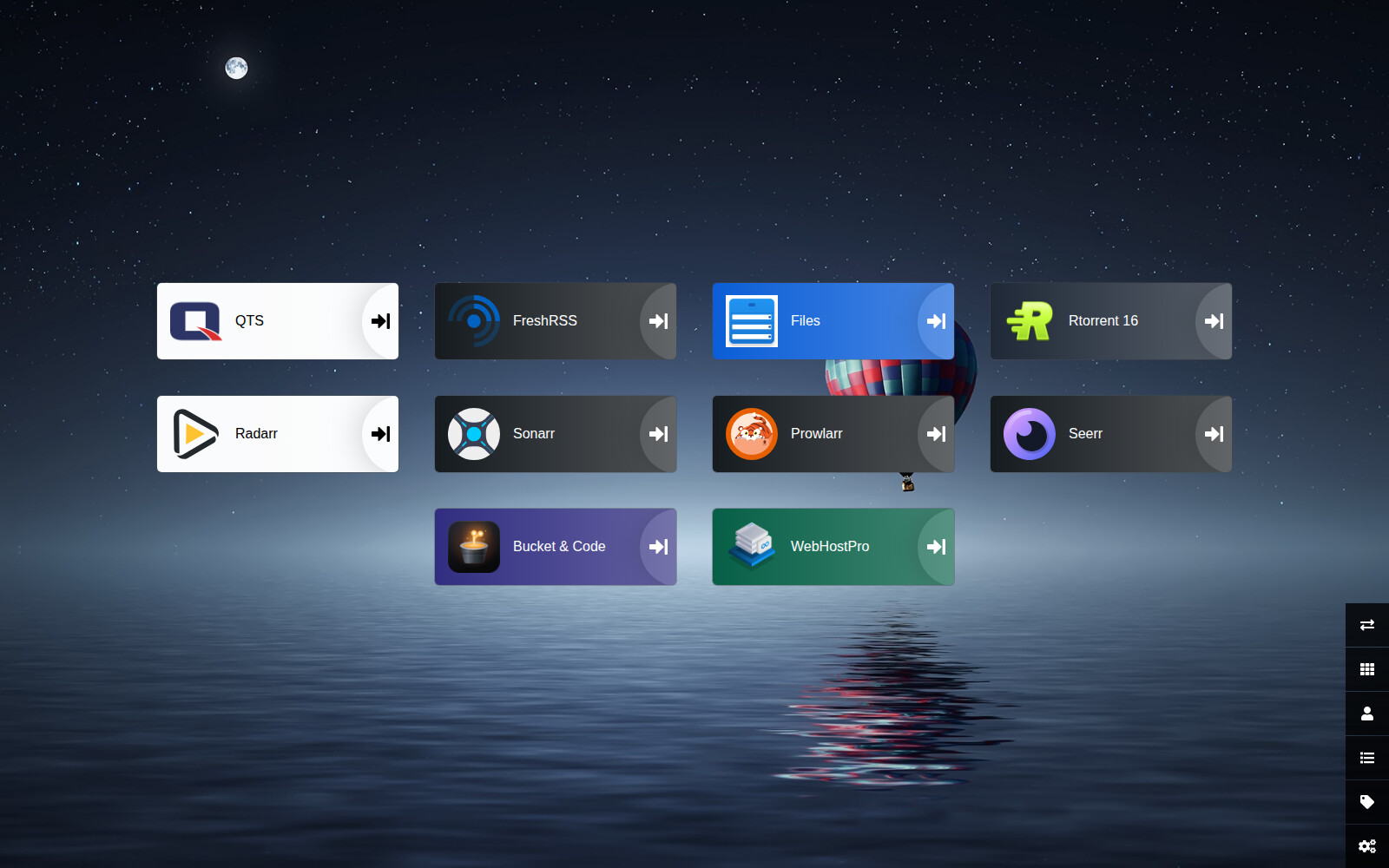
專屬開機頁。每個方塊可以打開你指定的網址。
首先,清出一些空間
WebHostPro 有自己的網頁伺服器和網站管理面板。每個網站都有獨立資料夾、帳號及 PHP 程序。你可以根據將要安裝的應用,選 nginx 或 httpd 與合適的 PHP 版本。
這份指南會配置 80 與 443 連接埠 給它。如果 QTS Web Server 和管理後台也在用這兩個連接埠,我們要先去 QTS 設定裡釋放它們,再點下 「移至 80 與 443 連接埠」。WebHostPro 會顯示哪些程式占用這些連接埠,自動檢查配置並用快照保存原有檔案。
Web 共用資料夾仍可透過預設網站使用,並支援 PHP 與 .htaccess。你要注意 QTS 控制台位址已更動、以及既有應用也許還指向舊的 web server。教學會告訴你如何正確還原這些更動。
編輯部小建議
在釋放 443 連接埠前,記下 QTS 面板的新網址。例如:
https://192.168.1.20:8443/,地址請依你的 NAS 調整。這一小步可以讓你按下「套用」後不用到處找消失的後台。
FreshRSS:你就是總編輯
常常只是為了一篇文章開個網頁,結果讀到第五篇才發現第一篇還沒看完。FreshRSS 幫你打造一個清靜的閱讀空間。加進你喜歡的網站 RSS,所有新消息一站集中收看,由你決定要開哪一個原文。
NASA 今日圖片、自架站 selfh.st 和 Hacker News 都不錯,然後再加入個人興趣來源:喜歡的部落格或關注的專案。你自己決定目錄頁內容。
我們會在 PHP 8.4 + httpd 環境下運行 FreshRSS,資料庫用 SQLite。完整教學會說明資料夾結構、.htaccess 的作用還有安裝器對 p 資料夾的訊息。並有 QTS 排程任務的範例,讓 FreshRSS 自動抓新文章,而不用你手動更新。
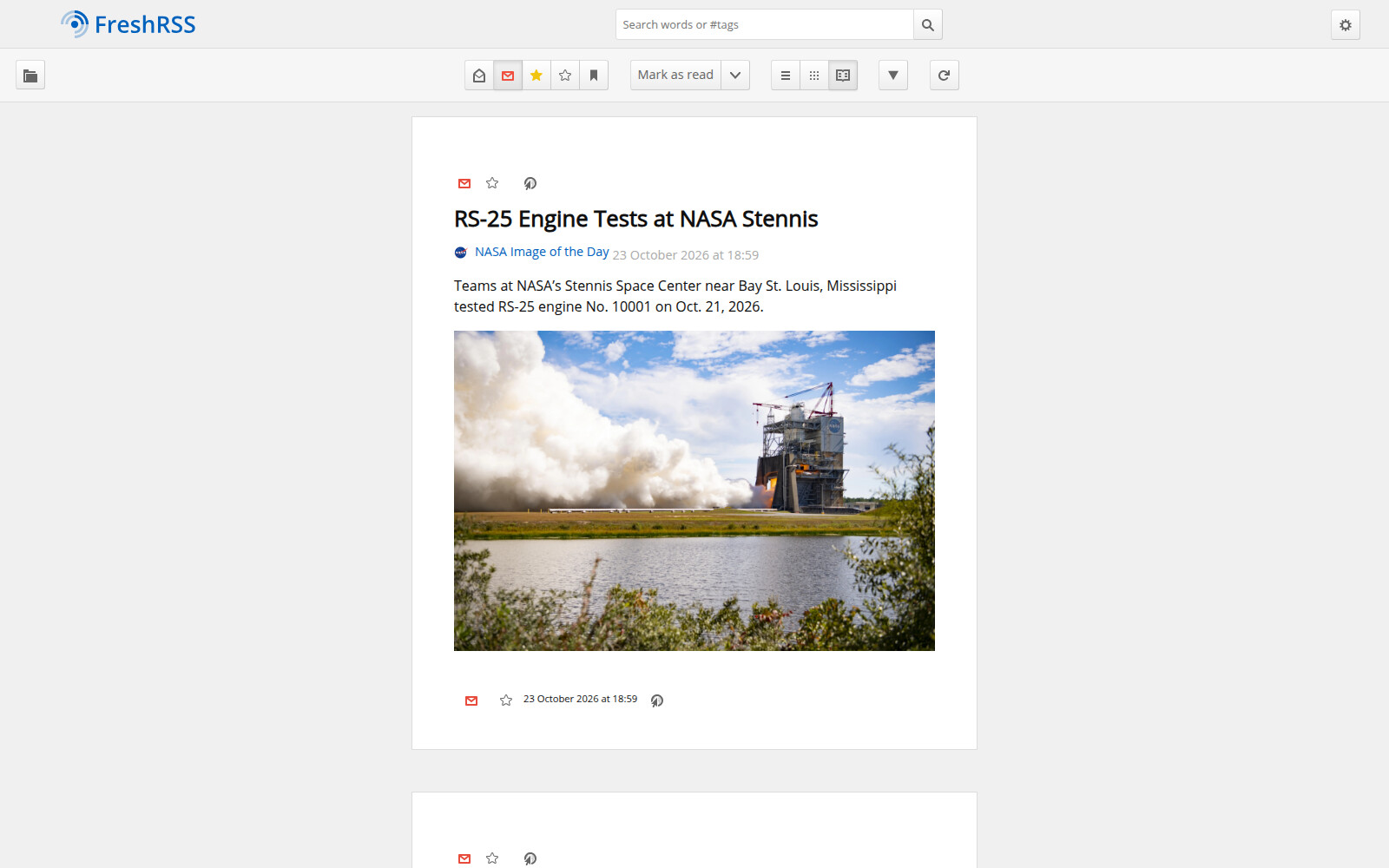
自選閱讀清單從三五個精選 RSS 開始。
Heimdall:「不再只是加進書籤」
A 應用跑自己專屬連接埠,B 長網址,C 則存在叫「登入」的書籤下。雖然都能跑,可每次找頁面的感覺就像在翻那本你肯定有但從沒找到的路由器說明書。
Heimdall 把這些應用網址統一放在一頁方塊上。選類型再打名稱和網址。常見應用會自帶圖示和顏色,沒被識別也可自選圖片。
先把 QTS、FreshRSS 和 FileRise 加進去,還有在用的 Rtorrent 16 或 Bucket & Code Server IDE 也都能加入。這些方塊都是快捷連結,新增一個並不等於又在 NAS 裝了新軟體。
Heimdall 會用 PHP 8.4 加 nginx。指南會教你設定 .env,還會調整臨時圖示的存放資料夾,讓它用 WebHostPro 各自網站的 PHP 臨時目錄。
FileRise:「能幫我傳那個檔嗎?」
只是要給朋友幾張照片或開啟一個文件下載時,FileRise 提供獨立空間,展示檔案列表、相簿模式、圖片/影片預覽、有效期限連結,連結還可以設密碼,也能整個資料夾分享。
我們會在 PHP 8.4 + httpd 運行 FileRise。上傳、帳號和中繼資料目錄都會放在 public 之外,訪客無法直接存取。教學提供對應指令與詳細設定說明。
這個架構下,透過 FileRise 上傳或手動丟到 uploads 資料夾的檔案都能管理;你依然可以正常使用 NAS 其他共用資料夾。如此一來,就多了個適合瀏覽和臨時分享東西的區域。
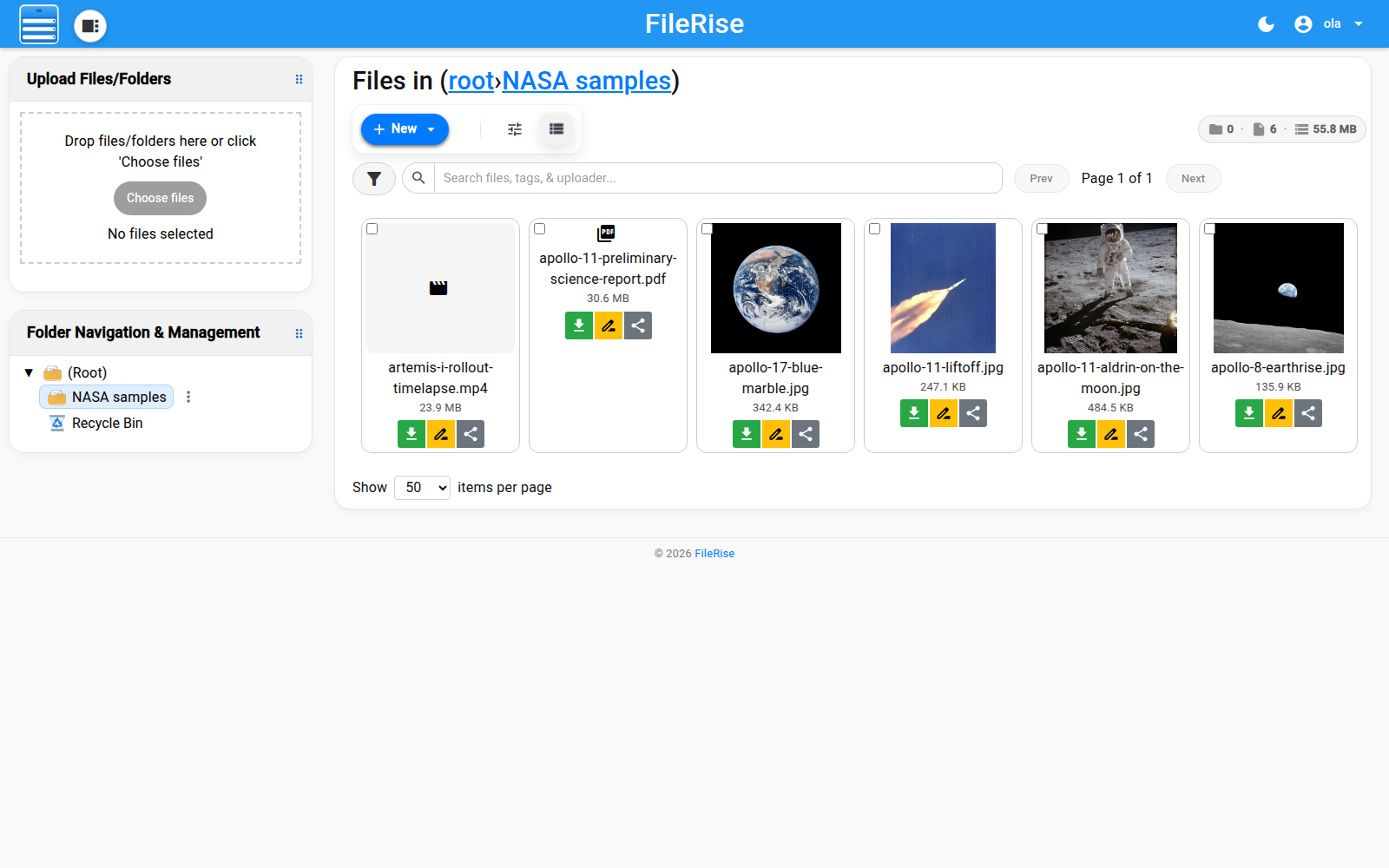
有時候哪張圖是哪個,縮圖比檔名實用多了。
實務小提醒
這一期介紹的應用預設都是在本地區網用 HTTP 服務,不含加密。FileRise 連結只要能通到該網路(比如 VPN 進入)就能打開,用 nip.io 名稱並不代表真的公開在網路上。
開工囉!
你需要一台 Intel 或 AMD x86_64 架構 QNAP、QTS 6.0 或 QuTS hero 6.0 或更新版本,以及免費 WebHostPro 應用(來自 QNAP Utilities)。在 App Center 加入這個軟體來源:
https://www.qnaputilities.com/repo.xml
教學會帶你依序完成連接埠設定、網站精靈指引和三款應用安裝。還有完整 SSH 指令、螢幕截圖、403/500 錯誤排查。這裡用到的版本有 WebHostPro 0.8.2、FreshRSS 1.30.4、Heimdall 2.8.3、FileRise 3.38.0,方便你比對畫面。
如果想讓 NAS 跳脫區網,也有一份自己的網域、網站、DNS 與郵件設定指南。這是更進一步的主題,包含各種存取和憑證設定。
萬聖節可以看恐怖片馬拉松,也可以分點時間,玩個小專案,隔天清晨就在你的新啟動頁開自己的報紙。我至今還是覺得這樣的結果、就像第一次按下 Enter 看到自己網站回應一樣令人滿足。
Silas Mariusz
QNAP Forum Polska
更多參考資料
QNAP Utilities 為獨立專案。本文介紹之應用非 QNAP Systems, Inc. 產品。QNAP 為 QNAP Systems, Inc. 註冊商標。