Saya belum dapat menemukan thread yang membahas masalah yang saya alami. Baru-baru ini saya upgrade dari TS119 ke TS262. Semuanya berjalan baik, kecuali untuk sebuah script visual basic yang tidak lagi berfungsi saat dijalankan dengan Windows Scheduler. Script ini cukup sederhana dan menyalin file dari NAS ke USB drive di PC Windows (Win 10) dan sebaliknya. Walaupun saya sudah memetakan NAS ke sebuah drive di PC, saya belajar dari TS119 untuk menggunakan referensi “\\server\…” di dalam script saat menjalankannya dengan Scheduler. Cara ini berjalan baik di TS119. Namun, tidak berhasil di TS262. Saya sudah mencoba beberapa hal, seperti merujuk ke alamat IP (\\192.168.1.nnn) dan nama server (\\NAS87695B), tapi keduanya tidak berhasil. Saya juga sudah mencoba memetakan drive di dalam script dan memberikan kredensial yang sudah saya definisikan untuk NAS, tapi tetap tidak berhasil.
Jika ada saran lain yang bisa saya coba, saya akan sangat menghargainya.
Tidak ada yang berubah bagi saya (TS-419p+ dibandingkan dengan TVS-h1288X), setidaknya saat menggunakan command line batch Windows, masih direferensikan melalui jalur UNC yang sama
Anda seharusnya bisa menangkap output ke file log dan melihat pesan kesalahan yang tepat. Kemungkinan hanya perubahan sintaks pada hostname atau share, atau masalah kredensial pengguna. Anda juga bisa menjalankan setiap baris secara interaktif dan melihat outputnya untuk membantu mengidentifikasi masalahnya.
Scriptnya cukup panjang. Namun, script ini ditulis dalam vbs. Pernyataan vbs yang gagal saat dijalankan oleh Scheduler adalah: “If not(fs.FolderExists(InShare) then”. Variabel InShare bisa berisi apa saja yang saya berikan. Dalam kasus ini, nilainya seperti “\\\\192.168.12.150\\Documents\\rick\\”. Sekali lagi, ini berjalan dengan baik saat saya menjalankannya sebagai pengguna online, tetapi gagal saat dijalankan melalui Scheduler.
Tidak. Saya belum memiliki pengalaman dengan Qsync, tetapi saya bersedia untuk meneliti dan mencoba. Apakah ini sesuatu yang bisa dijalankan secara offline dan QNAP akan menerima kredensialnya?
Tidak yakin bagaimana cara melakukannya. Di mana saya harus mengaktifkan file log? Di QNAP, atau di Windows Scheduler? Sekali lagi, skrip ini berjalan dengan baik jika saya menjalankannya sebagai pengguna online; jadi, saya tidak yakin bagaimana penerapan eksekusi interaktif. Masalahnya terjadi ketika dijalankan oleh Windows Scheduler, QNAP menolak aksesnya.
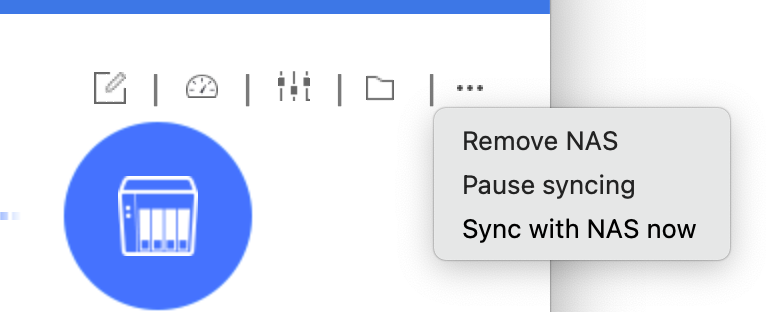
Qsync berjalan di latar belakang pada PC dan akan menyinkronkan perubahan file di kedua sisi hampir secara instan. Program ini berjalan sepenuhnya transparan.
Script vbs yang saya gunakan dan yang bermasalah dengan QNAP baru saya melakukan banyak hal untuk saya dan memiliki fungsi yang saya inginkan. Namun demikian, saran Anda mengenai Qsync terdengar menarik dan relevan. Saya pasti akan mencobanya dan melihat apakah itu bisa bekerja di lingkungan LAN saya. Terima kasih.
Bantu saya memahami apa yang dilakukan skrip Anda selain menyinkronkan file? Yang bisa Anda lakukan adalah membiarkan Qsynch menangani semua sinkronisasi file. Lalu jika Anda ingin mengubah nama file atau tanggal, dan sebagainya, Anda bisa melakukannya di PC menggunakan skrip Anda. Skrip tersebut tidak perlu terhubung ke NAS. Kemudian, perubahan apa pun yang dibuat akan disinkronkan kembali ke NAS.
Saya mungkin tidak memahami apa yang Anda tanyakan. Saya telah menambahkan kredensial pengguna di NAS yang sesuai dengan akun pengguna di setiap PC yang ingin saya berikan akses. Sekali lagi, skrip vbs saya berjalan dengan baik ketika saya menjalankannya sebagai pengguna online. Dalam kasus tersebut, saya tahu bahwa NAS melihat kredensial pengguna PC dan memberikan akses. Saya tidak melakukan apa pun secara terpisah untuk mengautentikasi pengguna. Jika saya menjalankan skrip di PC yang belum saya tambahkan sebagai pengguna di NAS, skrip vbs hanya akan mengeluarkan error bahwa share tidak ditemukan. Itulah error yang saya dapatkan ketika menjalankan skrip melalui Scheduler. Saya tahu bahwa Scheduler memformat akun pengguna secara berbeda dibandingkan dengan pengguna online, dan menyediakan beberapa opsi konfigurasi untuk akun pengguna yang digunakan saat menjalankan skrip offline. Saya telah mencoba berbagai opsi konfigurasi ini di Scheduler; dan saya telah menambahkan kredensial pengguna tambahan ke NAS dengan mencoba menambahkan yang sesuai dengan apa yang digunakan Scheduler. Misalnya, saya percaya bahwa Scheduler membentuk pengguna sebagai “PCName\username”, yang tentu saja berbeda dari nama akun pengguna yang digunakan saat booting PC. Jadi, saya telah menambahkan setiap konfigurasi ini ke kredensial NAS yang bisa saya pikirkan; tetapi masih mendapatkan error “share not found” dari NAS.
Jika ada cara saya bisa mencatat/mengambil kredensial yang digunakan Scheduler saat mengakses NAS, saya bisa memastikan bahwa saya telah menambahkan kredensial pengguna yang benar di NAS, tetapi jelas saya belum menemukan cara untuk melakukan ini.
Maaf jika penjelasan saya panjang, tapi jika Anda bisa menunjukkan apa yang saya lewatkan … terima kasih
Beberapa konteks mungkin membantu. Saya mendukung sebuah organisasi nirlaba yang menyediakan layanan bagi klien yang kurang beruntung di komunitas kami. Kami mencatat semua aktivitas untuk klien kami pada formulir PDF yang dapat diisi, yang kemudian dikonsolidasikan dan disimpan di perangkat QNAP kami. Dari sini, kami menjalankan laporan, mengonsolidasikan daftar induk klien, dan sebagainya. Saya sebenarnya menggunakan fungsi backup berbasis cloud dari QNAP untuk menjaga cadangan database NAS kami, dan saya sangat menyukainya. Namun, saya mengonfigurasinya sebagai salinan persis. Jadi, jika staf kami secara tidak sengaja menghapus atau kehilangan file, backup cloud QNAP tidak memungkinkan saya untuk memulihkannya. Script berbasis LAN saya adalah backup sekunder saya. Ini memungkinkan saya memiliki backup kedua, sebagai tindakan pencegahan redundan. Script ini menyimpan file backup pada perangkat penyimpanan USB (terenkripsi) yang terpasang pada PC yang saya gunakan untuk tujuan ini. Namun, saya mengonfigurasinya sehingga secara efektif menyediakan salinan Recycle untuk file apa pun yang telah dihapus atau dipindahkan. Dengan begitu, jika seseorang secara tidak sengaja menghapus atau kehilangan file, saya biasanya dapat menemukannya; dan tanpa harus menjalankan pemulihan backup QNAP. Selain itu, ini adalah perangkat penyimpanan USB. Jadi, saya dapat mengaksesnya jika diperlukan dari PC mana pun yang saya pasang, asalkan saya ingat kata sandi untuk melewati enkripsi. Script saya berbasis file. Script ini mencari file yang cocok dan membandingkan tanggalnya. Script akan menyalin backup jika itu adalah file baru atau jika tanggal menunjukkan bahwa sumber telah berubah. Dan, jika script menemukan file pada backup yang tidak ada di NAS, script akan memindahkannya ke folder Recycle.
Ada sedikit lagi detailnya, tetapi itulah dasarnya, dan alasan saya menyukainya.
Saya benar-benar berpikir Anda bisa melakukan ini menggunakan Qsync. Anda mengatur folder “paired” yang terus-menerus disinkronkan satu sama lain. Dan Anda bisa memilih apa yang terjadi jika ada penghapusan. Karena drive USB Anda bisa dicabut atau diganti, yang saya lakukan adalah menggunakan Qsync untuk sinkronisasi antara NAS dan PC — sekali lagi ini “live” — jika ada file yang berubah di NAS, file tersebut langsung dikirim ke PC.
Kemudian jalankan skrip Anda di PC untuk menyalin file dari folder “Qsync” ke drive USB Anda.
Sekarang Anda tidak perlu khawatir tentang username yang rumit, dll.
Anda juga sebaiknya mempertimbangkan menggunakan snapshot di NAS. Fitur ini sangat berguna untuk memulihkan file yang terhapus secara tidak sengaja.
Saya sudah mencoba tutorial Qsync secara singkat dan setuju bahwa aplikasi ini tampaknya bisa memenuhi kebutuhan saya. Qsync menjawab keinginan saya untuk memiliki penyimpanan lokal sebagai pelengkap backup berbasis cloud, dan juga memiliki opsi untuk memulihkan file yang terhapus secara tidak sengaja. Dan tentu saja, karena ini adalah aplikasi QNAP yang berjalan di NAS maupun PC lokal, seharusnya bisa menyelesaikan masalah kredensial saya.
Sepertinya saya tidak akan memiliki kontrol atas “kapan” proses sinkronisasi dilakukan. Satu-satunya masalah di sini adalah saat ini saya bisa membuka kunci USB drive saya selama proses backup dan kemudian menguncinya kembali. Saran Anda untuk menggunakan drive PC untuk menangani Qsync, lalu menggunakan skrip saya sendiri untuk menyalin ke USB drive, bisa menjadi solusi, asalkan PC saya memiliki ruang penyimpanan yang cukup.
Bagaimanapun, saya sangat menghargai sarannya dan cenderung setuju. Saya tahu ini adalah metode yang lebih canggih untuk mencapai tujuan saya … meskipun akan sulit untuk berhenti menggunakan skrip yang saya buat sendiri dan sudah saya percaya. Tapi, kita tidak boleh takut pada perubahan, seperti yang selalu saya katakan pada para pengguna saya! Terima kasih sekali lagi.
Terkait ukuran database, saya baru saja memeriksa dan folder utama yang berisi data yang kami backup sudah mencapai 15GB. Script yang saya maksud dijalankan di PC desktop lama dengan Windows 10. Sebagian besar dukungan saya lakukan secara remote; jadi saya harus memeriksa PC tersebut untuk melihat berapa banyak ruang kosong yang sebenarnya tersedia di hard drive-nya. Seperti yang sudah saya sebutkan, backup yang saya kelola dengan PC ini menggunakan USB drive untuk tujuan tersebut. Kapasitasnya setidaknya 1TB, jadi ruang penyimpanan sejauh ini tidak menjadi masalah. Selain itu, saya telah mengenkripsi USB drive menggunakan fitur yang disediakan oleh Windows untuk ini. Ada rasa tenang karena kita membicarakan informasi rahasia klien. Meskipun USB drive tersebut fleksibel dan bisa diakses di mesin lain jika diperlukan, drive tersebut terenkripsi dan tidak bisa diakses tanpa kunci atau kata sandi untuk membukanya.
Saat saya berikutnya ke kantor, saya akan melihat berapa banyak ruang yang dimiliki PC utilitas ini dan apakah bisa menangani hal ini.
Terima kasih atas semua bantuan dan saran yang telah Anda berikan.
Saya baru saja membaca FAQ ini dan terdengar menjanjikan. Sementara saya sudah mencoba menambahkan kredensial ke NAS untuk menyesuaikan dengan cara Windows Scheduler akan mencoba terhubung, saya belum mencoba kredensial di PC. Saya akan mencobanya saat saya bisa mengakses PC berikutnya.
Ngomong-ngomong, saya sudah menjadi pemilik NAS selama bertahun-tahun dan telah menggunakan berbagai aplikasi serta layanan cloud yang didukungnya. Kalian luar biasa! Terima kasih.