Die Rolle von DNS: Das „Telefonbuch“ und der „Navigator“ des Internets
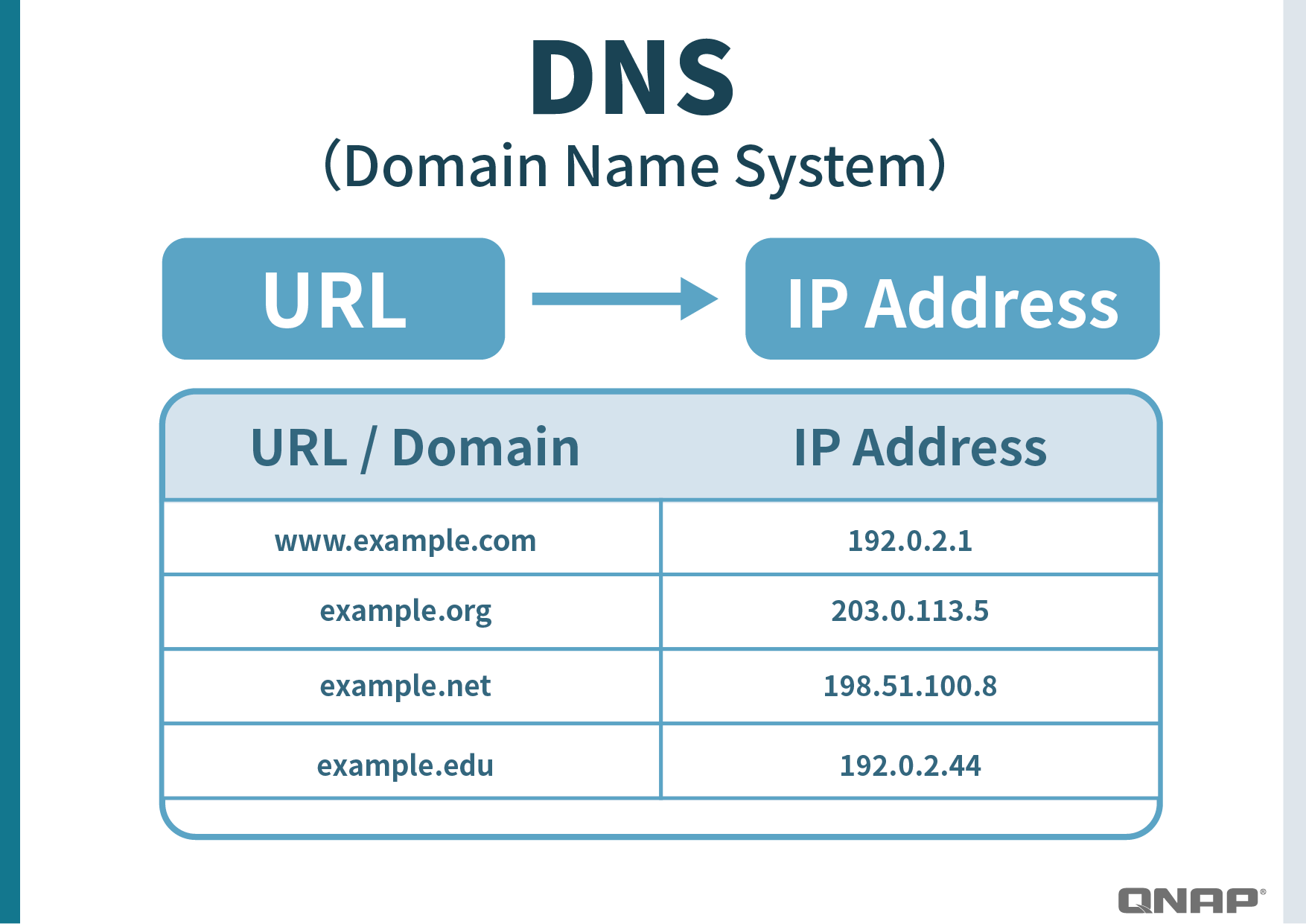
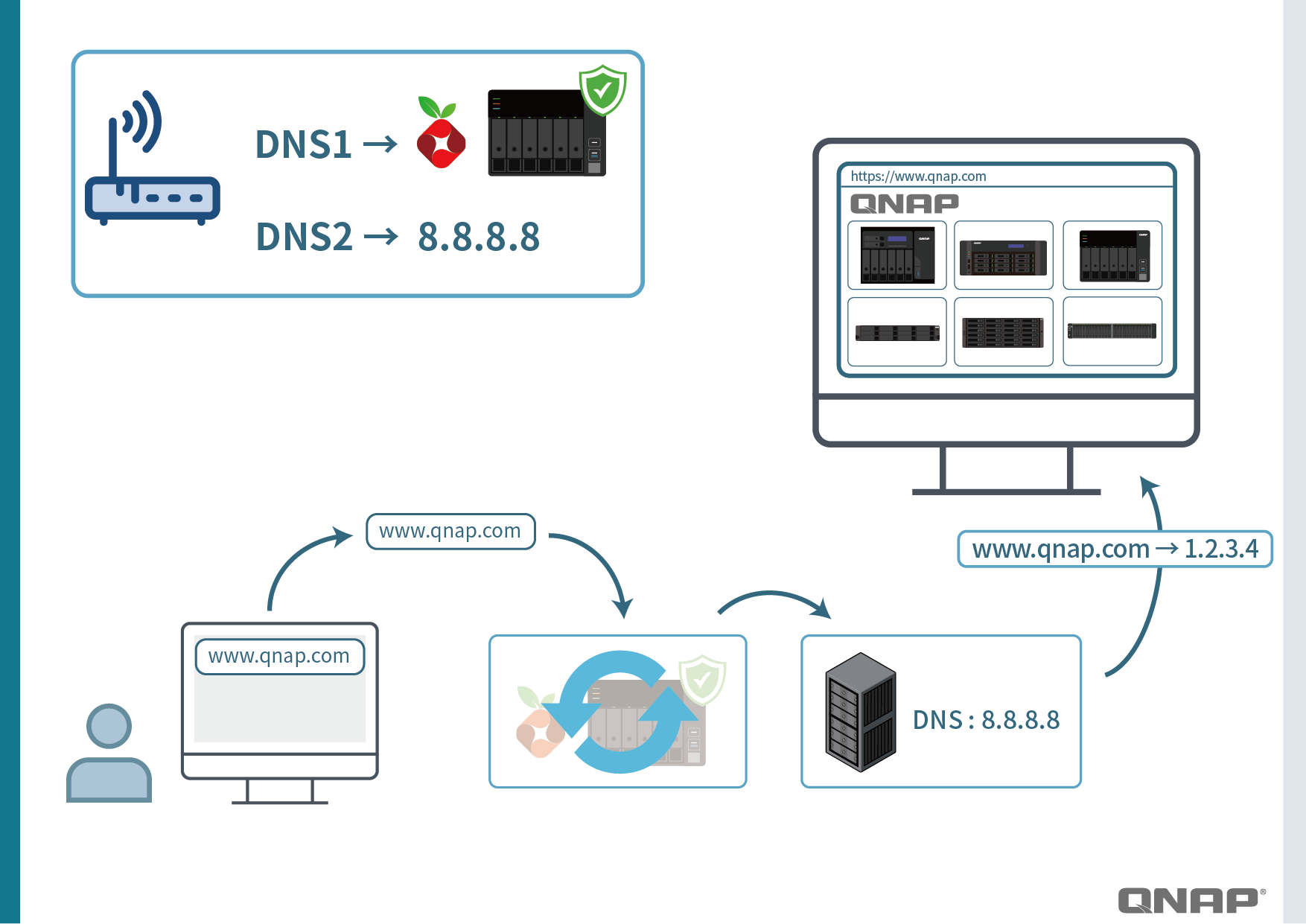
Wenn wir eine URL im Browser eingeben, wie www.google.com, kennt der Computer deren exakten Standort nicht. In diesem Moment arbeitet das DNS (Domain Name System) wie das Telefonbuch des Internets und übersetzt den „Namen“ in eine „Nummer“, also die IP-Adresse des Servers.
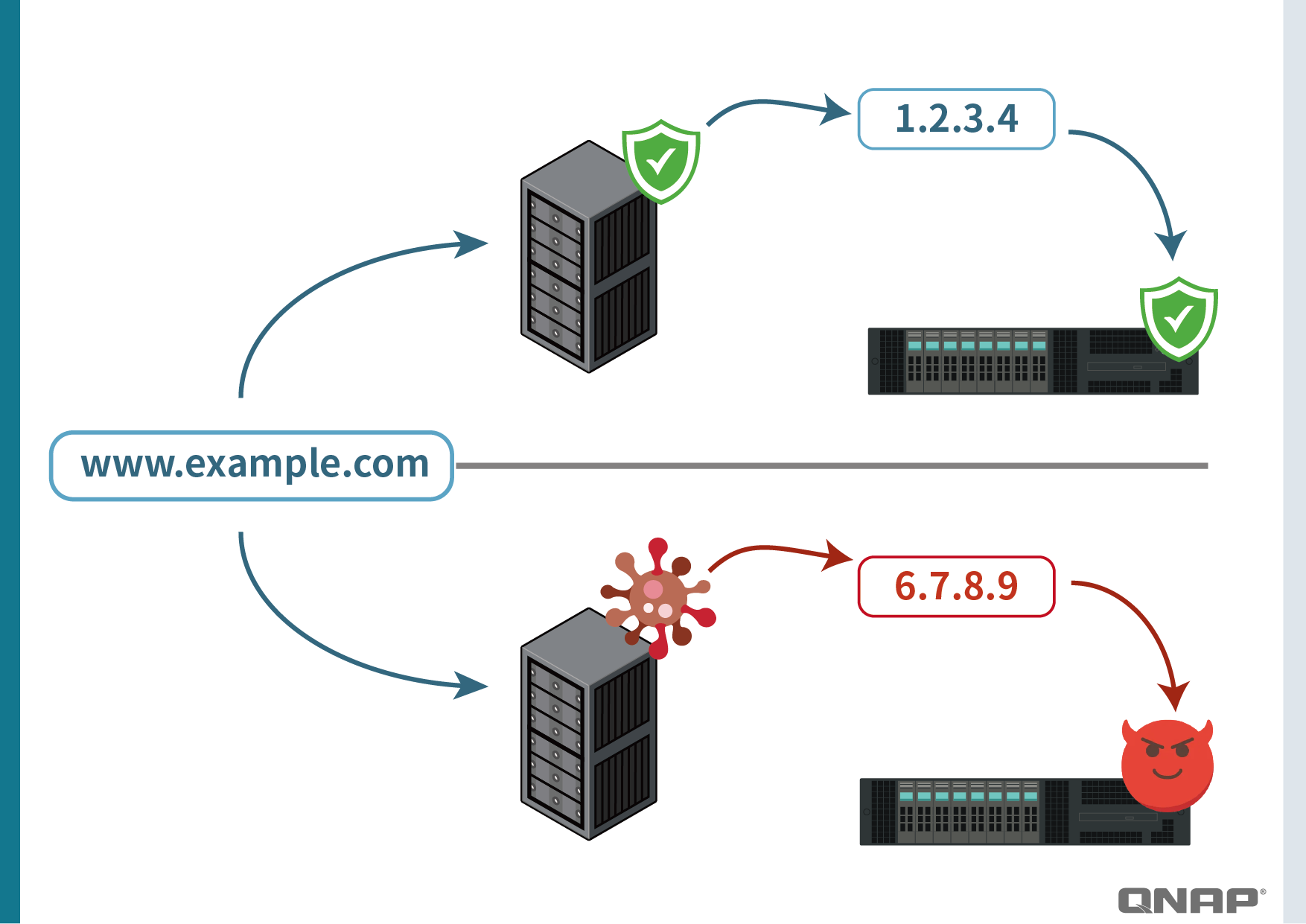
Zum Beispiel: Mit einem korrekten DNS, www.google.com → 1.2.3.4 (ein echter Google-Server).
Aber wenn Sie auf ein bösartiges „Fake-DNS“ stoßen, könnte es mit 5.6.7.8 antworten und Ihren Computer auf eine gefälschte Website weiterleiten, die wie Google aussieht, aber in Wirklichkeit eine Phishing-Seite ist, die Zugangsdaten stehlen soll.
Das erklärt auch, warum DNS wichtig ist:
- Ohne DNS-Antwort öffnet sich eine Seite nicht – wie ein herausgerissenes Telefonbuch, mit dem man niemanden mehr findet.
- Gibt DNS die falsche IP zurück, werden Nutzer in die Irre geführt – wie wenn man im Navi die richtige Adresse eingibt, aber ins Nirgendwo geschickt wird.
DNS ist daher nicht nur ein grundlegendes Netzwerk-Tool – es ist die erste Verteidigungslinie für sicheres Surfen.
Wie Pi‑hole funktioniert: Der „Türsteher“ Ihres Heimnetzwerks
Pi‑hole ist wie ein „Türsteher“ am Eingang Ihres Heimnetzwerks, der Werbung und verdächtige Seiten herausfiltert.
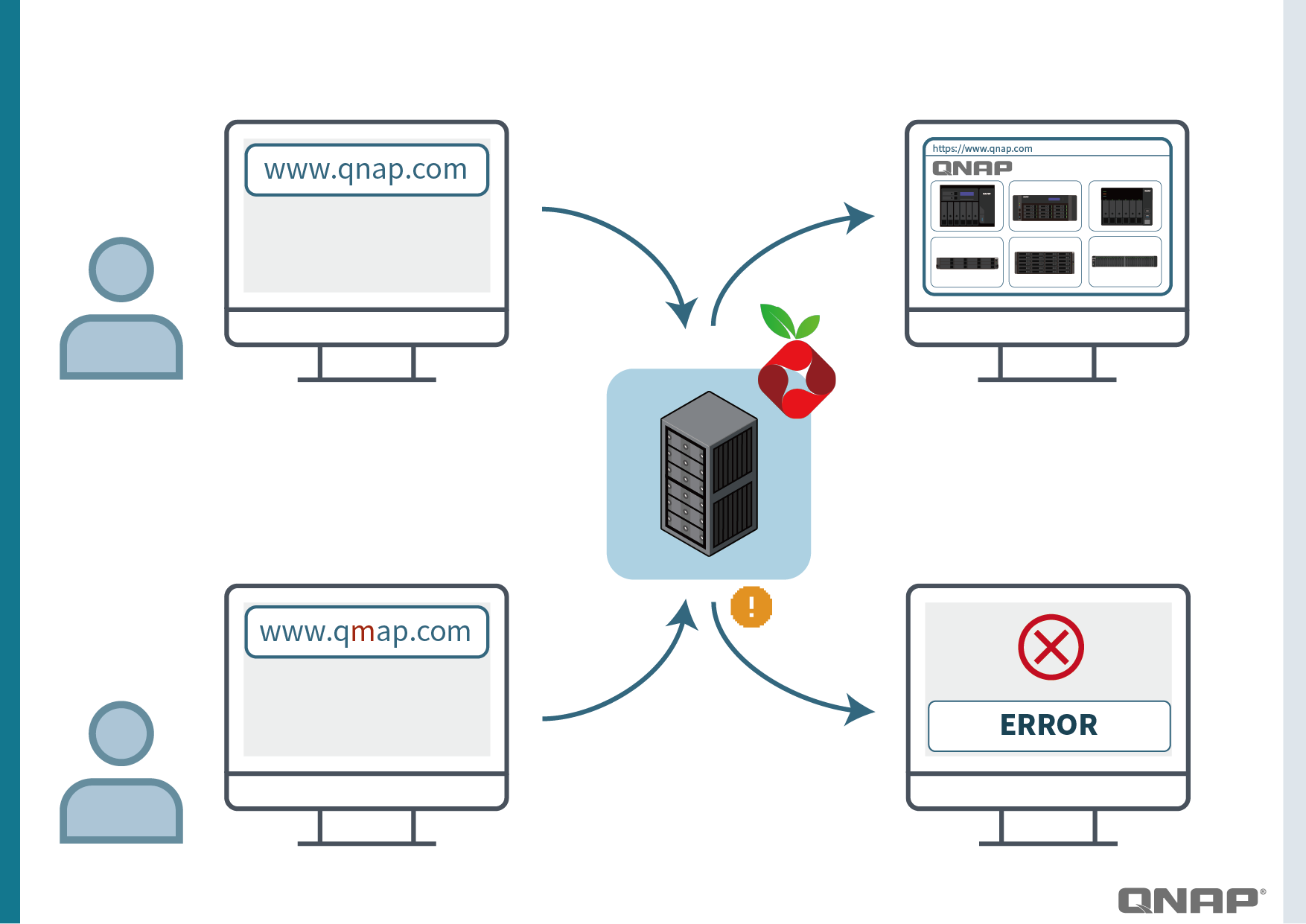
Wenn Sie qnap.com eingeben, gibt Pi‑hole die korrekte IP zurück, sodass Sie die offizielle Seite erreichen.
Gibt es aber eine Phishing-Seite mit ähnlichem Namen (z. B. qmap.com), prüft Pi‑hole seine Listen, erkennt sie als verdächtig und antwortet mit einem „schwarzen Loch“ (0.0.0.0).
Das Ergebnis:
- Ihr Computer kann keine Verbindung zur gefälschten Seite herstellen; der Browser zeigt eine Fehlerseite an.
- Diese „präventive Blockierung“ hilft, versehentliche Klicks zu verhindern und das Risiko von Kontenlecks oder Malware-Infektionen zu reduzieren.
Das gleiche Prinzip ermöglicht auch Werbeblockierung.
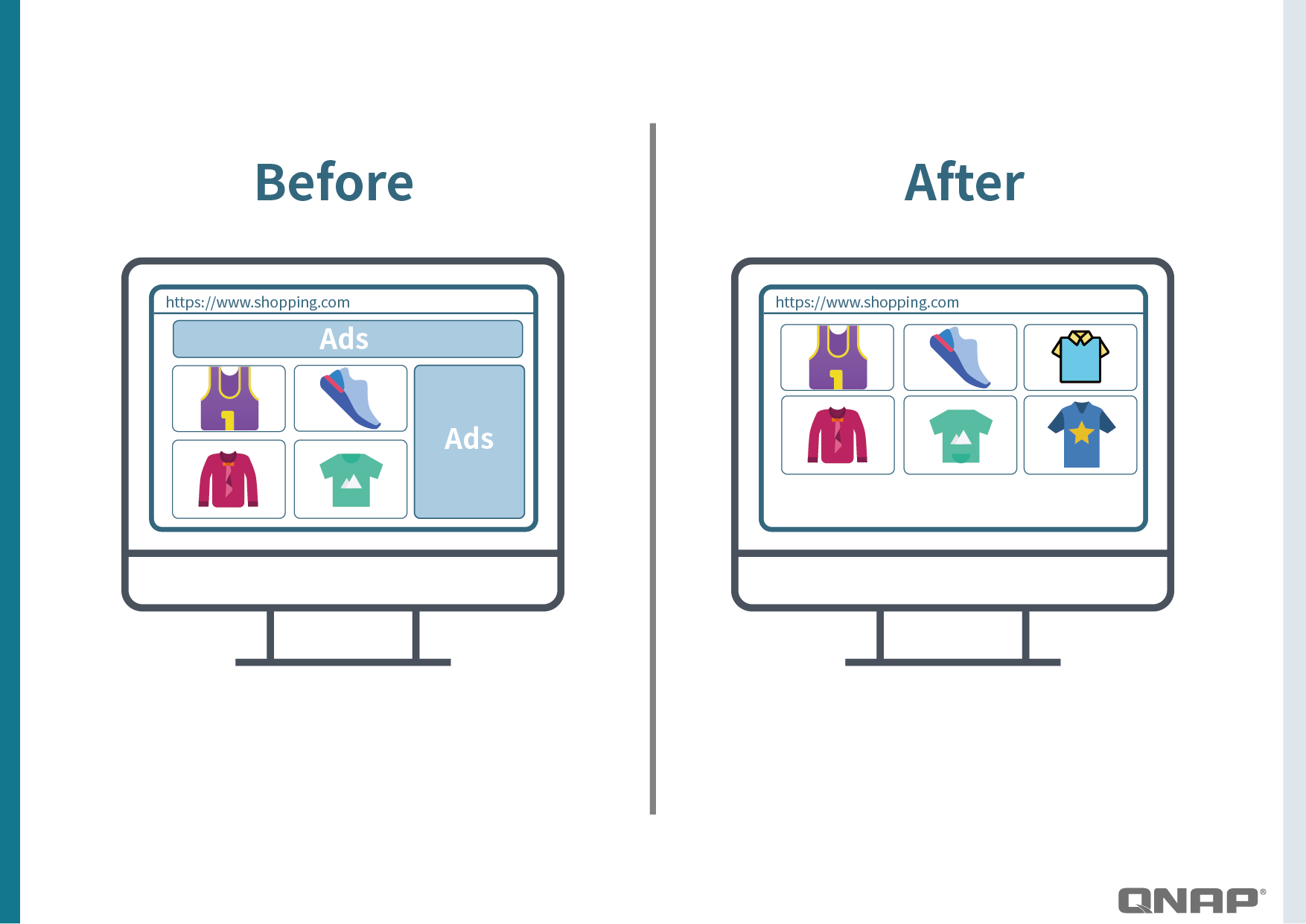
Beispiel: Eine Nachrichtenseite fordert ads.tracker.com an, um Werbung zu laden; Pi‑hole „schluckt“ die Anfrage auf DNS-Ebene, sodass keine Werbung geladen wird. Wenn Sie die Seite öffnen, sehen Sie den Hauptinhalt, ohne dass Werbung alles überdeckt.
Pi‑hole enthält viele öffentlich gepflegte Blocklisten (Adlists); Sie können weitere Quellen importieren oder eine eigene Whitelist (bestimmte Seiten erlauben) erstellen. Es ist sehr flexibel.
Bereitstellung: QNAP Container Station + Docker
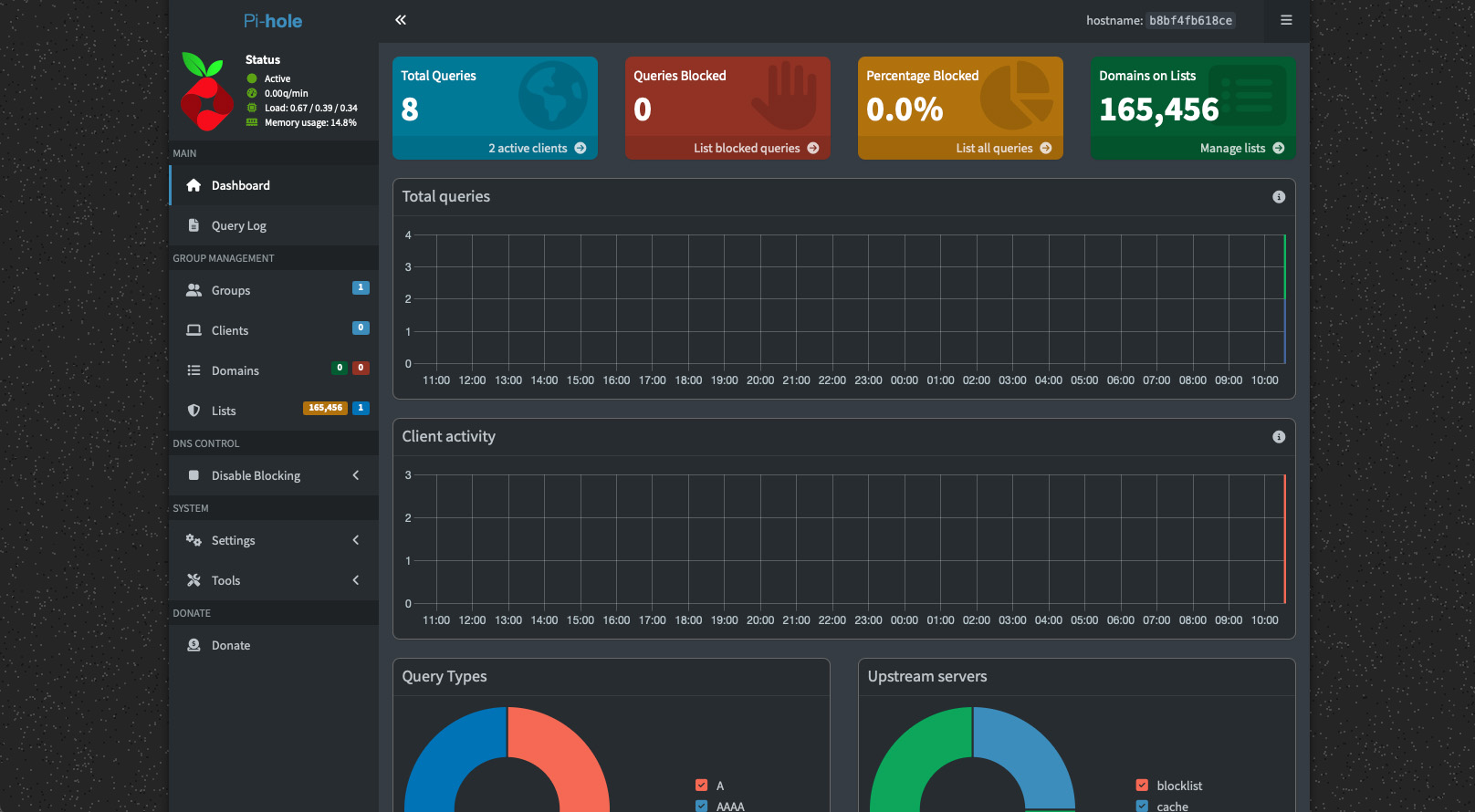
Auf einem QNAP NAS ist der einfachste Weg, Pi‑hole bereitzustellen, die Container Station:
- Öffnen Sie Container Station, suchen und laden Sie das offizielle Pi‑hole-Docker-Image herunter.
- Weisen Sie beim Erstellen des Containers eine feste LAN-IP zu (z. B.
192.168.1.10). - Öffnen Sie die benötigten Ports (
53/UDP, 80/TCP), damit DNS und das Admin-UI funktionieren. - Legen Sie ein Admin-Passwort fest und melden Sie sich dann über den Browser am Pi‑hole-Dashboard an.
Da ein QNAP NAS rund um die Uhr läuft, ist Pi‑hole damit immer verfügbar und schützt zentral Ihr gesamtes Heimnetzwerk.
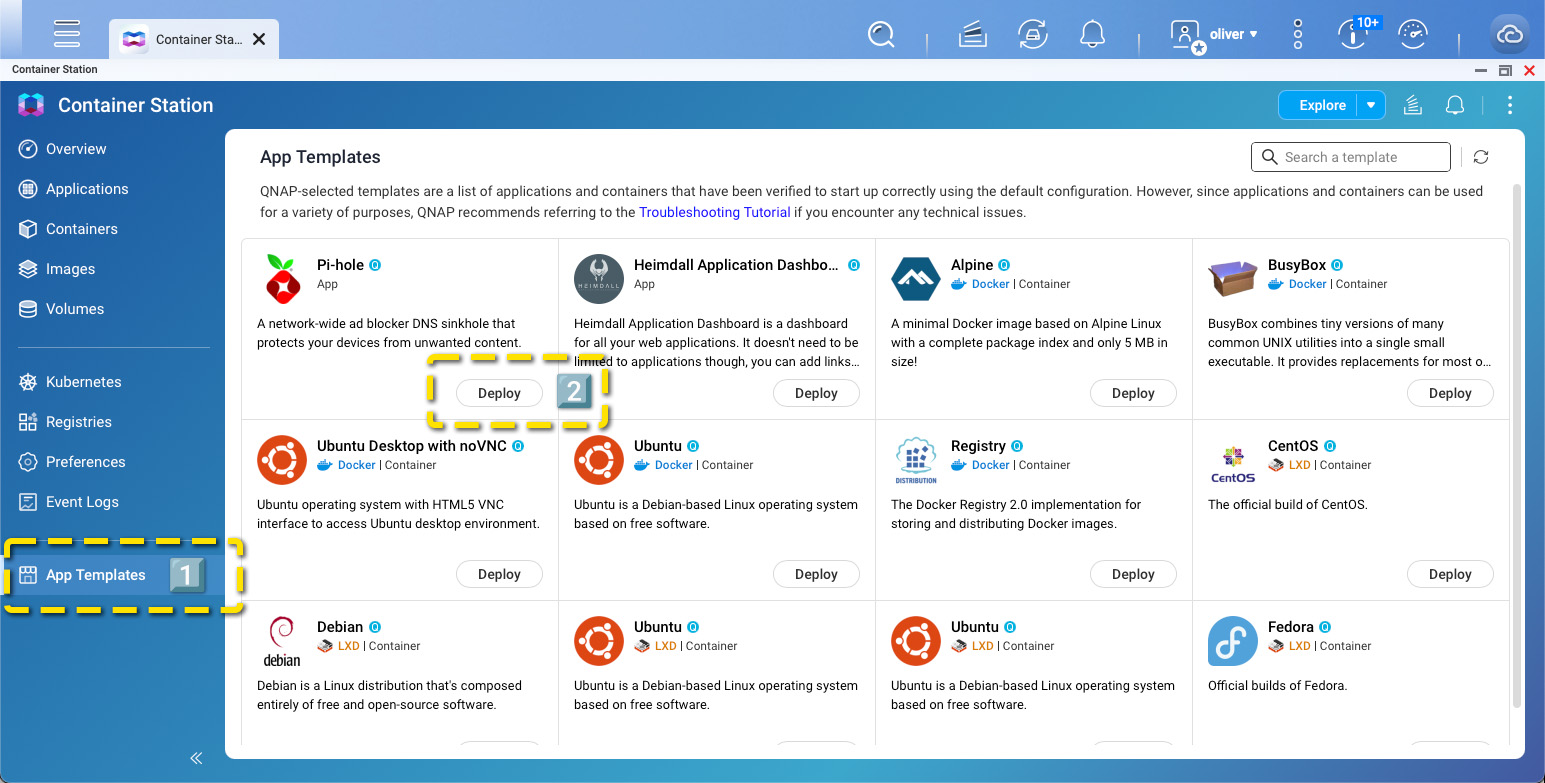
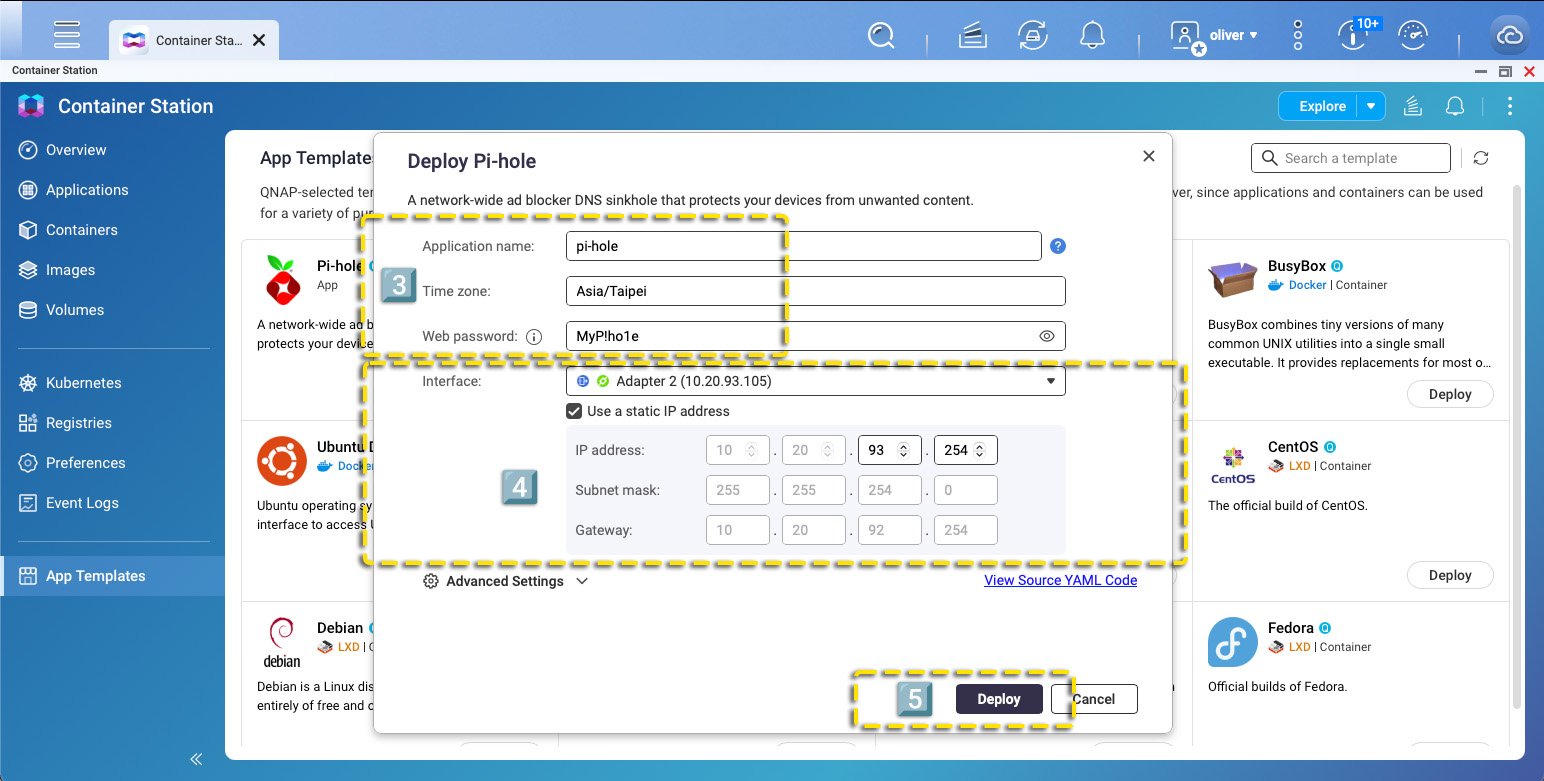
Punkt 3: Name und Passwort konfigurieren
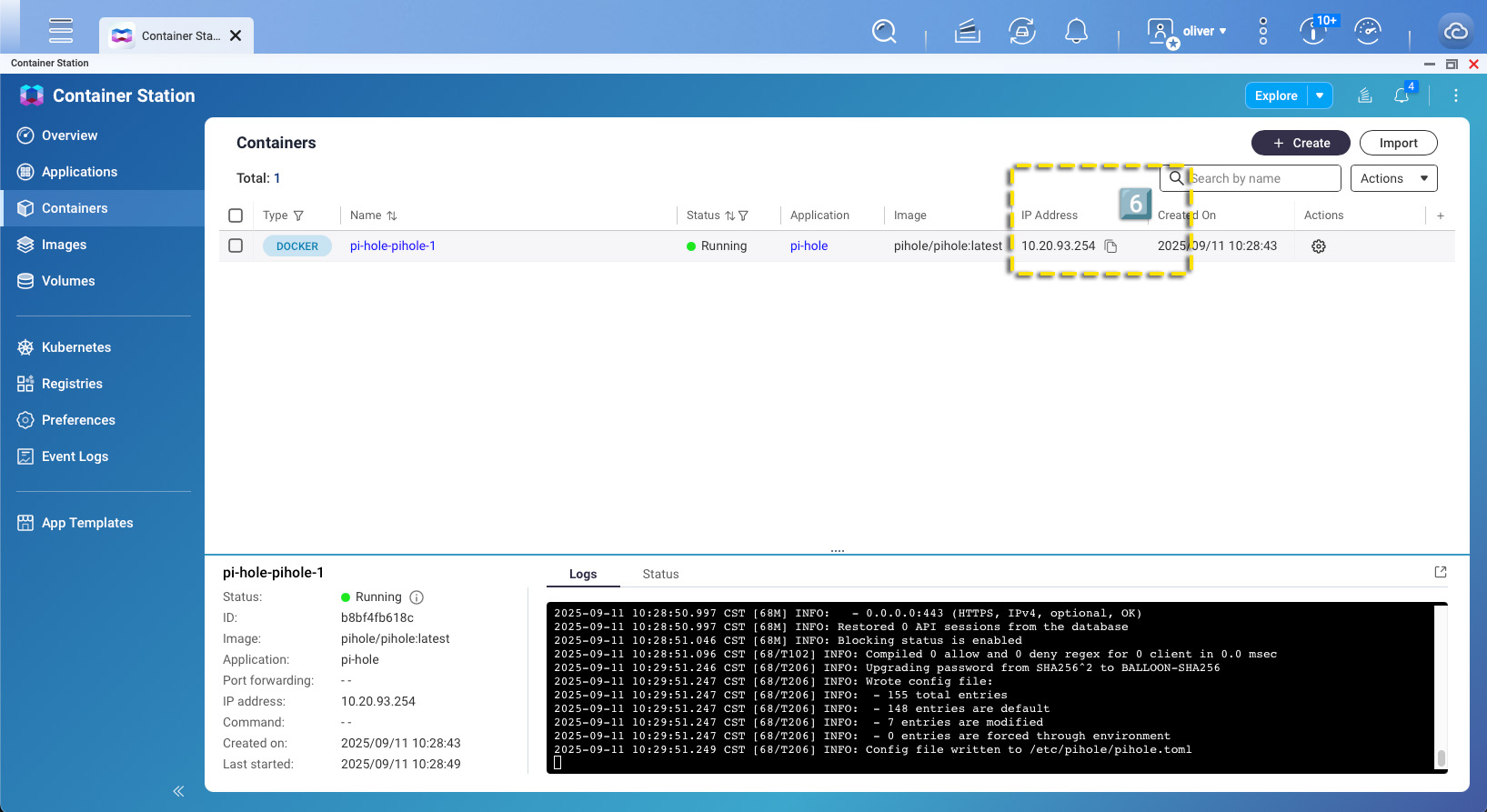
Punkt 4: Statische IP für Pi‑hole zuweisen
Beispielhafte Umgebungseinstellungen:
Router-IP: 10.20.92.254
Subnetzmaske: 255.255.254.0
NAS-IP: 10.20.93.105
Zugewiesene IP für Pi‑hole: 10.20.93.254
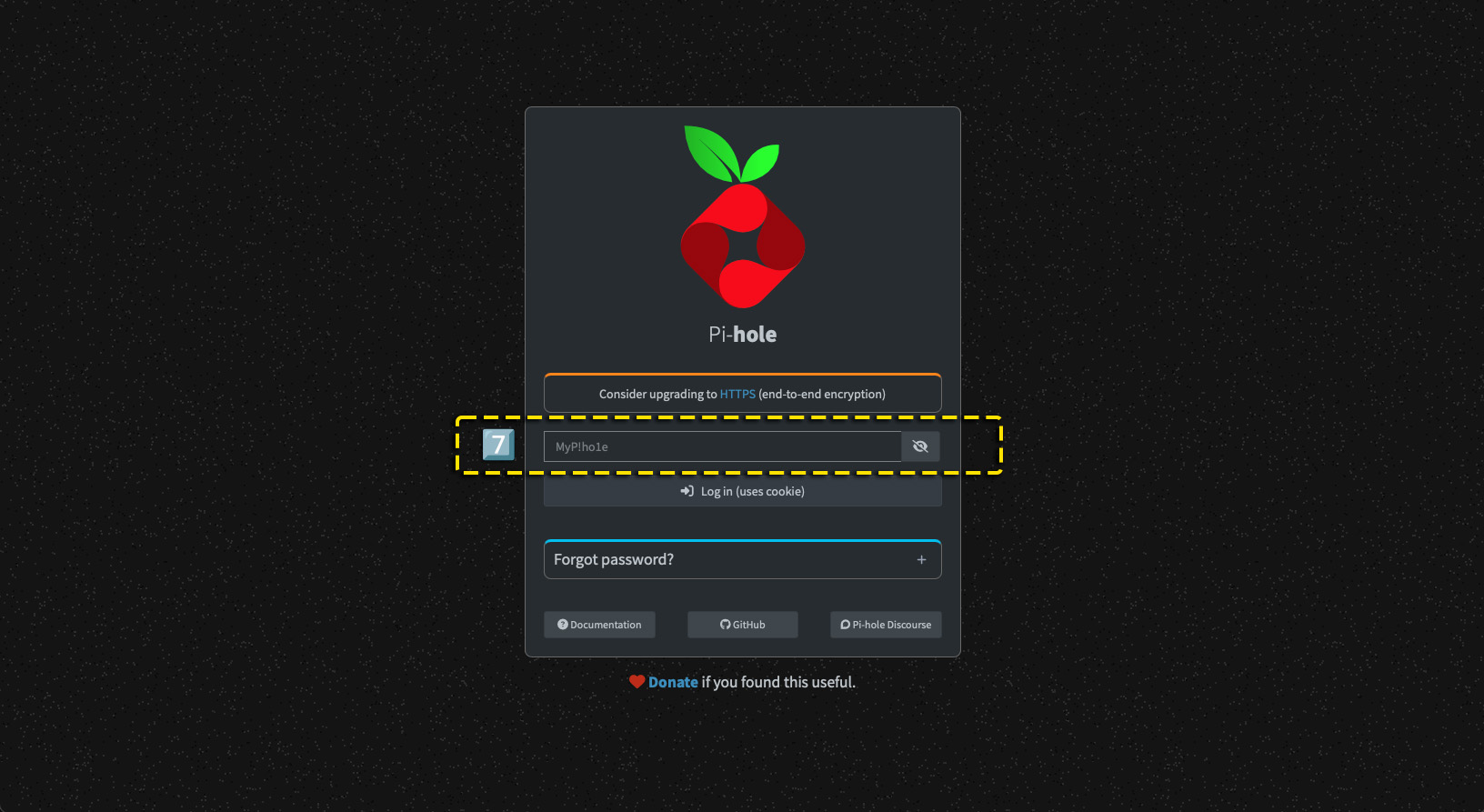
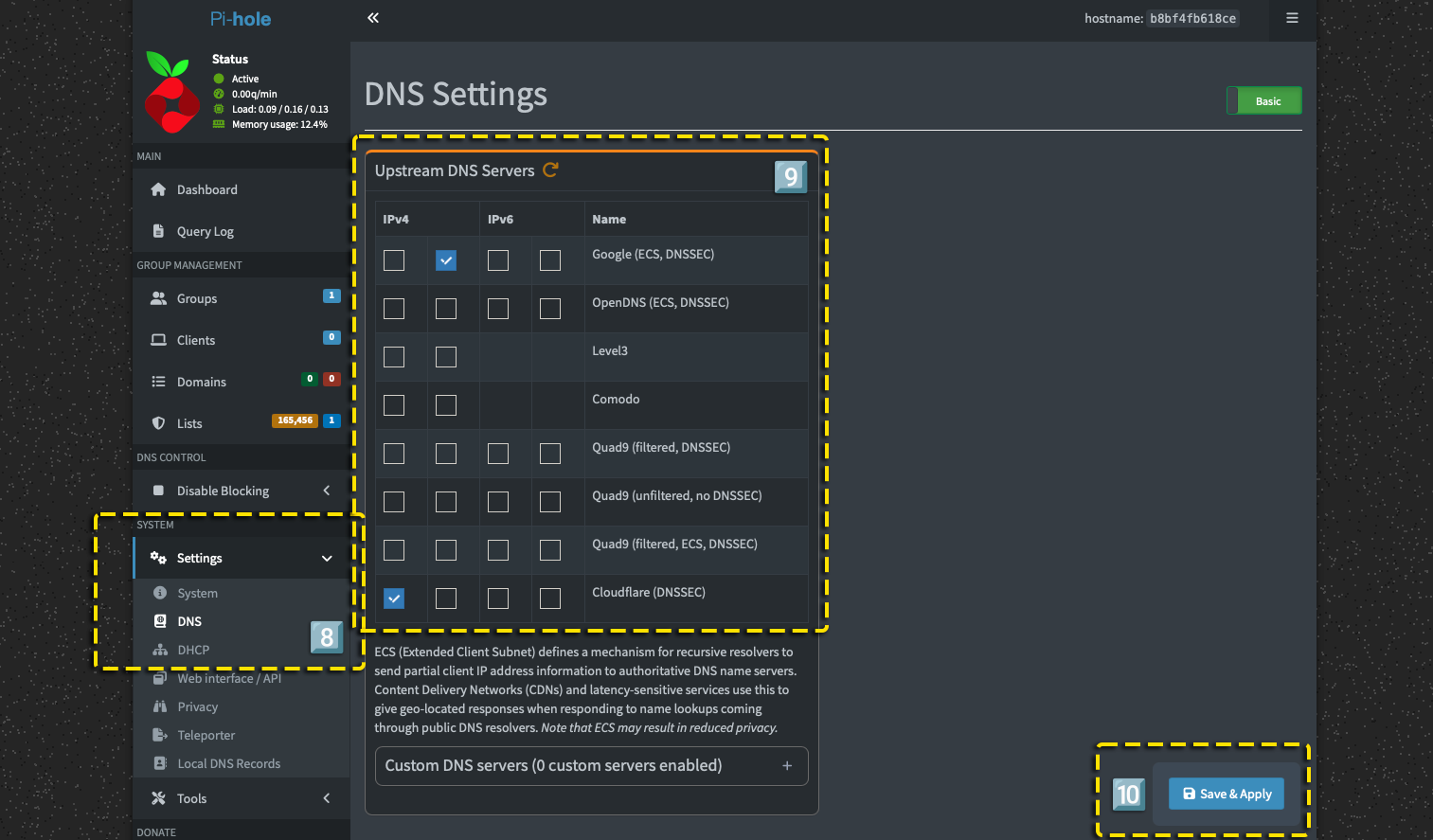
Punkte 8 & 9: Upstream-DNS-Quellen für Pi‑hole festlegen
Heimnetzwerk-Einrichtung: Pro Gerät vs. Router-weit
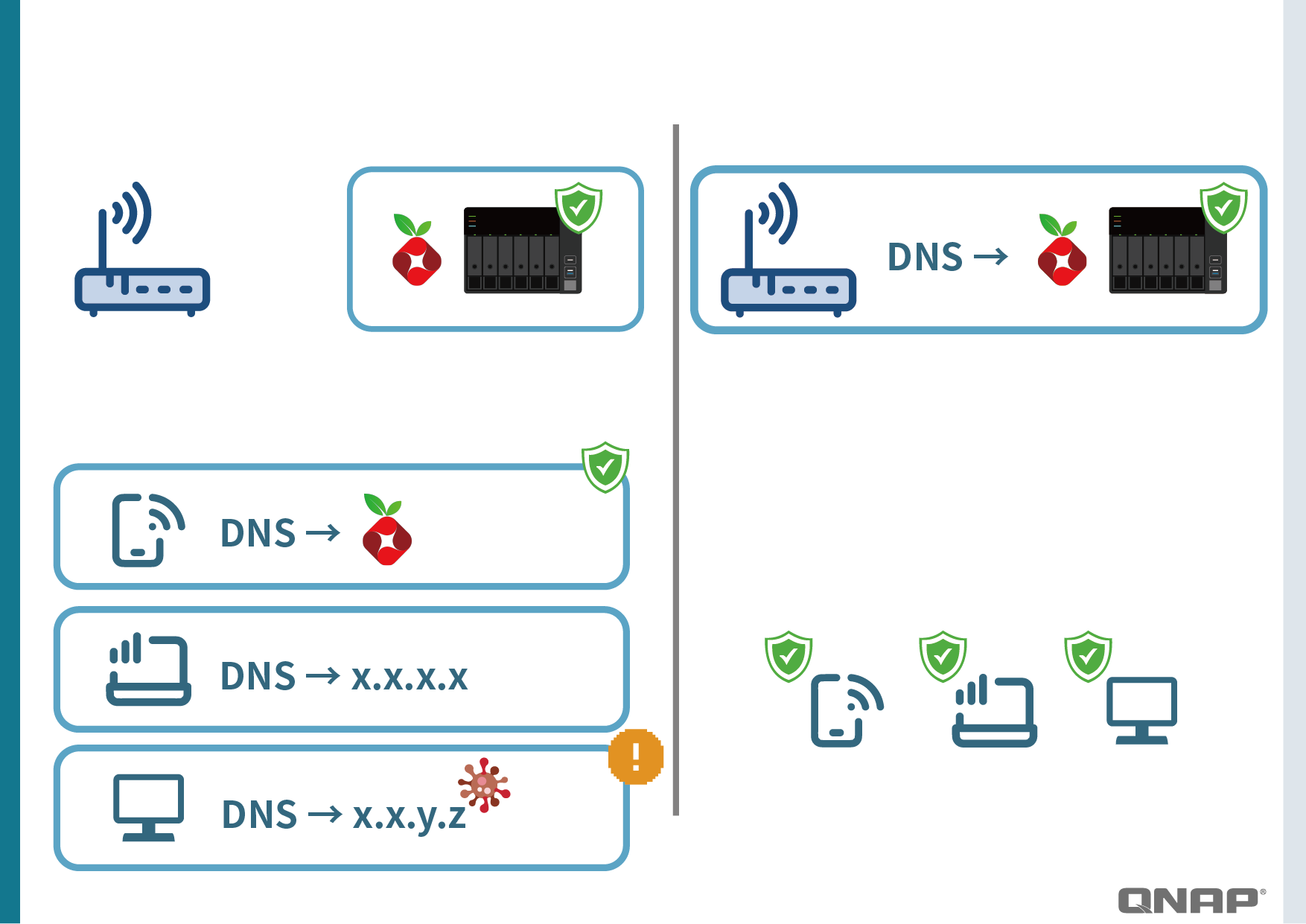
Damit Pi‑hole wirksam ist, müssen Geräte die IP von Pi‑hole als DNS-Server verwenden. Es gibt zwei Ansätze:
-
Pro Gerät (einzelnes Gerät)
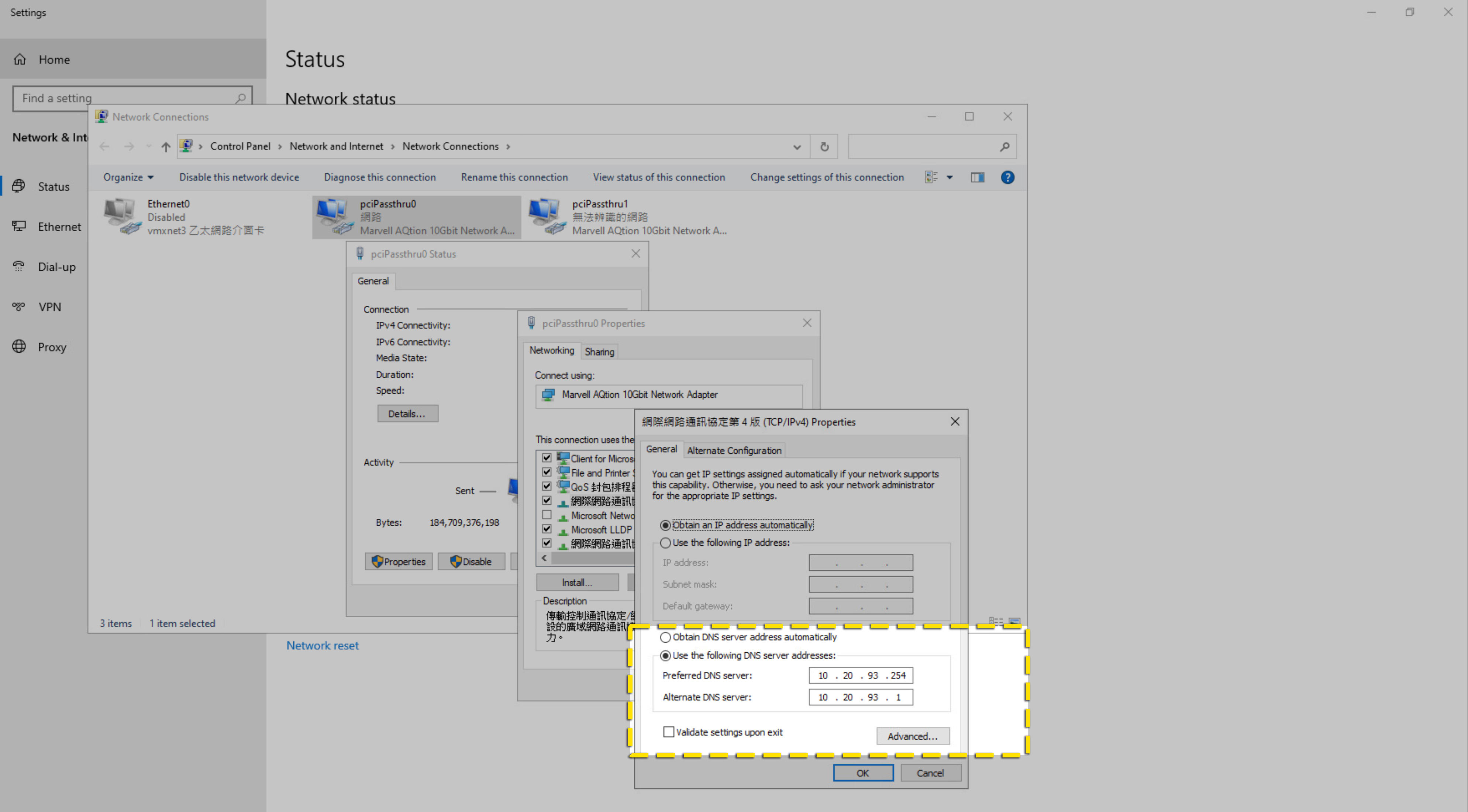
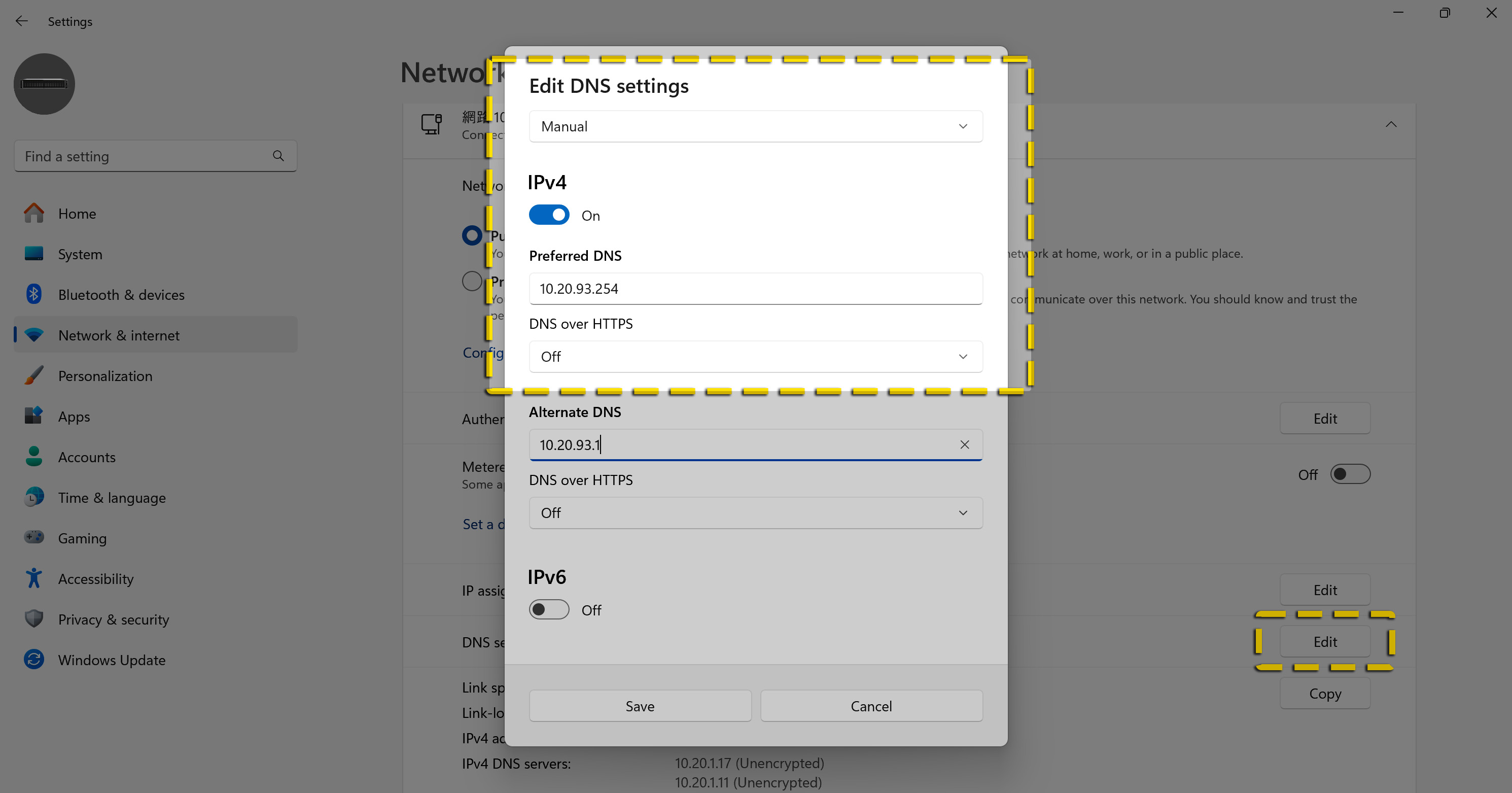
Zum Beispiel in den Netzwerkeinstellungen Ihres Handys oder Computers DNS auf10.20.93.254ändern (#ersetzen Sie dies durch die oben festgelegte Pi‑hole-IP).
Vorteil: betrifft nur ein Gerät – gut zum Testen.
Nachteil: Sie müssen jedes Gerät einzeln konfigurieren; es ist leicht, eines zu übersehen. -
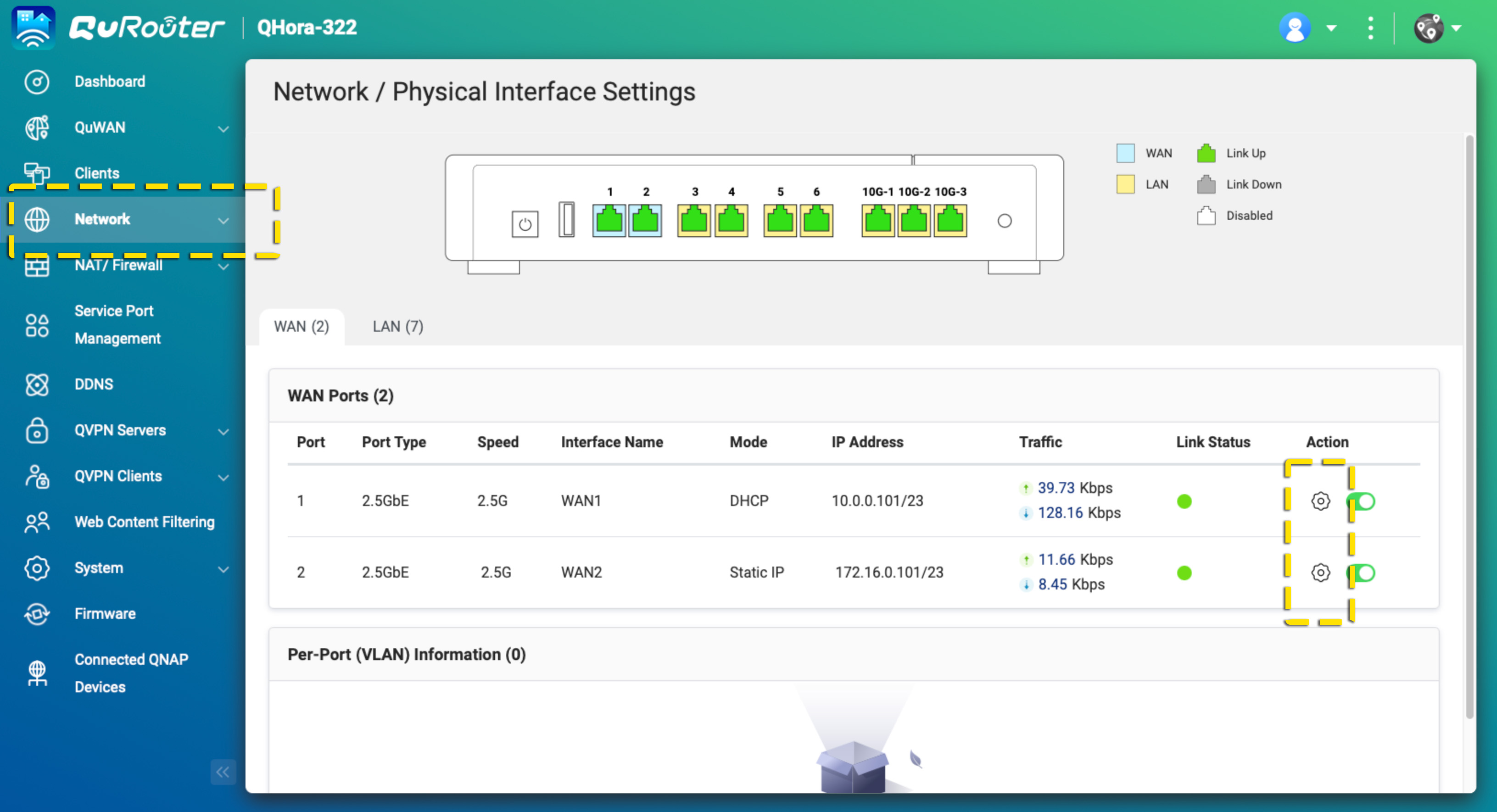
Router-Einstellung (gesamtes Netzwerk)
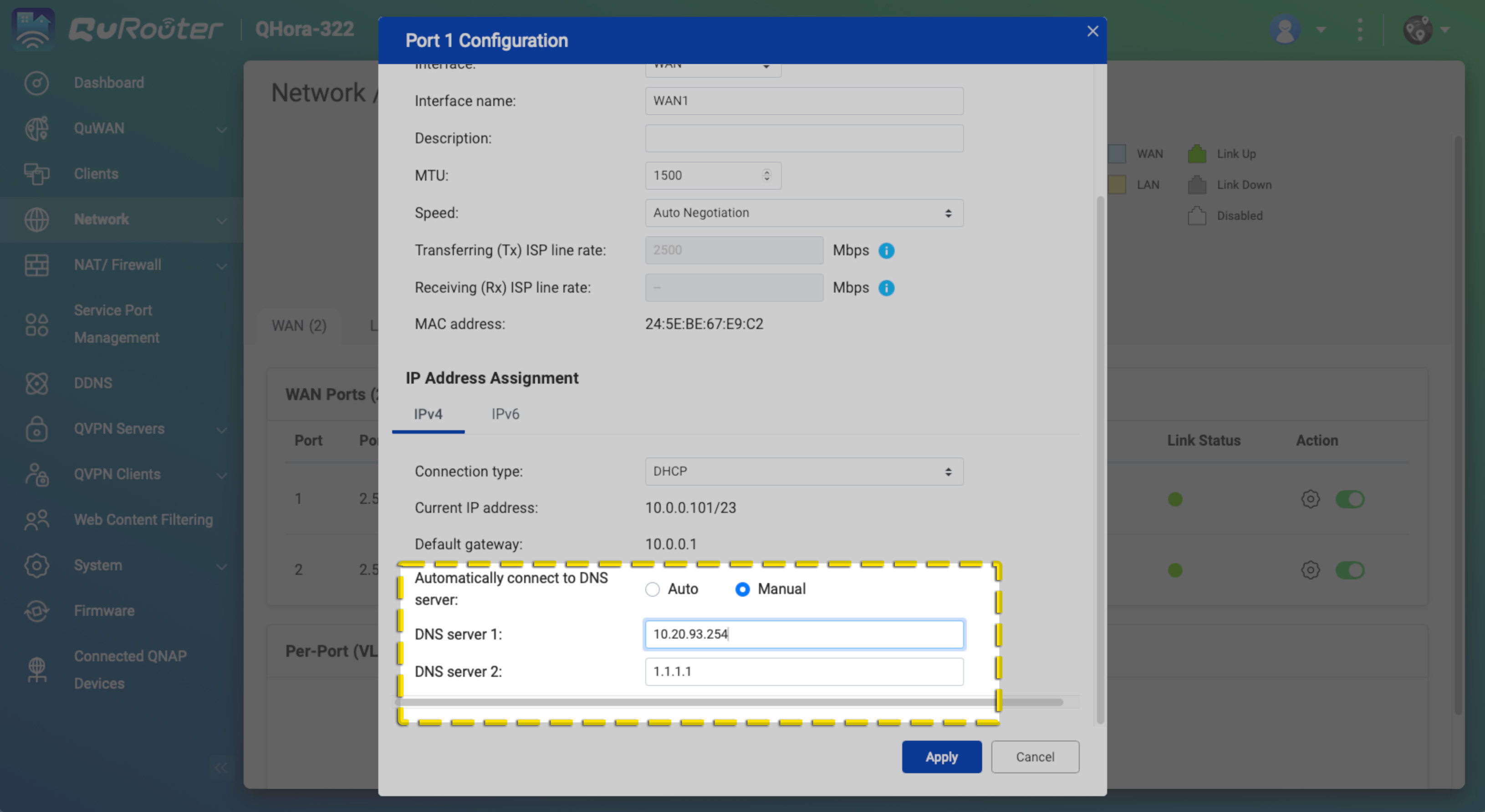
Melden Sie sich am Heimrouter an und setzen Sie den DNS-Server auf10.20.93.254(#ersetzen Sie dies durch die oben festgelegte Pi‑hole-IP).
Vorteil: Jedes Gerät, das sich mit WLAN oder LAN verbindet (PCs, Handys, Smart-TVs, IoT), ist automatisch geschützt.
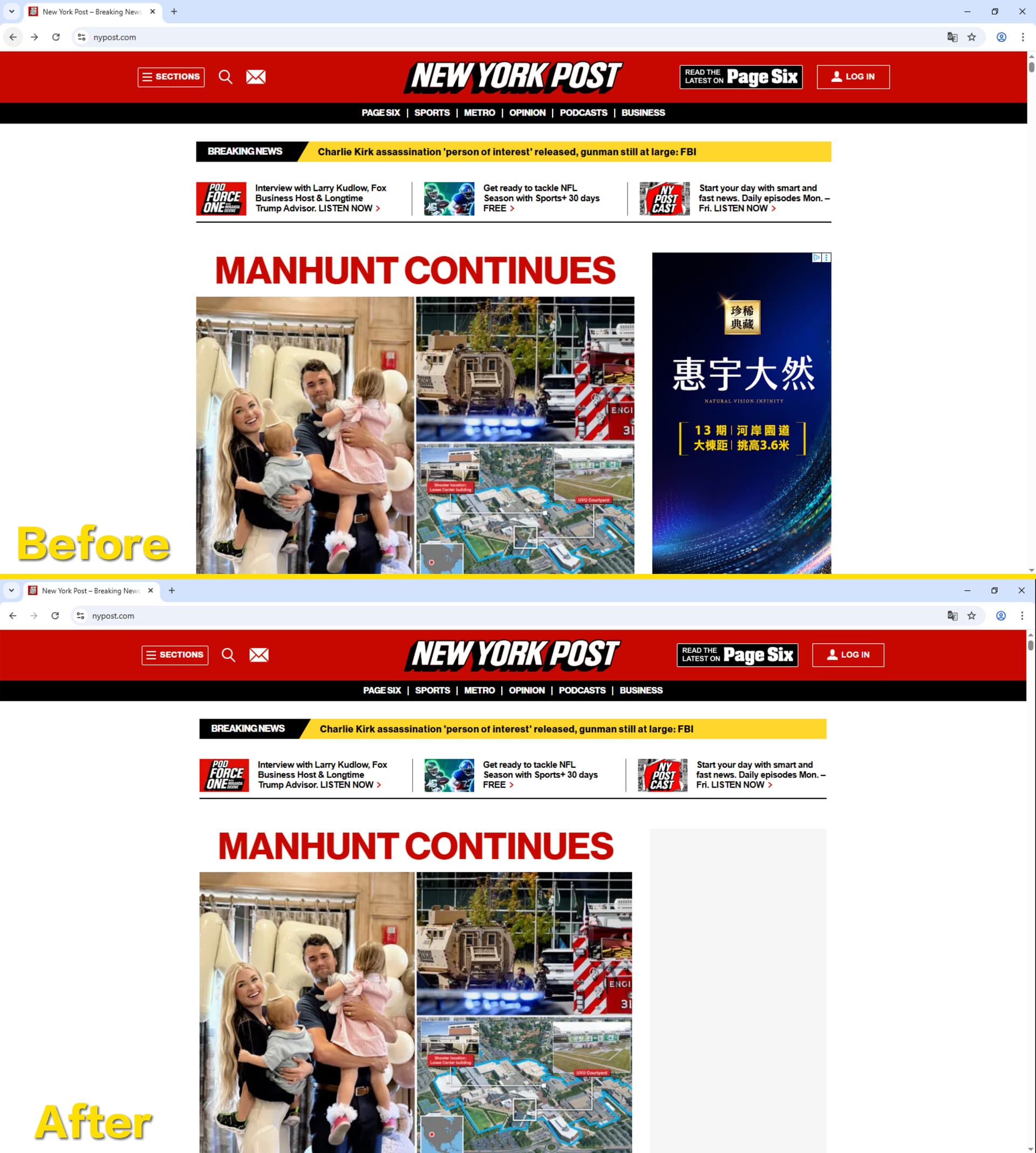
Vorher / Nachher
- Vorher: Beim Öffnen einer Nachrichtenseite erscheinen Bannerwerbung, Pop-ups und Videoanzeigen vor dem Inhalt.
- Nachher: Die gleiche Seite ist übersichtlicher und lädt schneller.


Wenn Pi‑hole ausfällt / nicht verfügbar ist: Werbung kann „kurzzeitig zurückkehren“
Manche fragen sich: Wenn Pi‑hole ausfällt, ist dann das Heimnetz komplett offline?
Antwort: Nein – denn Sie können am Router oder Gerät einen „sekundären DNS“ einstellen (z. B. Google 8.8.8.8, Cloudflare 1.1.1.1 oder den DNS Ihres Internetanbieters).
- Solange Pi‑hole funktioniert, laufen alle Anfragen über Pi‑hole.
- Fällt Pi‑hole aus, schaltet das System automatisch auf den sekundären DNS um, damit das Internet weiter funktioniert.
Beachten Sie aber:
- Während Pi‑hole ausfällt, funktioniert die Werbe- und Malicious-Site-Blockierung nicht.
- Die IPs von Werbedomains können lokal aus dem sekundären DNS zwischengespeichert sein; auch nach Wiederherstellung von Pi‑hole kann es etwas dauern (oder einen manuellen DNS-Cache-Flush erfordern), bis der volle Schutz zurückkehrt.
Stellen Sie sich vor, Ihr gewohnter Türsteher (Pi‑hole) ist kurz außer Dienst; der Ersatz (sekundärer DNS) prüft Besucher nicht, sodass in dieser Zeit unerwünschte Werbung durchrutschen kann.
Fazit
Pi‑hole ist eine leistungsstarke, einfache Lösung, die Werbung, bösartige und Phishing-Seiten auf der DNS-Ebene blockiert und für ein saubereres und sichereres Surferlebnis sorgt.
Mit QNAP Container Station & Docker können Sie es schnell ohne zusätzliche Hardware bereitstellen. Es ist wie ein „intelligenter Türsteher“ am Eingang Ihres Heimnetzwerks:
- Filtert unerwünschte und bösartige Besucher,
- lädt Seiten schneller und sicherer,
- und bei Problemen sorgt ein sekundärer DNS für Ausfallsicherheit.
Wenn Ihnen Netzwerksicherheit und Nutzererlebnis wichtig sind, probieren Sie Pi‑hole aus.