Peran DNS: “Buku Telepon” dan “Navigator” Internet
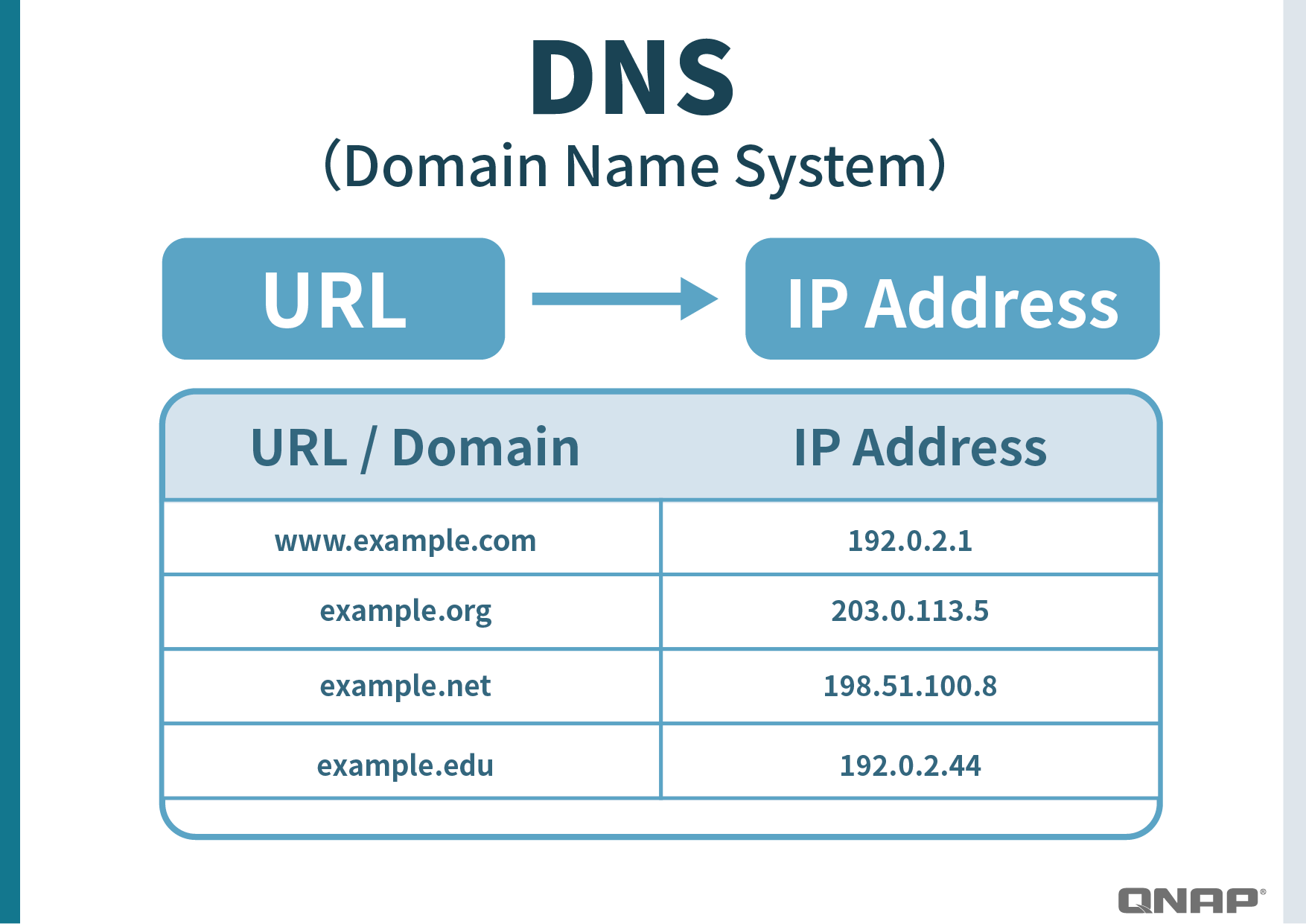
Saat kita mengetik URL di browser, seperti www.google.com, komputer sebenarnya tidak tahu lokasi pastinya. Pada saat itu, DNS (Domain Name System) bekerja seperti buku telepon internet, menerjemahkan “nama” menjadi “angka”, yaitu alamat IP server.
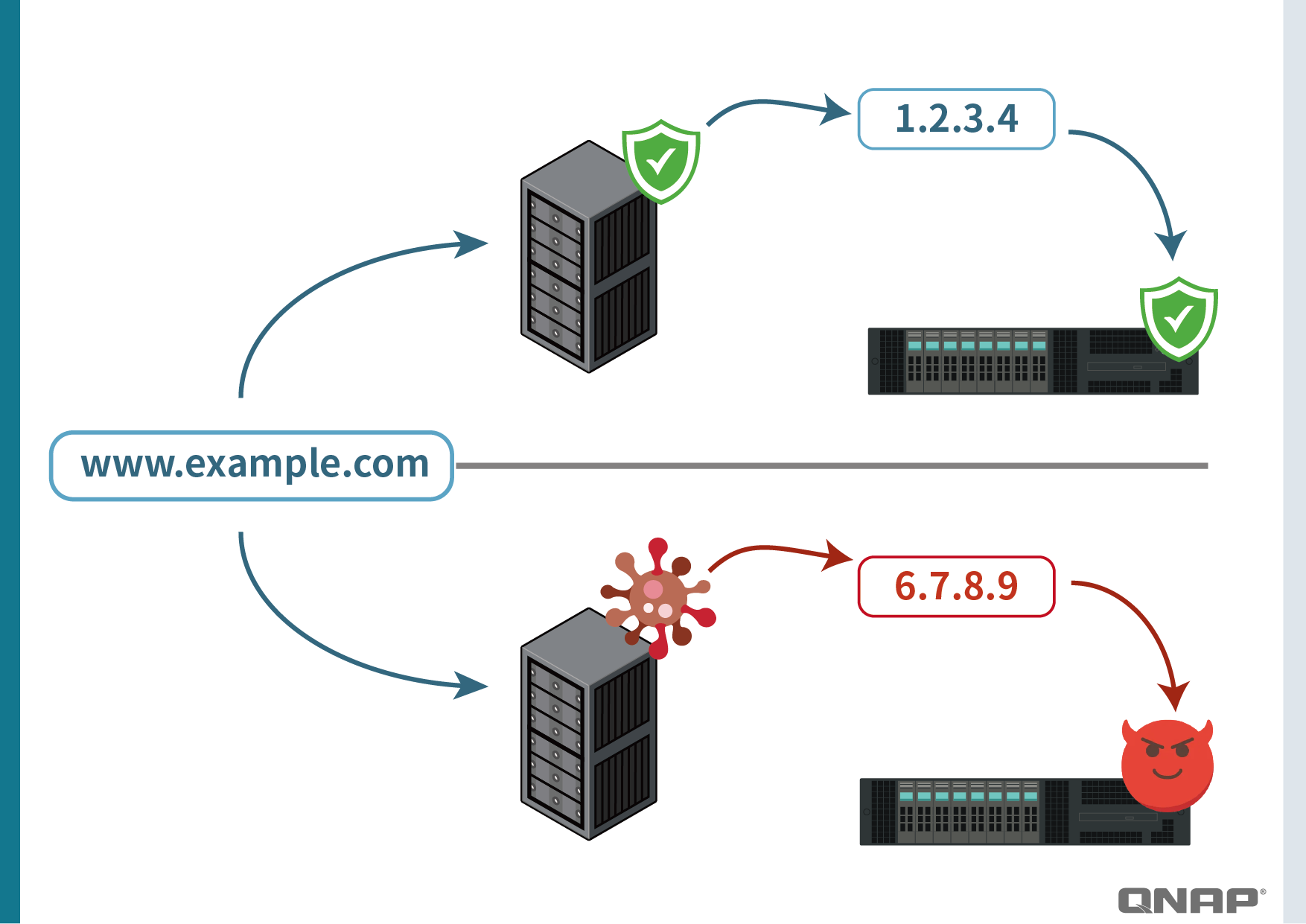
Contoh: dengan DNS yang benar, www.google.com → 1.2.3.4 (server Google yang asli).
Namun jika Anda bertemu “DNS palsu” yang berbahaya, ia bisa membalas dengan 5.6.7.8, mengarahkan komputer Anda ke situs palsu yang tampak seperti Google namun sebenarnya adalah situs phishing untuk mencuri kredensial.
Ini juga menjelaskan mengapa DNS itu penting:
- Tanpa respons DNS, situs tidak akan terbuka—seperti buku telepon yang hilang sehingga Anda tidak bisa menemukan orang.
- Jika DNS mengembalikan IP yang salah, pengguna akan tersesat—seperti memasukkan alamat yang benar ke aplikasi navigasi tapi diarahkan ke tempat yang salah.
Karena itu, DNS bukan sekadar alat jaringan dasar—ia adalah garis pertahanan pertama untuk penjelajahan yang lebih aman.
Cara Kerja Pi‑hole: “Penjaga Gerbang” Jaringan Rumah Anda
Pi‑hole ibarat menempatkan “penjaga gerbang” di pintu masuk jaringan rumah Anda, memfilter iklan dan situs mencurigakan.
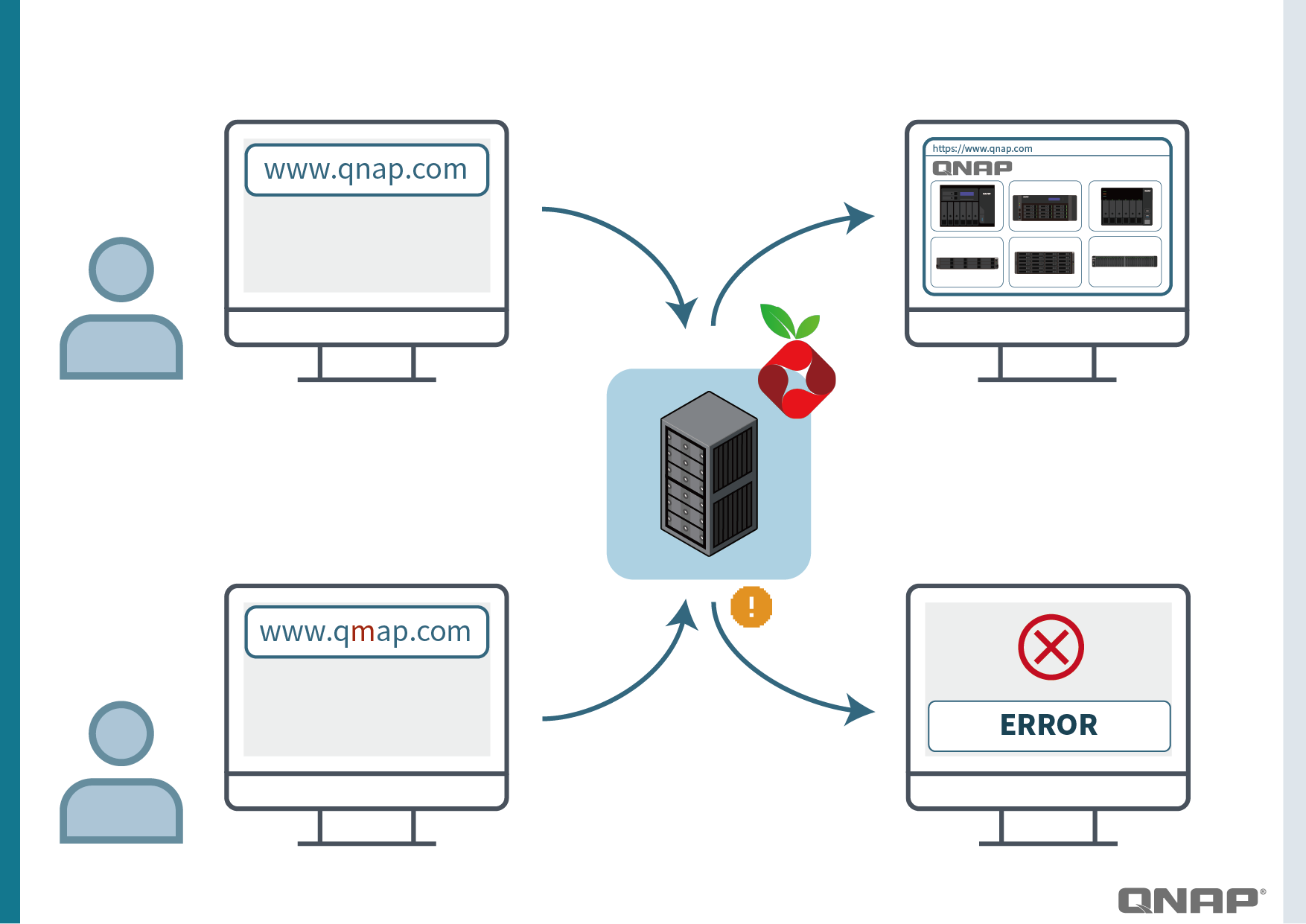
Saat Anda mengakses qnap.com, Pi‑hole mengembalikan IP yang benar sehingga Anda sampai ke situs resmi.
Namun jika ada situs phishing dengan nama mirip (misal, qmap.com), Pi‑hole akan memeriksa daftarnya, menentukan itu mencurigakan, dan membalas dengan “black hole” (0.0.0.0).
Hasilnya:
- Komputer Anda tidak bisa terhubung ke situs palsu; browser akan menampilkan halaman error.
- “Pemblokiran dini” ini membantu mencegah klik tidak sengaja, mengurangi risiko kebocoran akun atau infeksi malware.
Mekanisme yang sama juga digunakan untuk blokir iklan.
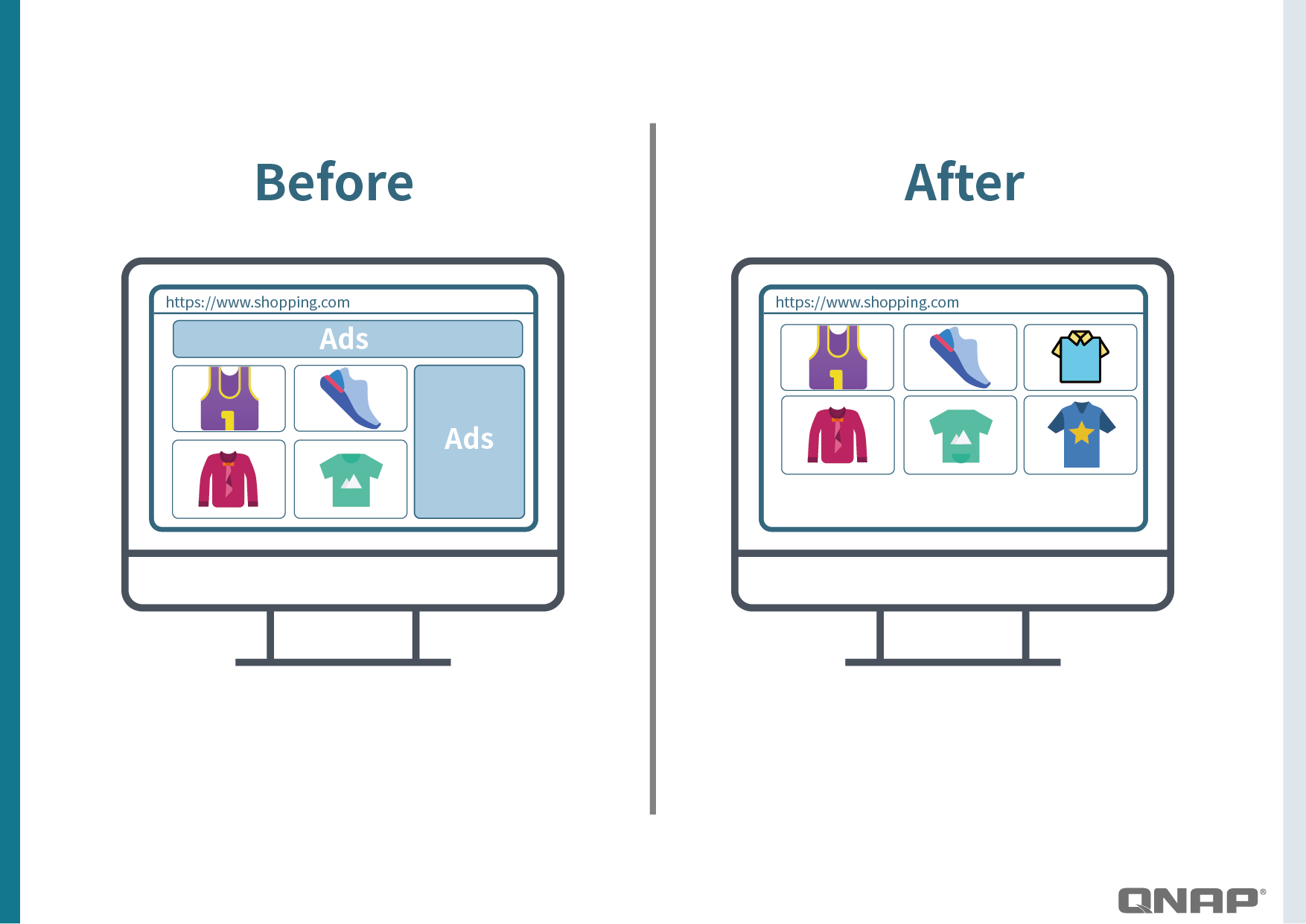
Contoh: sebuah situs berita mungkin meminta ads.tracker.com untuk memuat iklan; Pi‑hole mem-“black hole” di lapisan DNS sehingga iklan tidak pernah dimuat. Saat Anda membuka halaman, Anda akan melihat konten utama tanpa tertutup iklan.
Pi‑hole menyertakan banyak daftar blokir (adlists) yang dikelola publik; Anda bisa mengimpor sumber lain atau membuat whitelist sendiri (mengizinkan situs tertentu). Sangat fleksibel.
Deploy: QNAP Container Station + Docker
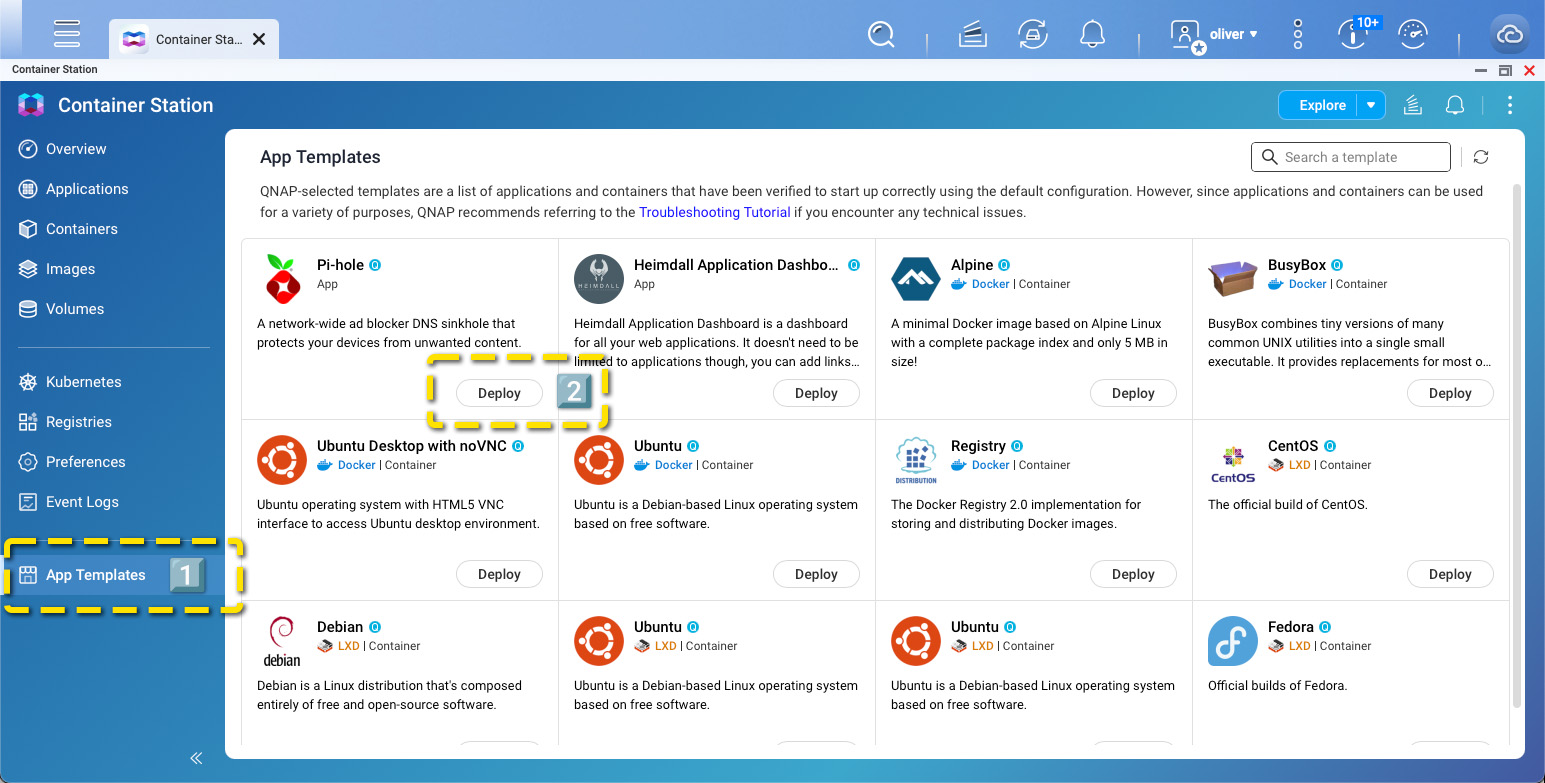
Pada QNAP NAS, cara termudah memasang Pi‑hole adalah lewat Container Station:
- Buka Container Station, cari dan unduh image Docker resmi Pi‑hole.
- Saat membuat container, tetapkan IP LAN tetap (misal,
192.168.1.10). - Buka port yang dibutuhkan (
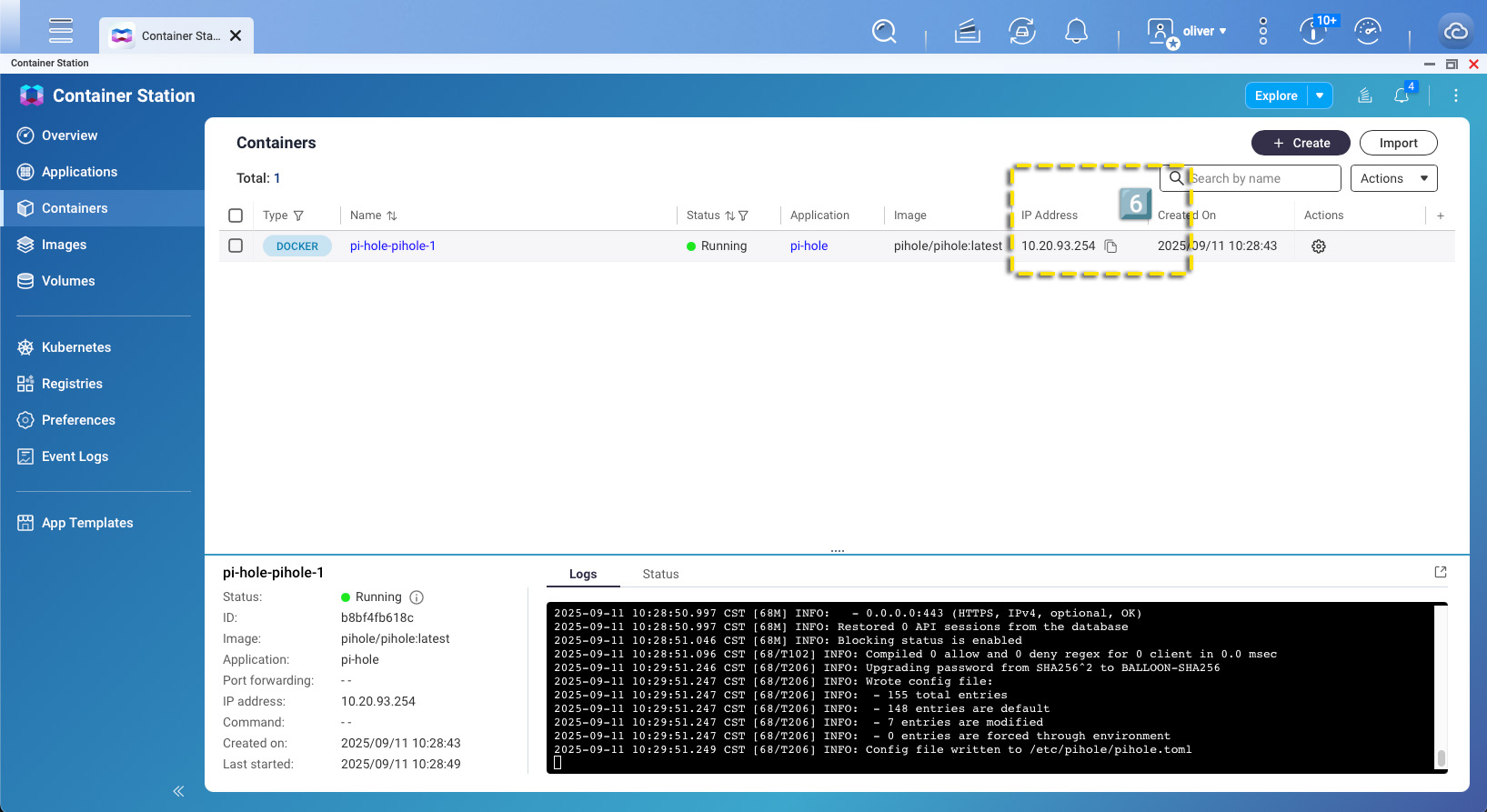
53/UDP, 80/TCP) agar DNS dan admin UI berfungsi. - Atur password admin, lalu login ke Pi‑hole Dashboard dari browser Anda.
Karena QNAP NAS berjalan 24/7, setup ini membuat Pi‑hole selalu tersedia, melindungi seluruh jaringan rumah Anda secara terpusat.
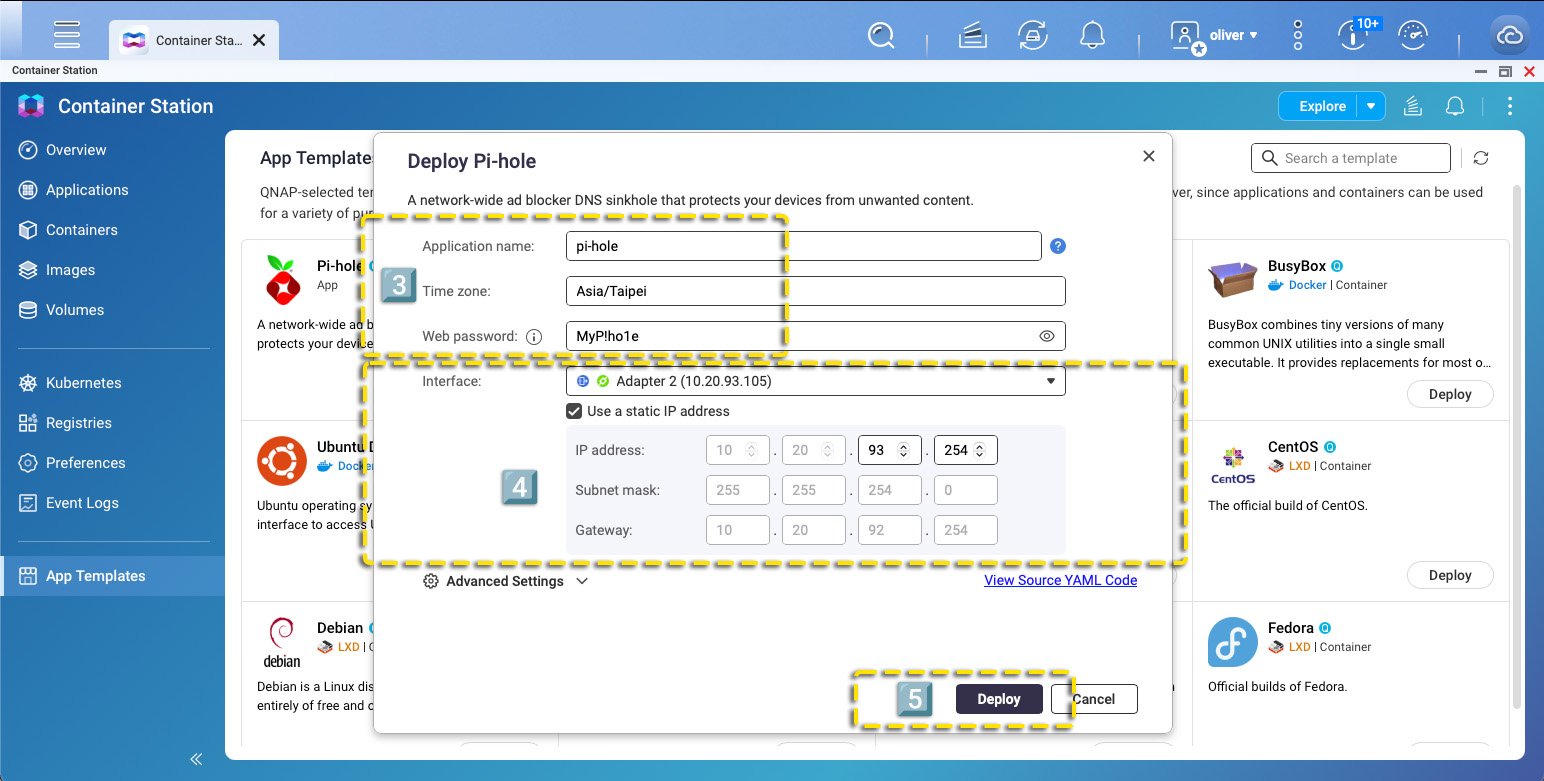
Item 3: atur nama dan password Anda
Item 4: tetapkan IP statis untuk Pi‑hole
Pengaturan lingkungan referensi untuk contoh ini:
IP Router: 10.20.92.254
Subnet Mask: 255.255.254.0
IP NAS: 10.20.93.105
IP yang ditetapkan untuk Pi‑hole: 10.20.93.254
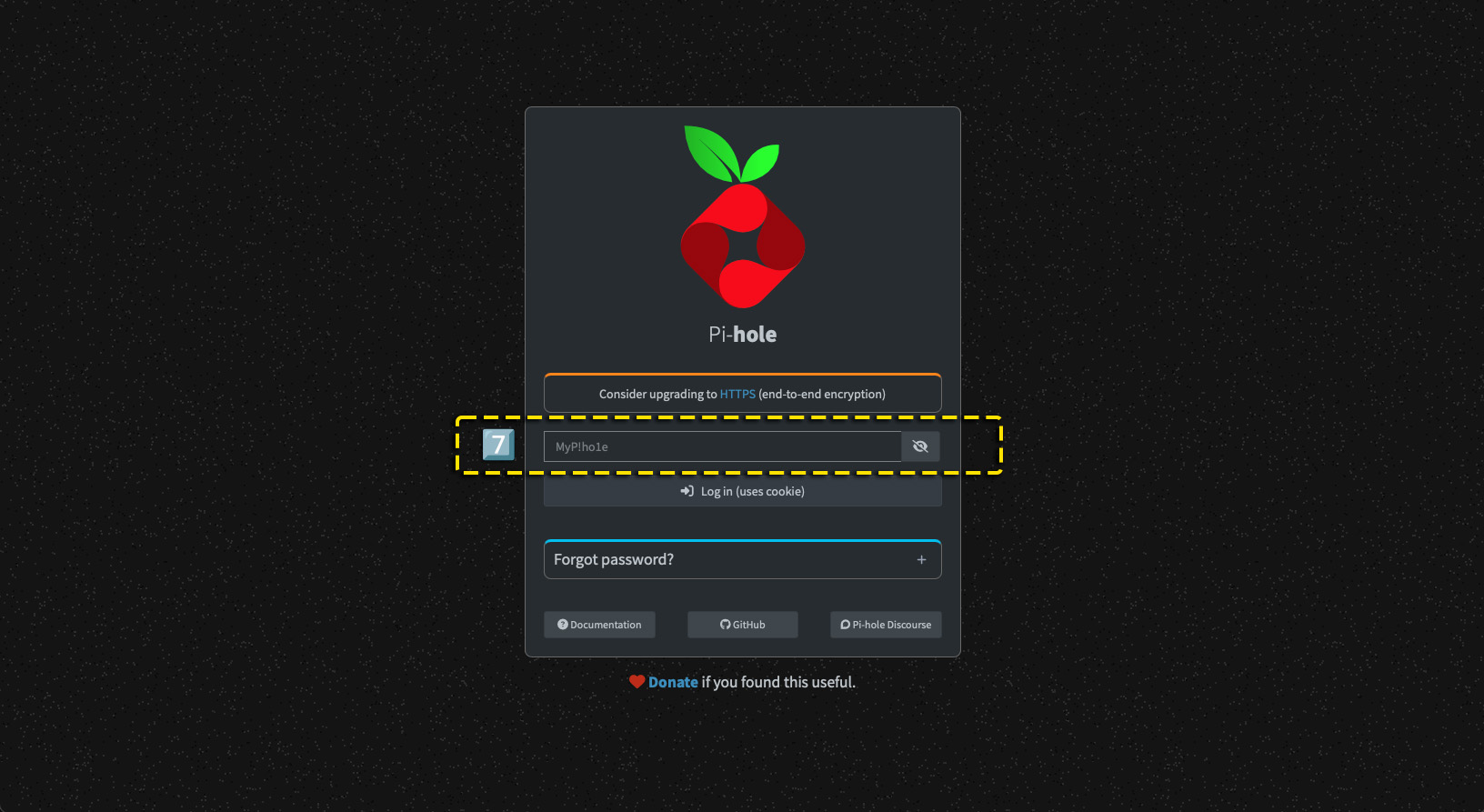
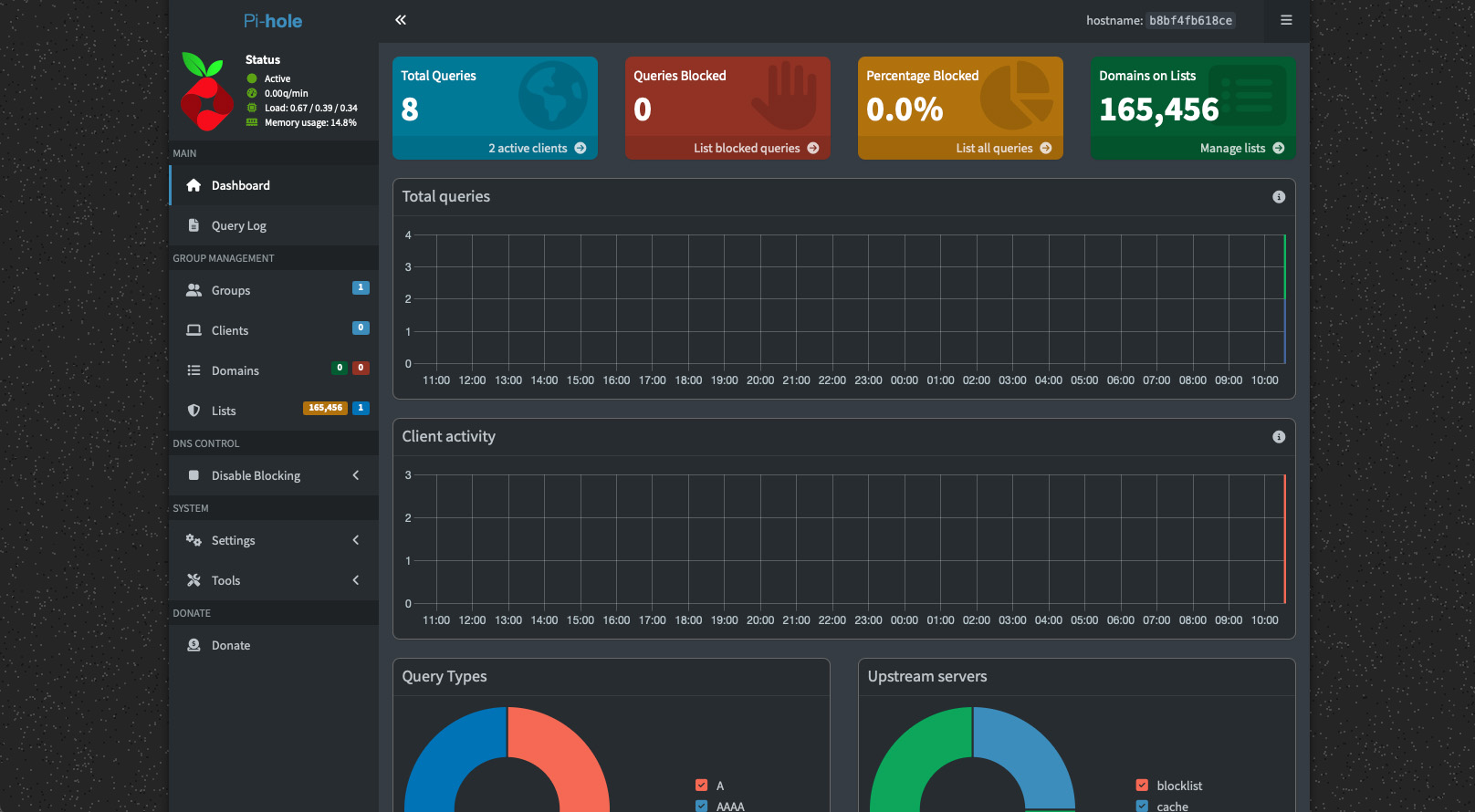
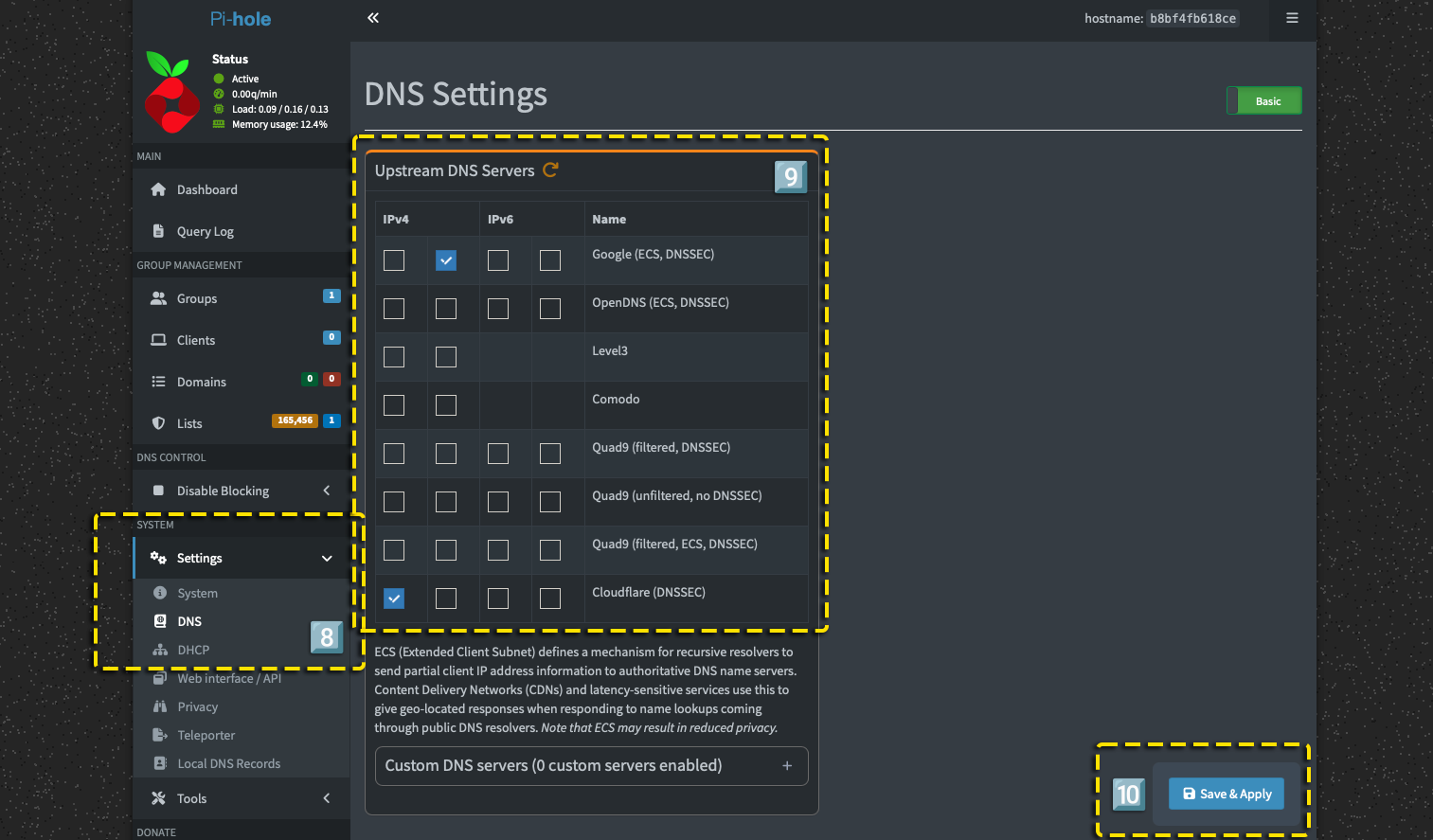
Item 8 & 9: atur sumber DNS upstream untuk Pi‑hole
Pengaturan Jaringan Rumah: Per Perangkat vs Seluruh Router
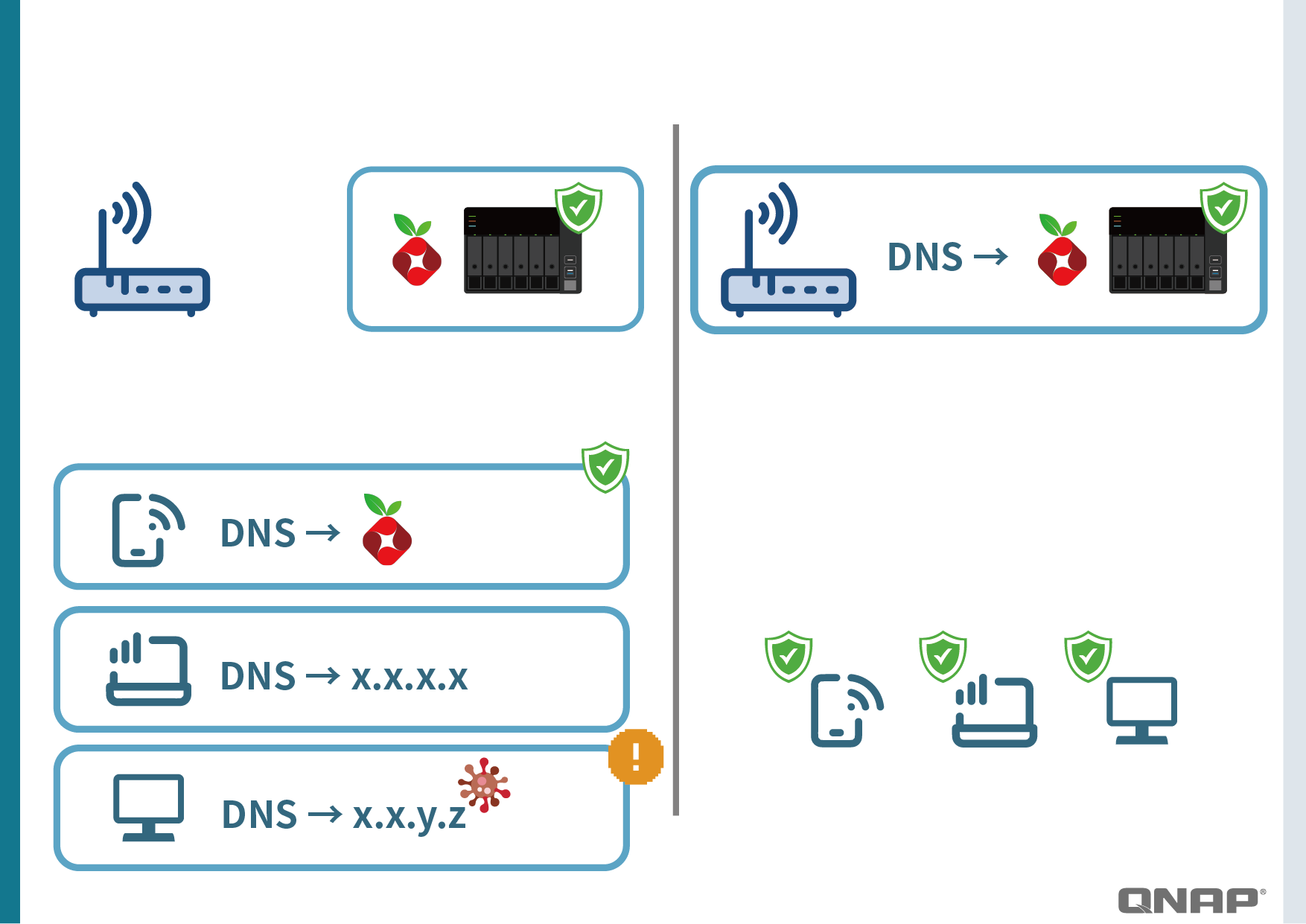
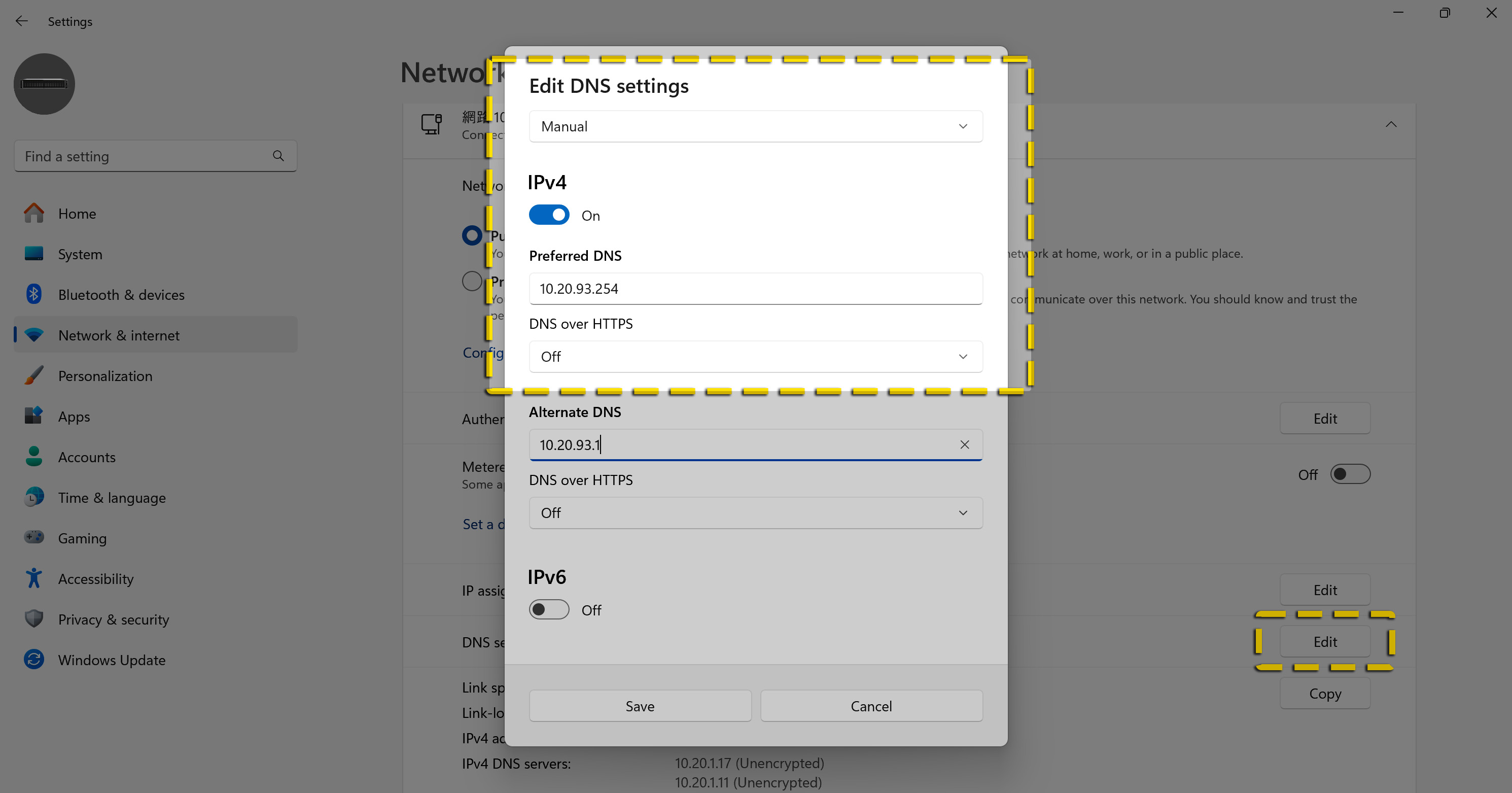
Agar Pi‑hole efektif, perangkat harus menggunakan IP Pi‑hole sebagai server DNS. Ada dua pendekatan:
-
Per Perangkat (satu perangkat)
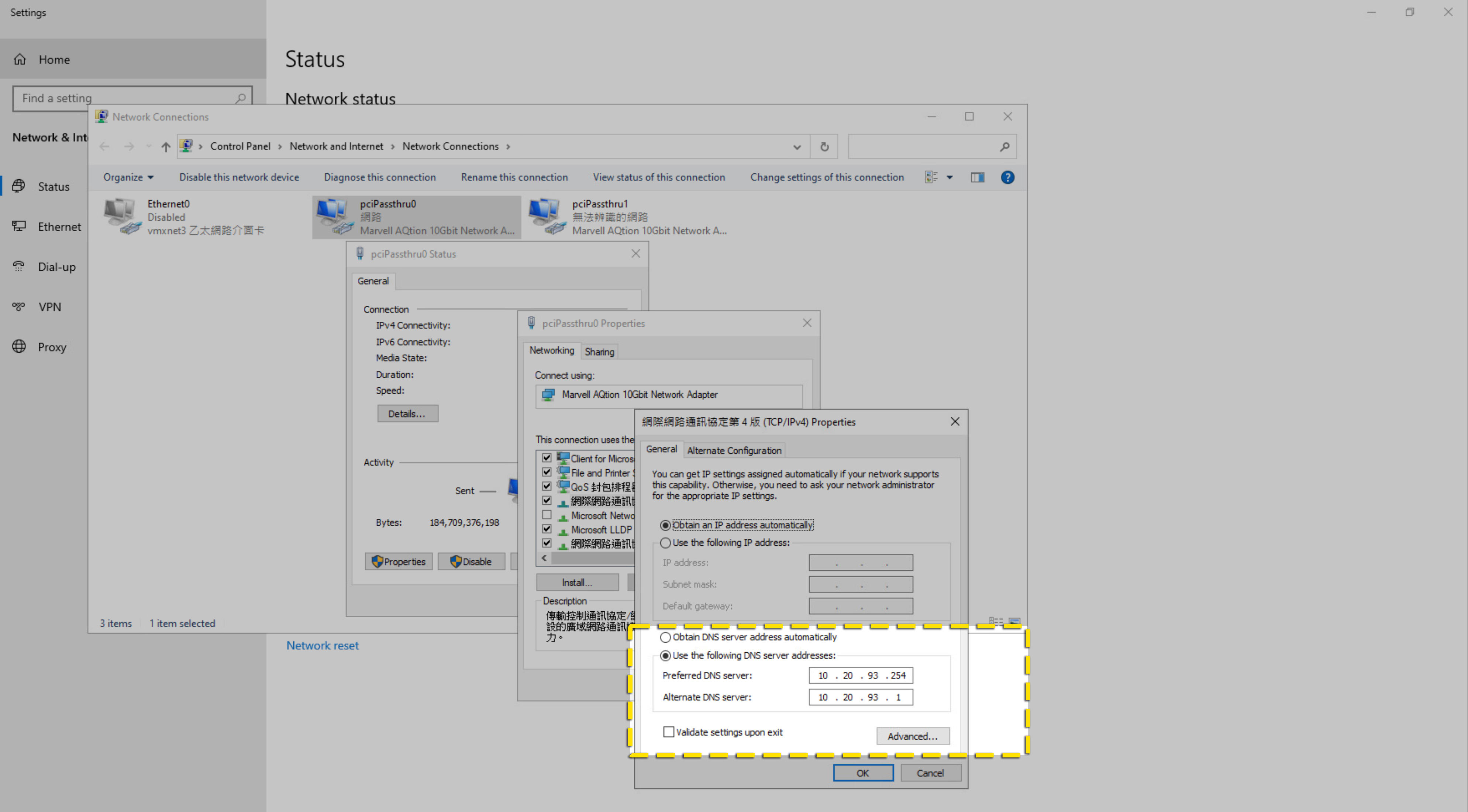
Misal, di pengaturan jaringan ponsel atau komputer Anda, ubah DNS ke10.20.93.254(#ganti dengan IP Pi‑hole yang Anda atur di atas).
Kelebihan: hanya memengaruhi satu perangkat—bagus untuk uji coba.
Kekurangan: harus mengatur satu per satu; mudah ada yang terlewat. -
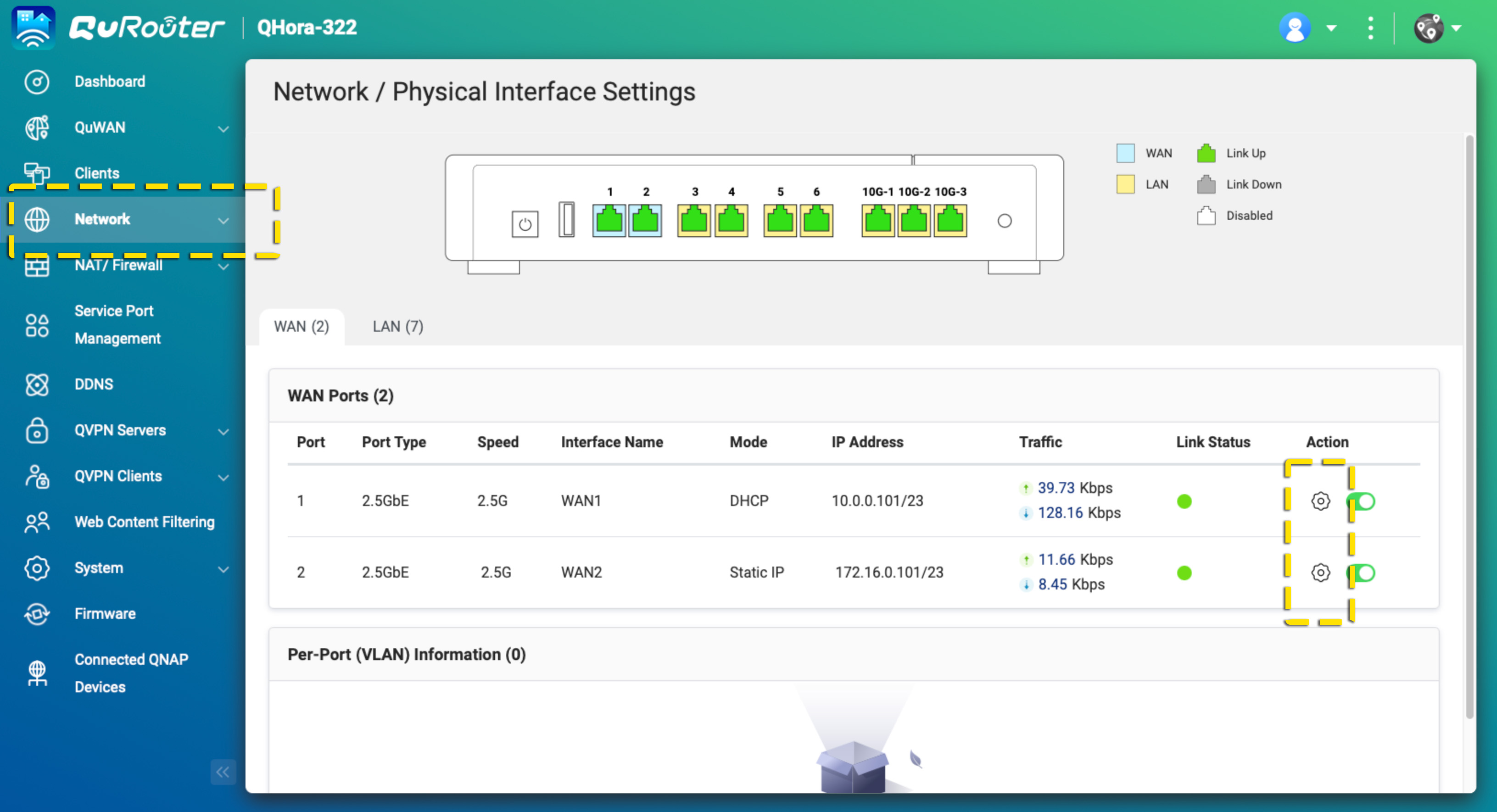
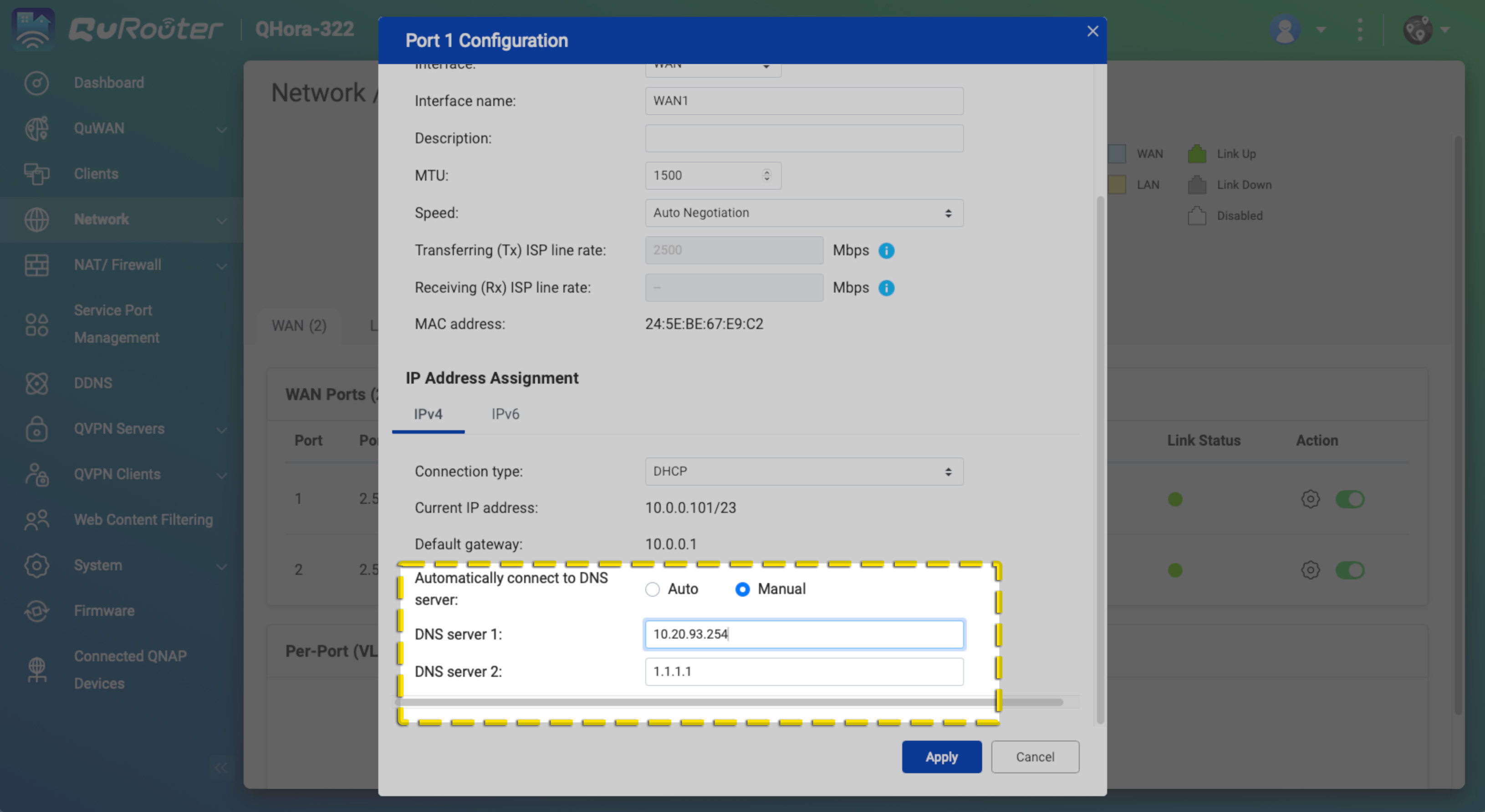
Pengaturan Router (seluruh jaringan)
Login ke router rumah Anda dan atur server DNS ke10.20.93.254(#ganti dengan IP Pi‑hole yang Anda atur di atas).
Kelebihan: perangkat apa pun yang terhubung ke Wi‑Fi atau LAN kabel (PC, ponsel, smart TV, IoT) akan otomatis terlindungi.
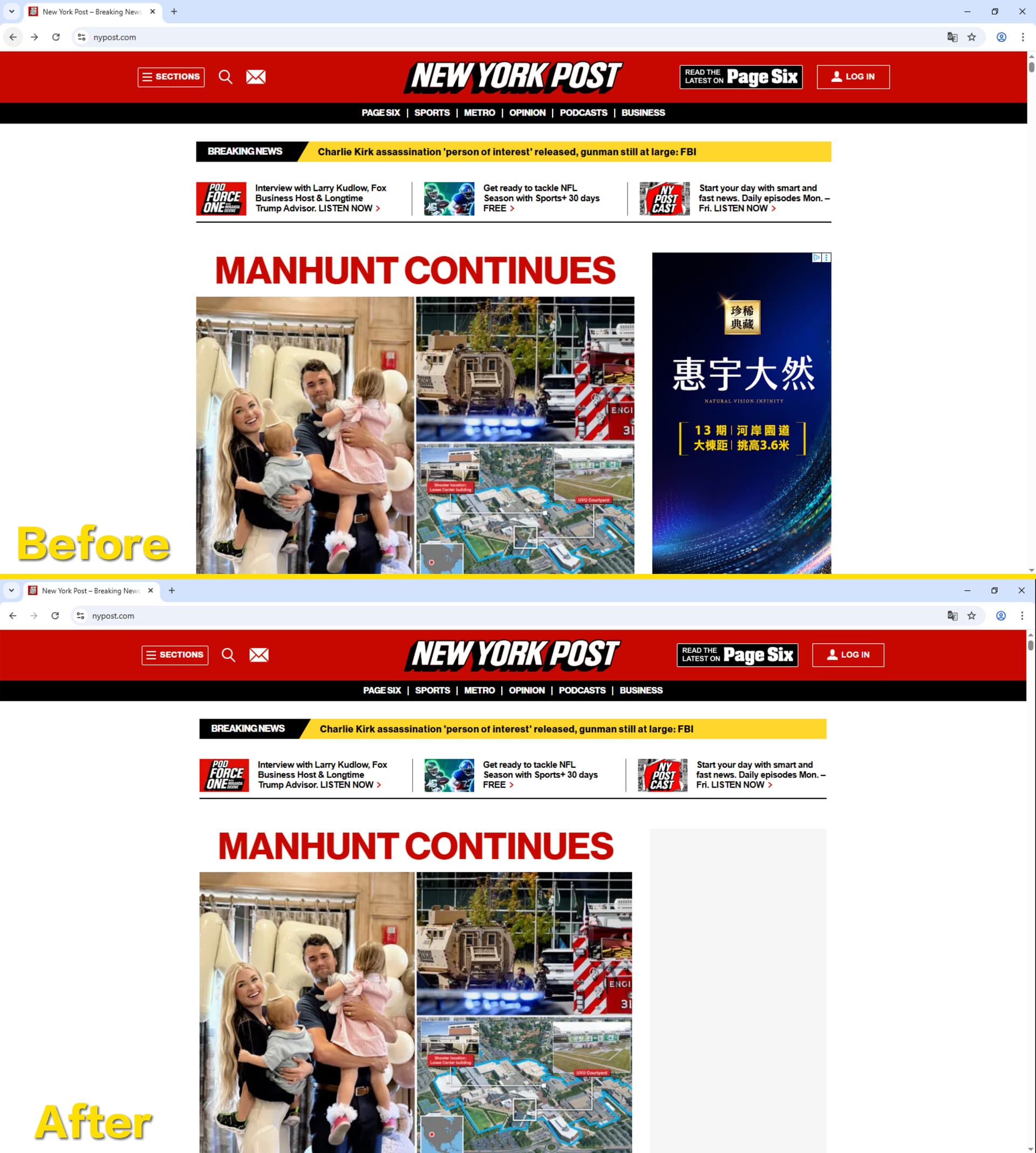
Sebelum / Sesudah
- Sebelum: membuka situs berita menampilkan banner iklan, pop-up, dan iklan video pre-roll.
- Sesudah: situs yang sama lebih bersih, halaman memuat lebih cepat.


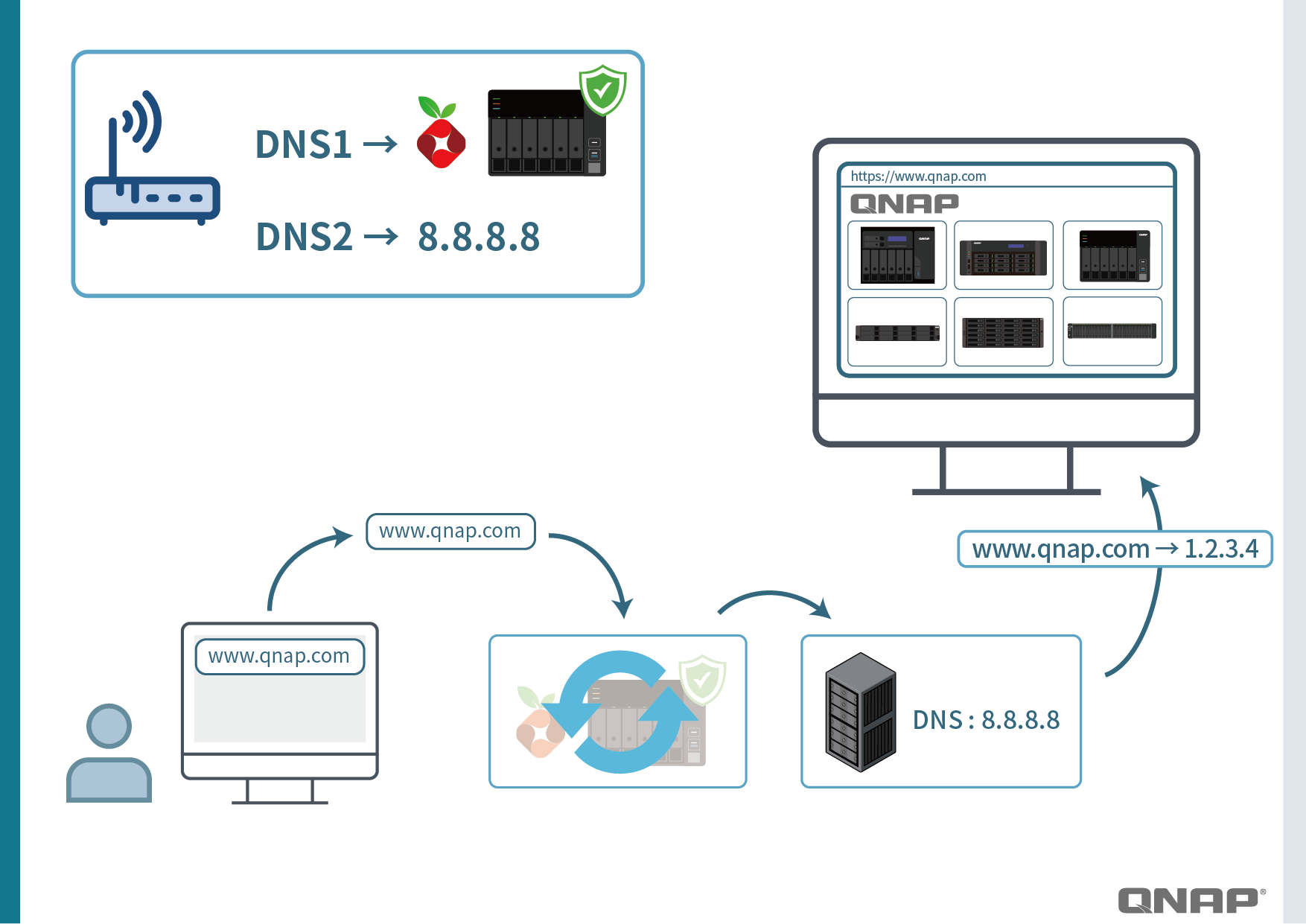
Jika Pi‑hole Mati / Tidak Tersedia: Iklan Bisa “Muncul Lagi Sementara”
Beberapa orang khawatir: jika Pi‑hole gagal, apakah jaringan rumah akan benar-benar offline?
Jawab: tidak—karena Anda bisa mengatur “secondary DNS” di router atau perangkat (misal, Google 8.8.8.8, Cloudflare 1.1.1.1, atau DNS dari ISP Anda).
- Saat Pi‑hole normal, semua query lewat Pi‑hole.
- Jika Pi‑hole mati, sistem otomatis beralih ke secondary DNS agar internet tetap berjalan.
Namun perlu dicatat:
- Saat Pi‑hole mati, pemblokiran iklan dan situs berbahaya tidak berfungsi.
- IP domain iklan bisa saja sudah di-cache secara lokal dari secondary DNS; bahkan setelah Pi‑hole pulih, mungkin butuh waktu (atau flush DNS cache manual) agar perlindungan penuh kembali.
Anggap saja penjaga gerbang biasa Anda (Pi‑hole) sedang cuti; penjaga pengganti (secondary DNS) tidak menyaring pengunjung mencurigakan, sehingga iklan sampah bisa lolos sementara waktu.
Kesimpulan
Pi‑hole adalah solusi ampuh dan sederhana yang memblokir iklan, situs berbahaya, dan phishing di lapisan DNS, memberikan pengalaman browsing yang lebih bersih dan aman.
Dengan QNAP Container Station & Docker, Anda bisa memasangnya dengan cepat tanpa perangkat tambahan. Ibarat memasang “penjaga gerbang pintar” di pintu masuk jaringan rumah Anda:
- Menyaring pengunjung sampah dan berbahaya,
- Memuat halaman lebih cepat dan aman,
- Jika ada masalah, secondary DNS siap jadi cadangan.
Jika Anda peduli keamanan jaringan dan pengalaman pengguna, coba Pi‑hole.