DNSの役割:インターネットの「電話帳」と「ナビゲーター」
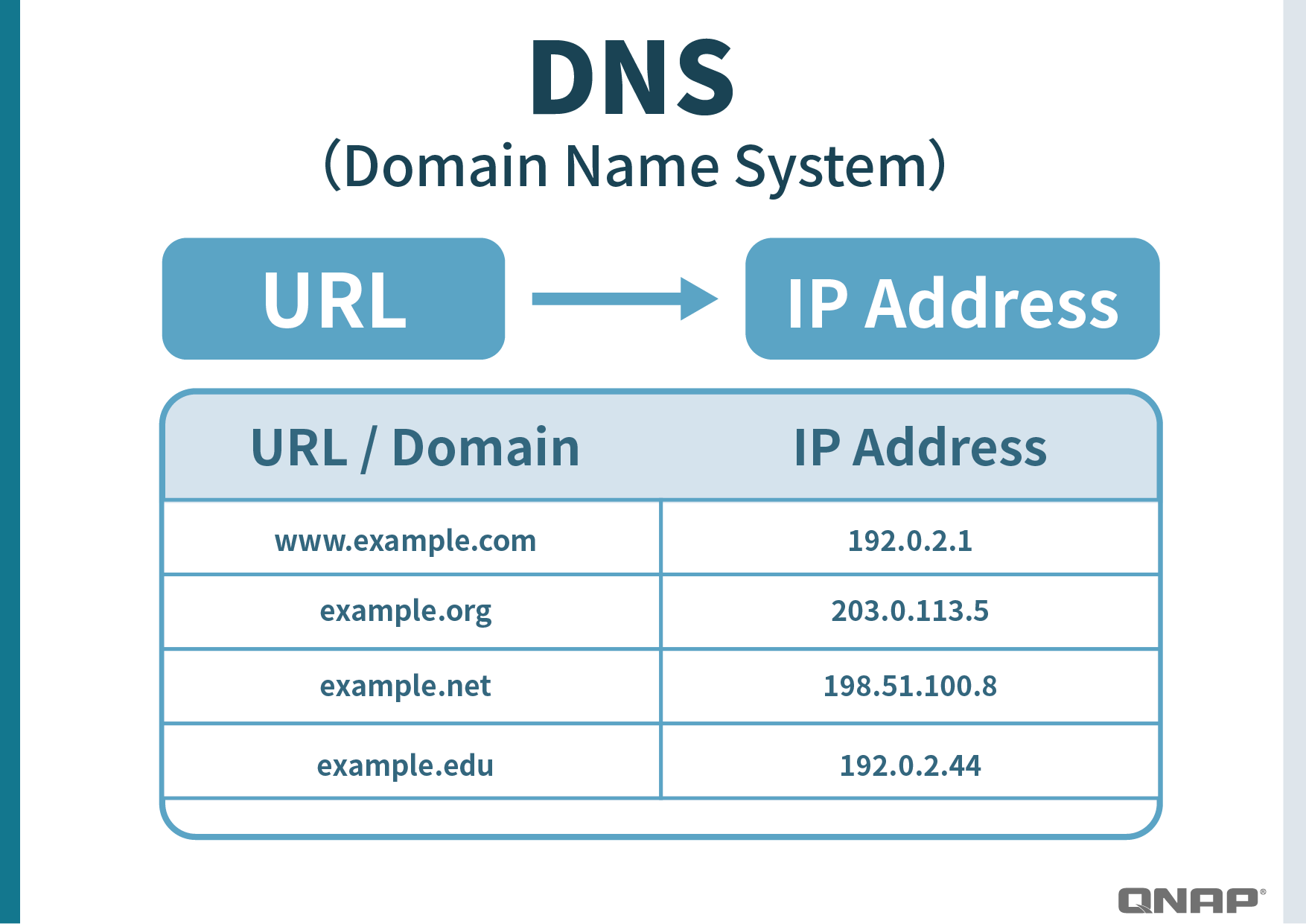
ブラウザで**www.google.comのようなURLを入力すると、コンピューターはその正確な場所を実際には知りません。そのとき、DNS(ドメインネームシステム)はインターネットの電話帳のように機能し、「名前」を「番号」、つまりサーバーのIPアドレス**に変換します。
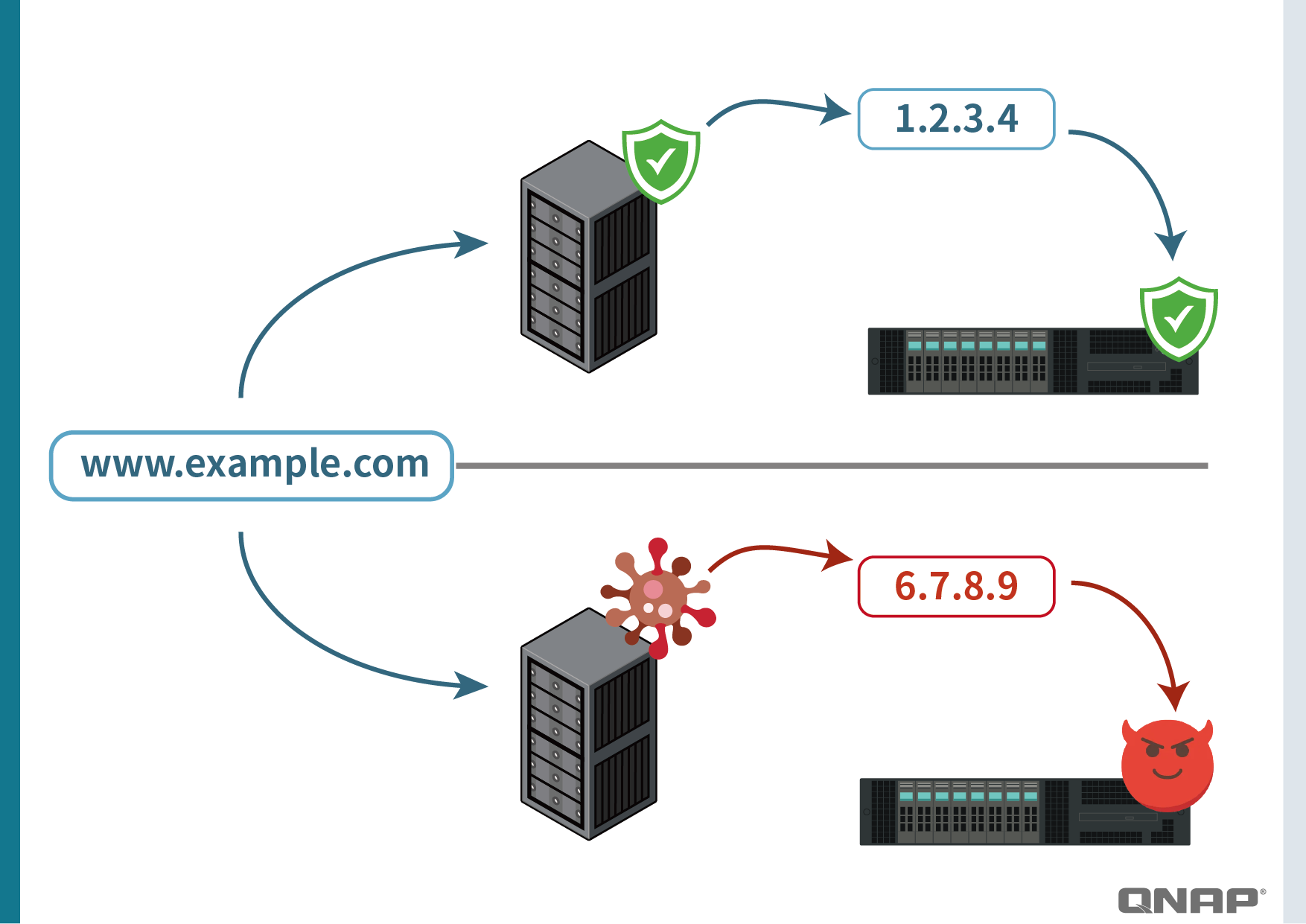
例:正しいDNSの場合、www.google.com → 1.2.3.4(本物のGoogleサーバー)
しかし、悪意のある「偽のDNS」に遭遇した場合、5.6.7.8のようなIPを返し、あなたのコンピューターをGoogleに見せかけたフィッシングサイトへ誘導することがあります。
これがDNSが重要な理由でもあります:
- DNSの応答がなければ、サイトは開きません――電話帳が破れて人を探せないのと同じです。
- DNSが間違ったIPを返すと、ユーザーは誤った場所に誘導されます――正しい住所をナビに入力しても、全く違う場所に連れて行かれるようなものです。
したがって、DNSは単なる基本的なネットワークツールではなく、安全なブラウジングのための最初の防衛線です。
Pi‑holeの仕組み:家庭内ネットワークの「門番」
Pi‑holeは、家庭内ネットワークの入り口に「門番」を配置し、広告や怪しいサイトをフィルタリングするようなものです。
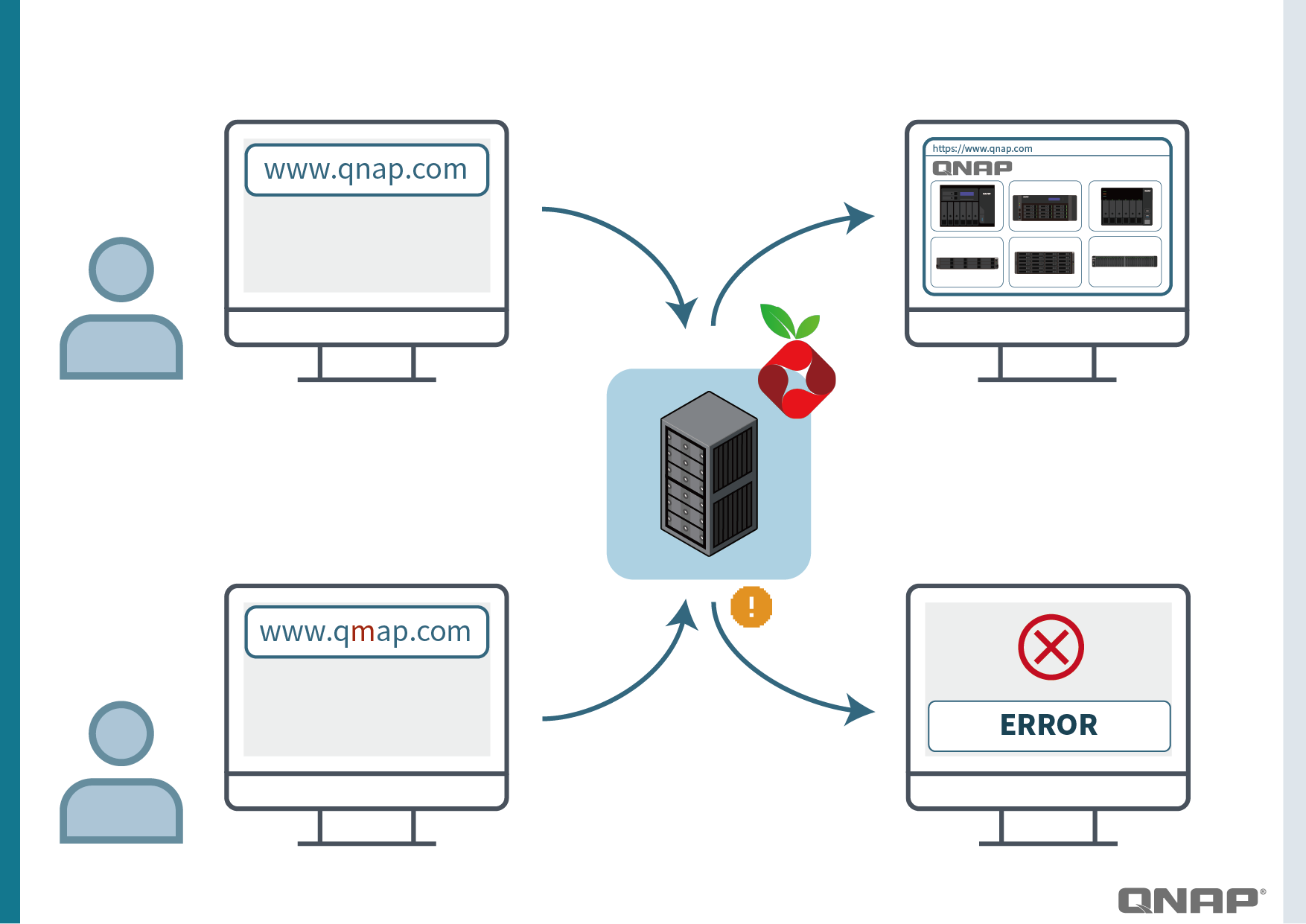
qnap.comにアクセスすると、Pi‑holeは正しいIPを返し、公式サイトに到達できます。
しかし、似た名前のフィッシングサイト(例:qmap.com)の場合、Pi‑holeはリストをチェックし、怪しいと判断すれば「ブラックホール」(0.0.0.0)を返します。
結果:
- コンピューターは偽サイトに接続できず、ブラウザにはエラーページが表示されます。
- この「事前ブロック」により、うっかりクリックを防ぎ、アカウント漏洩やマルウェア感染のリスクを減らします。
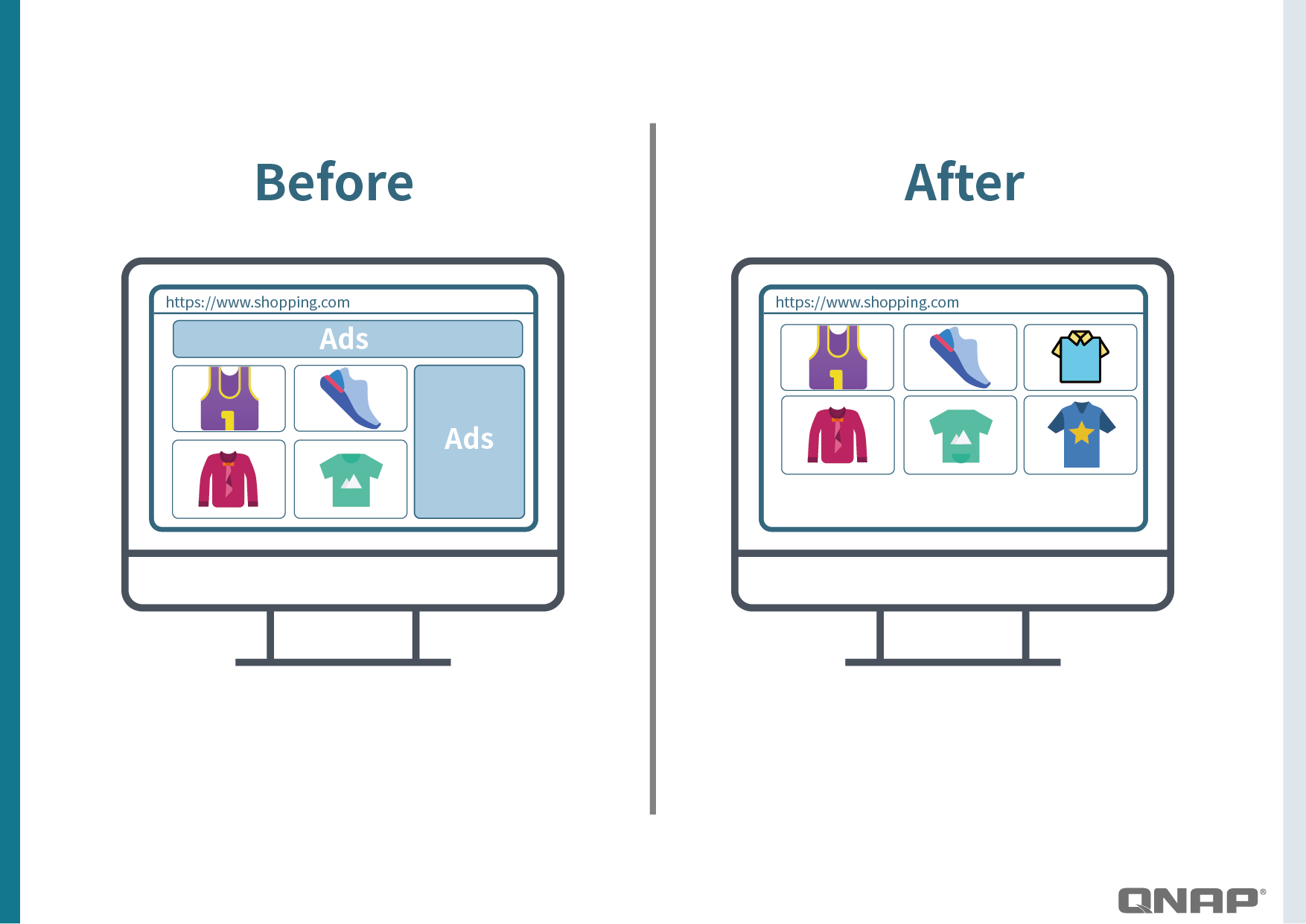
同じ仕組みで広告もブロックされます。
例:ニュースサイトが**ads.tracker.com**に広告読み込みをリクエストしても、Pi‑holeがDNSレイヤーで「ブラックホール」にするため、広告は表示されません。ページを開くと、広告で覆われることなくメインコンテンツだけが表示されます。
Pi‑holeには多くの公開メンテナンスされたブロックリスト(アドリスト)が含まれており、さらにソースを追加したり、独自のホワイトリスト(特定サイトの許可)を作成することもできます。非常に柔軟です。
導入方法:QNAP Container Station + Docker
QNAP NAS上でPi‑holeを導入する最も簡単な方法はContainer Stationを使うことです:
- Container Stationを開き、公式Pi‑hole Dockerイメージを検索してダウンロードします。
- コンテナ作成時に固定LAN IP(例:
192.168.1.10)を割り当てます。 - 必要なポート(
53/UDP, 80/TCP)を公開し、DNSと管理UIが動作するようにします。 - 管理者パスワードを設定し、ブラウザからPi‑holeダッシュボードにログインします。
QNAP NASは24時間稼働しているため、この構成でPi‑holeは常に利用可能となり、家庭内ネットワーク全体を一元的に保護します。
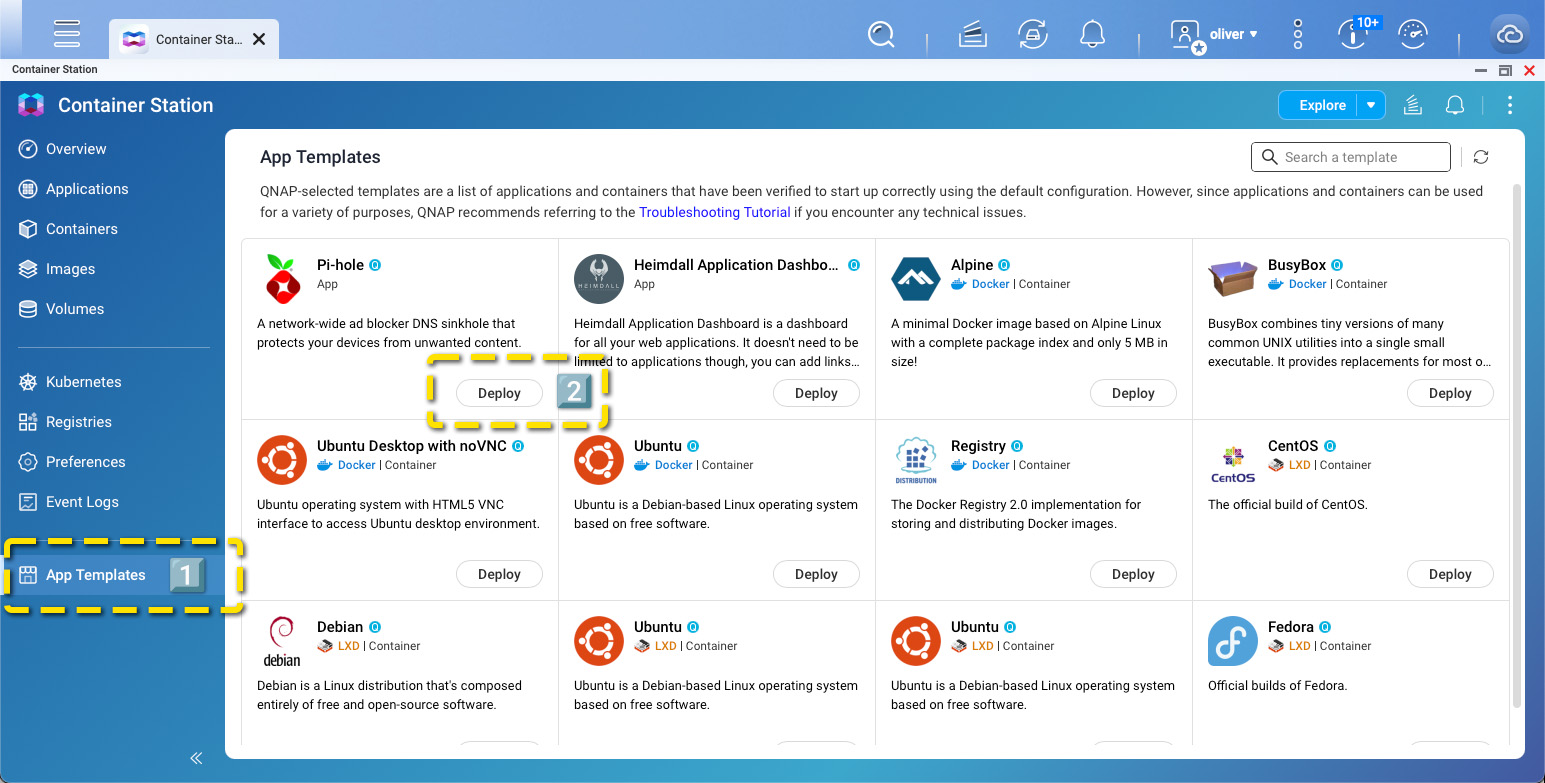
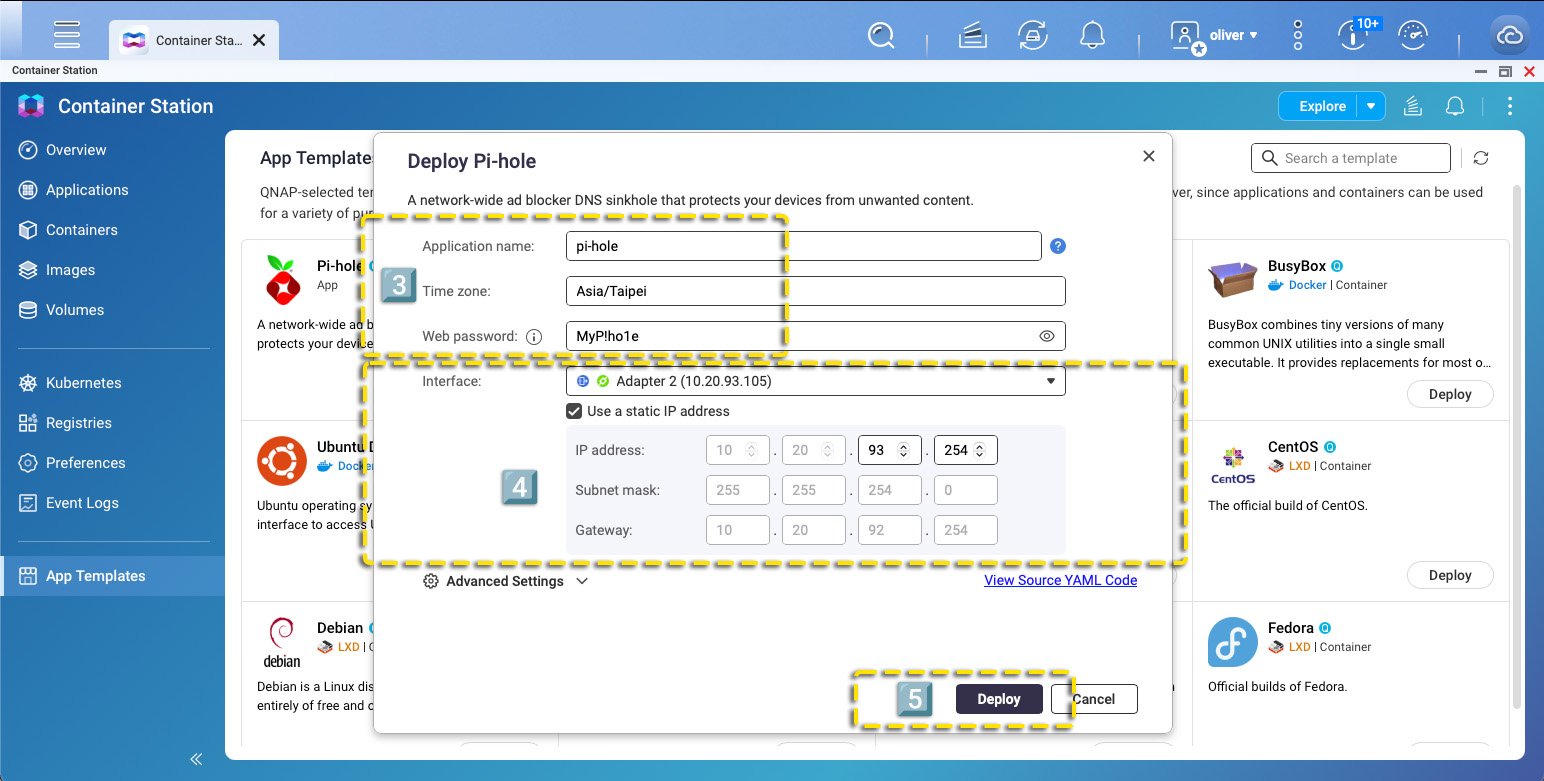
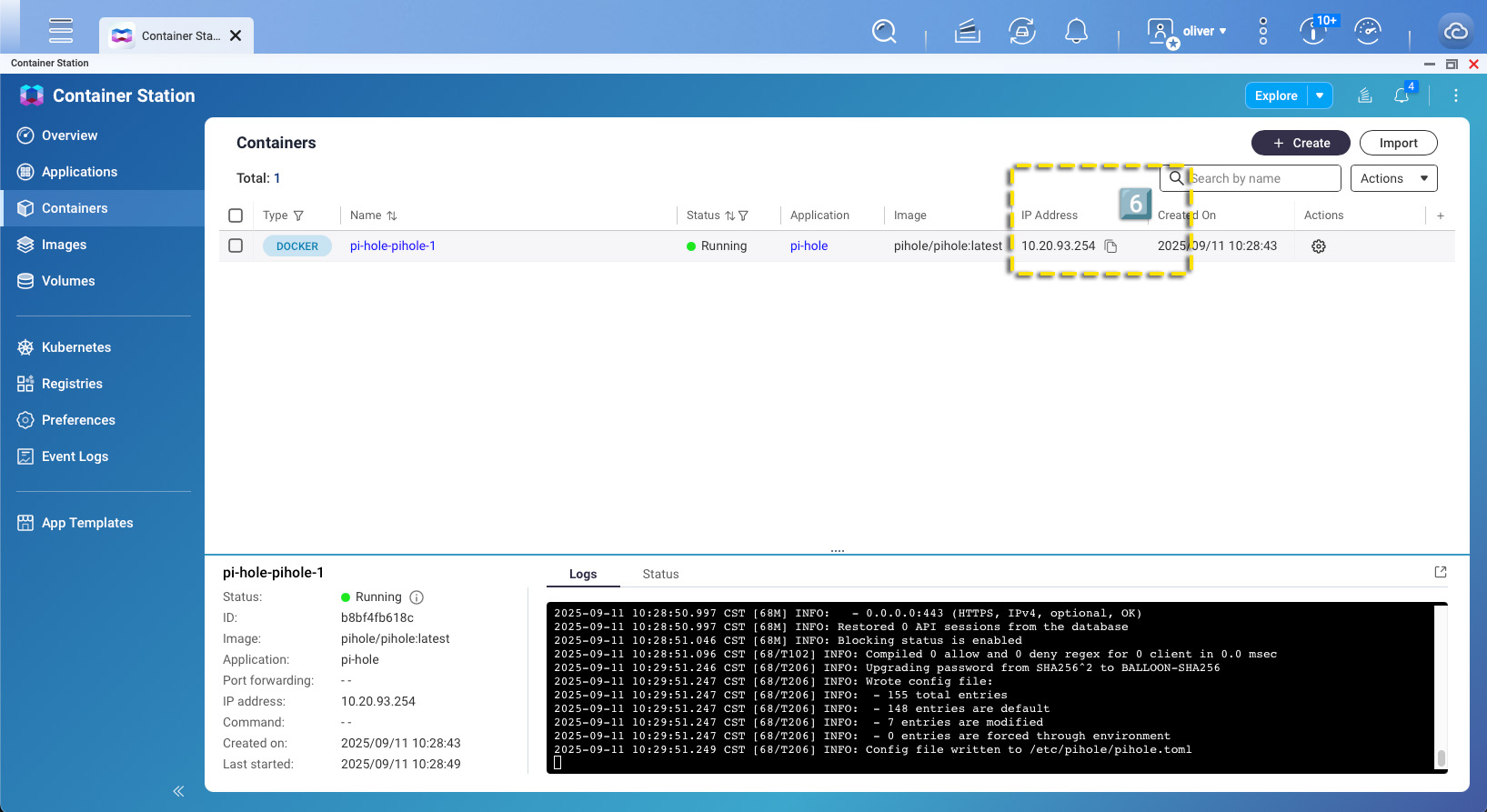
項目3:名前とパスワードの設定
項目4:Pi‑hole用の固定IPアドレスの割り当て
この例の参考環境設定:
ルーターIP:10.20.92.254
サブネットマスク:255.255.254.0
NAS IP:10.20.93.105
Pi‑hole割当IP:10.20.93.254
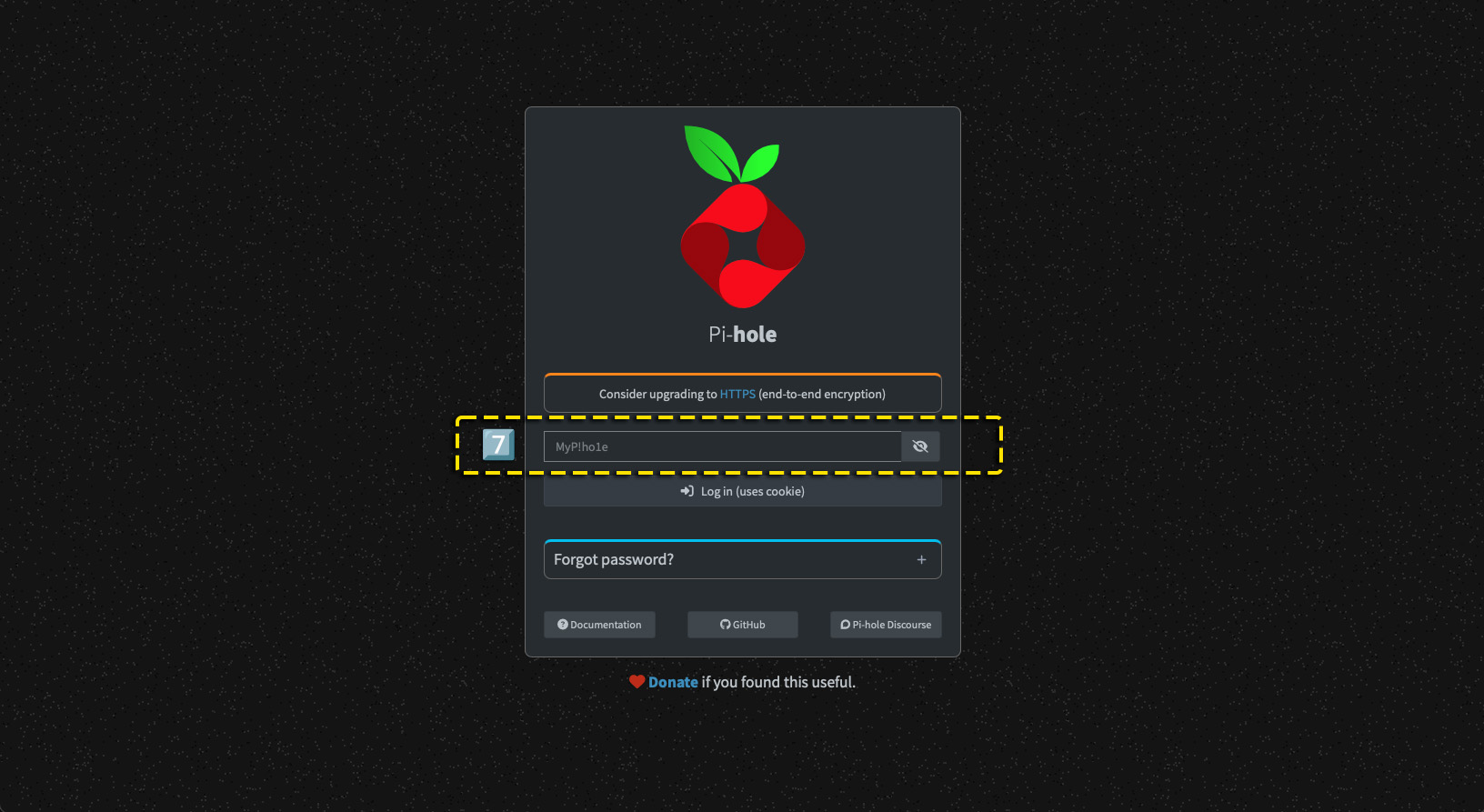
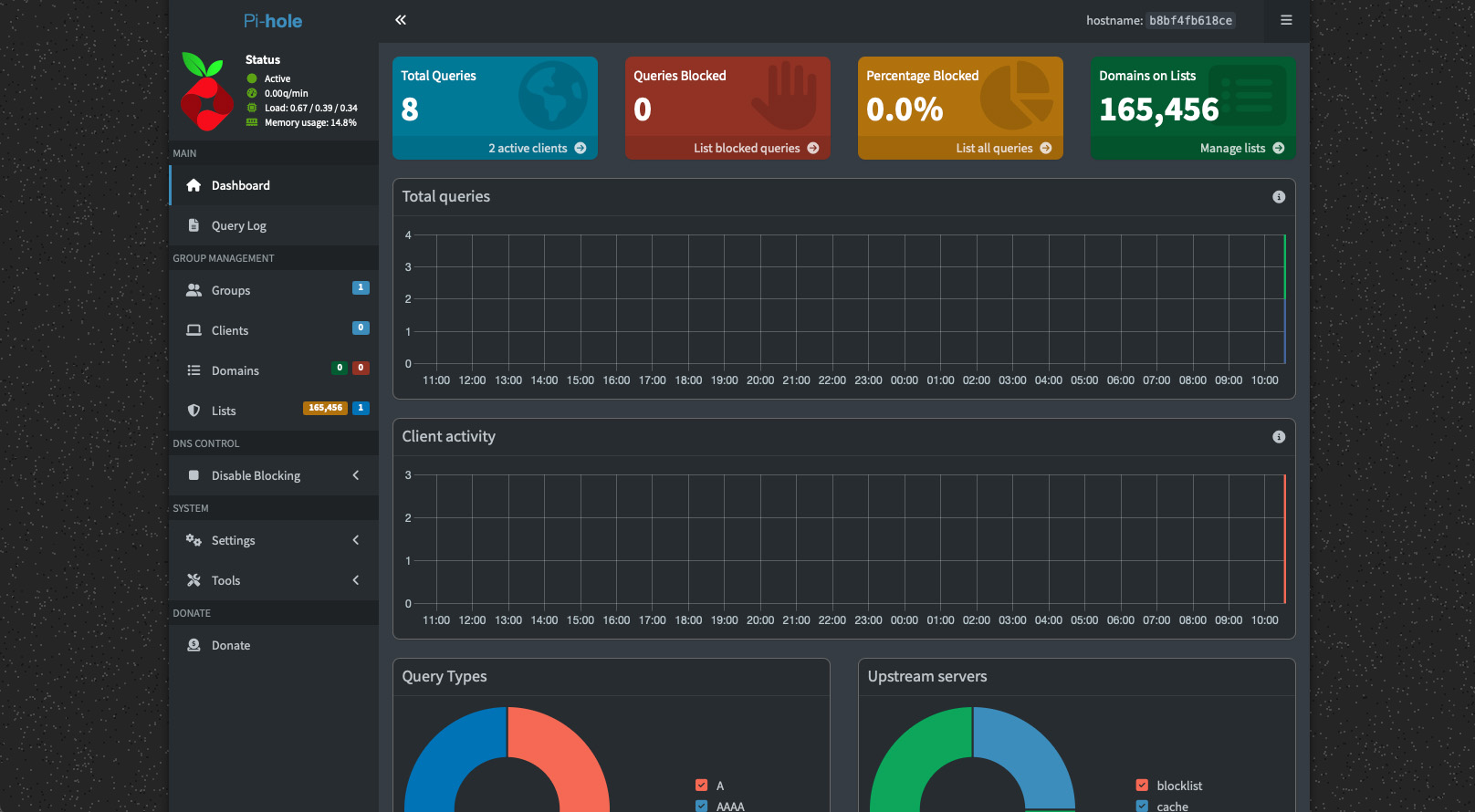
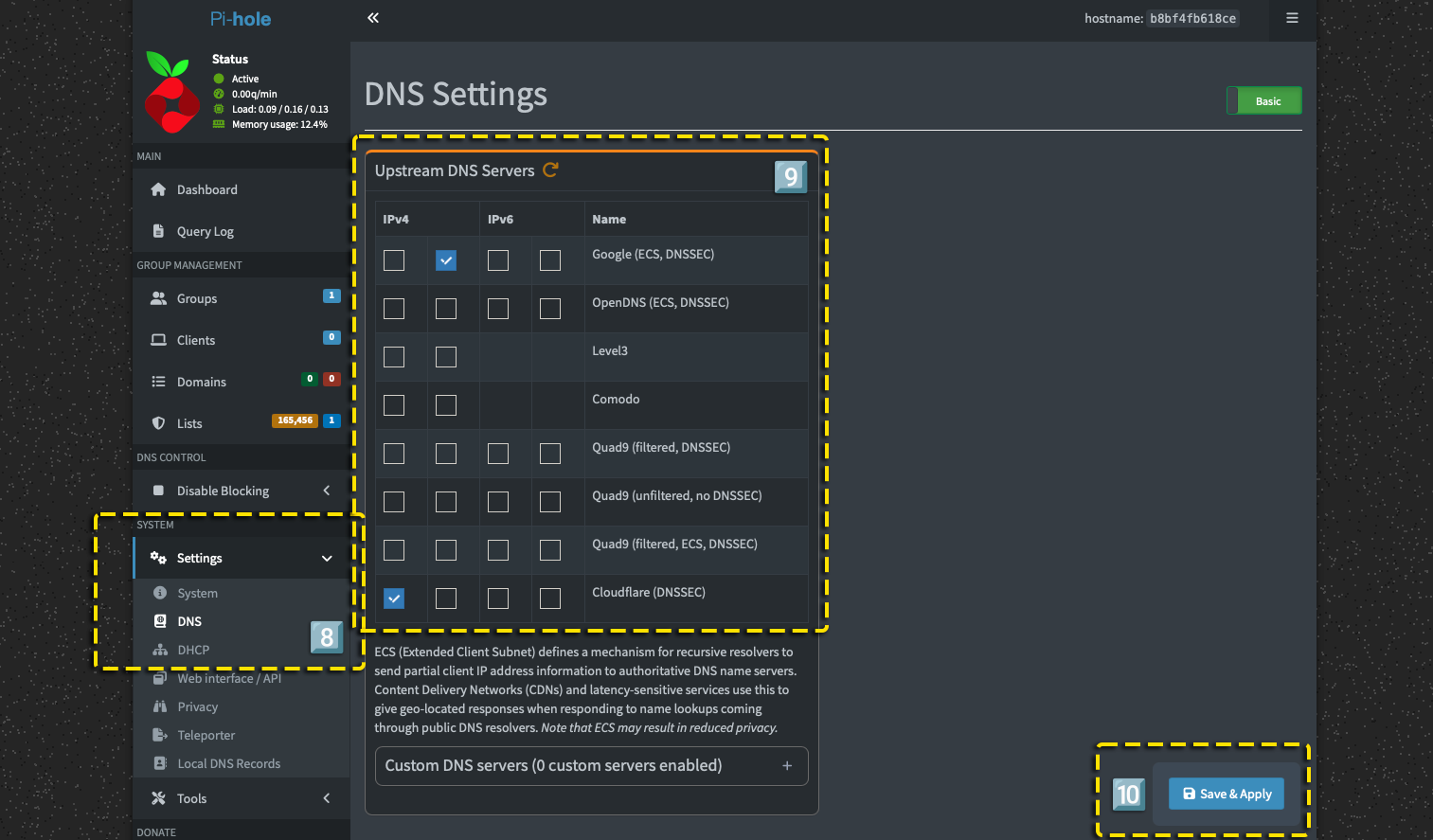
項目8・9:Pi‑holeの上流DNSソースの設定
家庭内ネットワークの設定:端末ごと vs ルーター全体
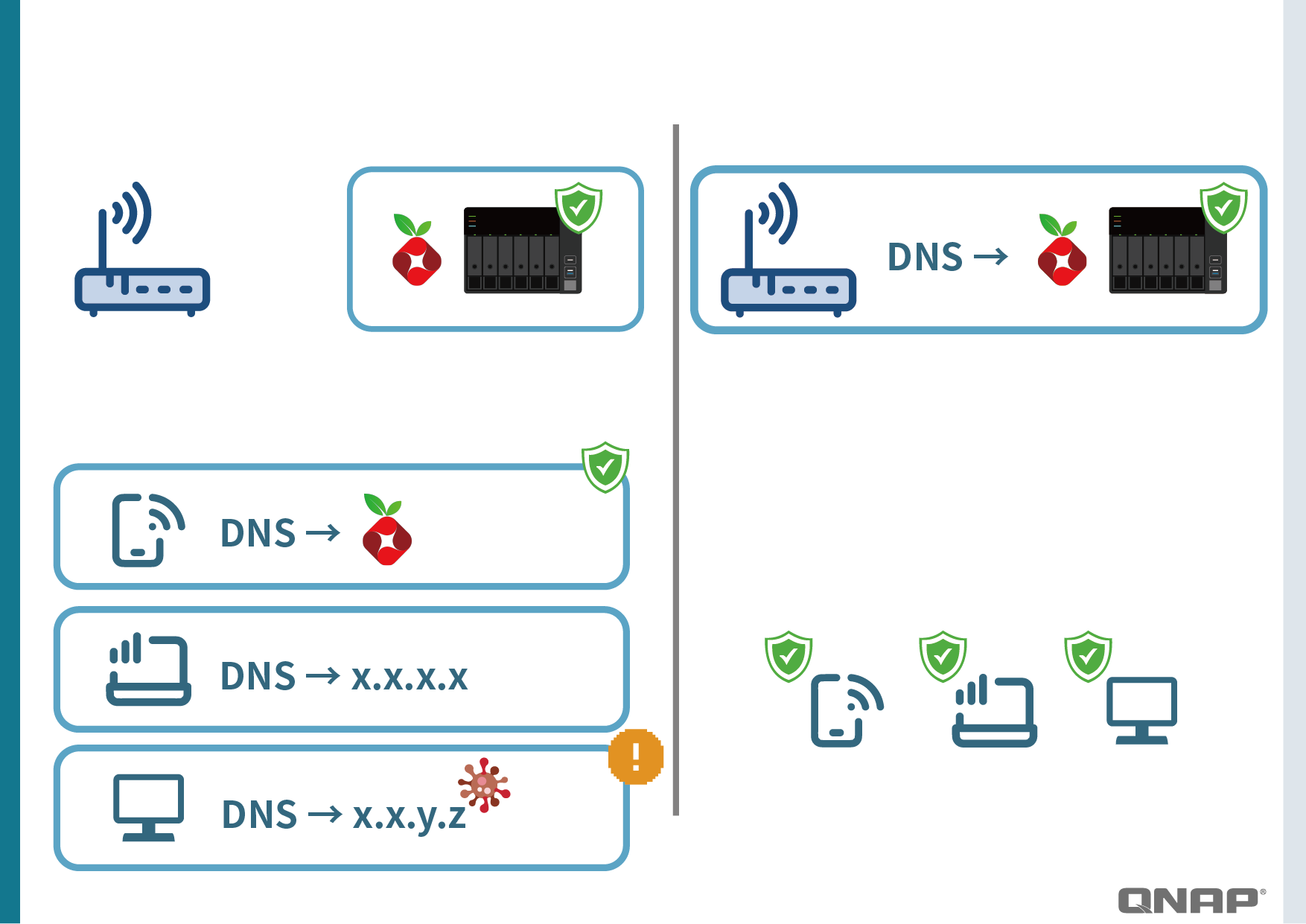
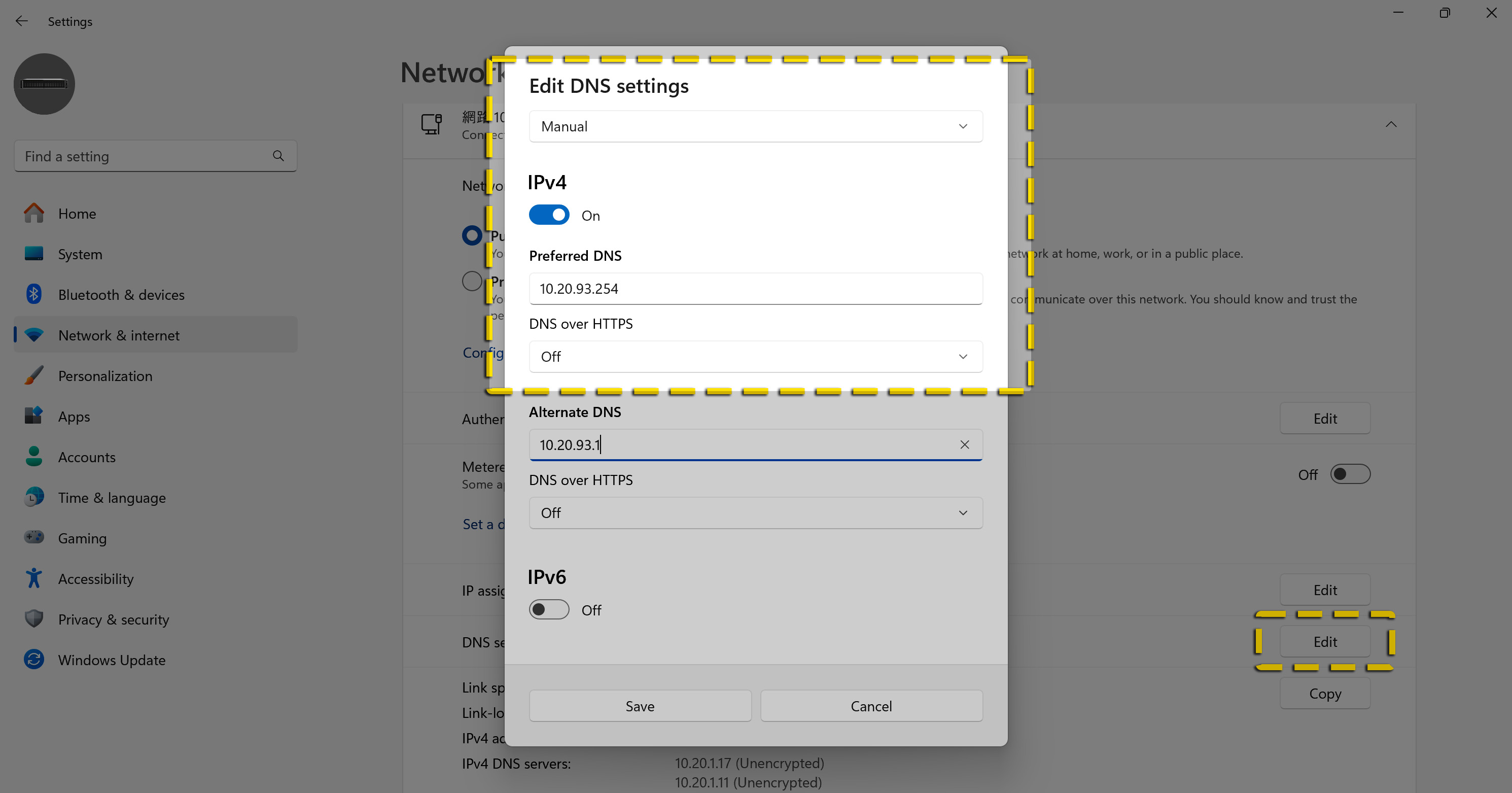
Pi‑holeを有効にするには、各端末がPi‑holeのIPをDNSサーバーとして使用する必要があります。方法は2つあります:
-
端末ごと(1台ずつ)
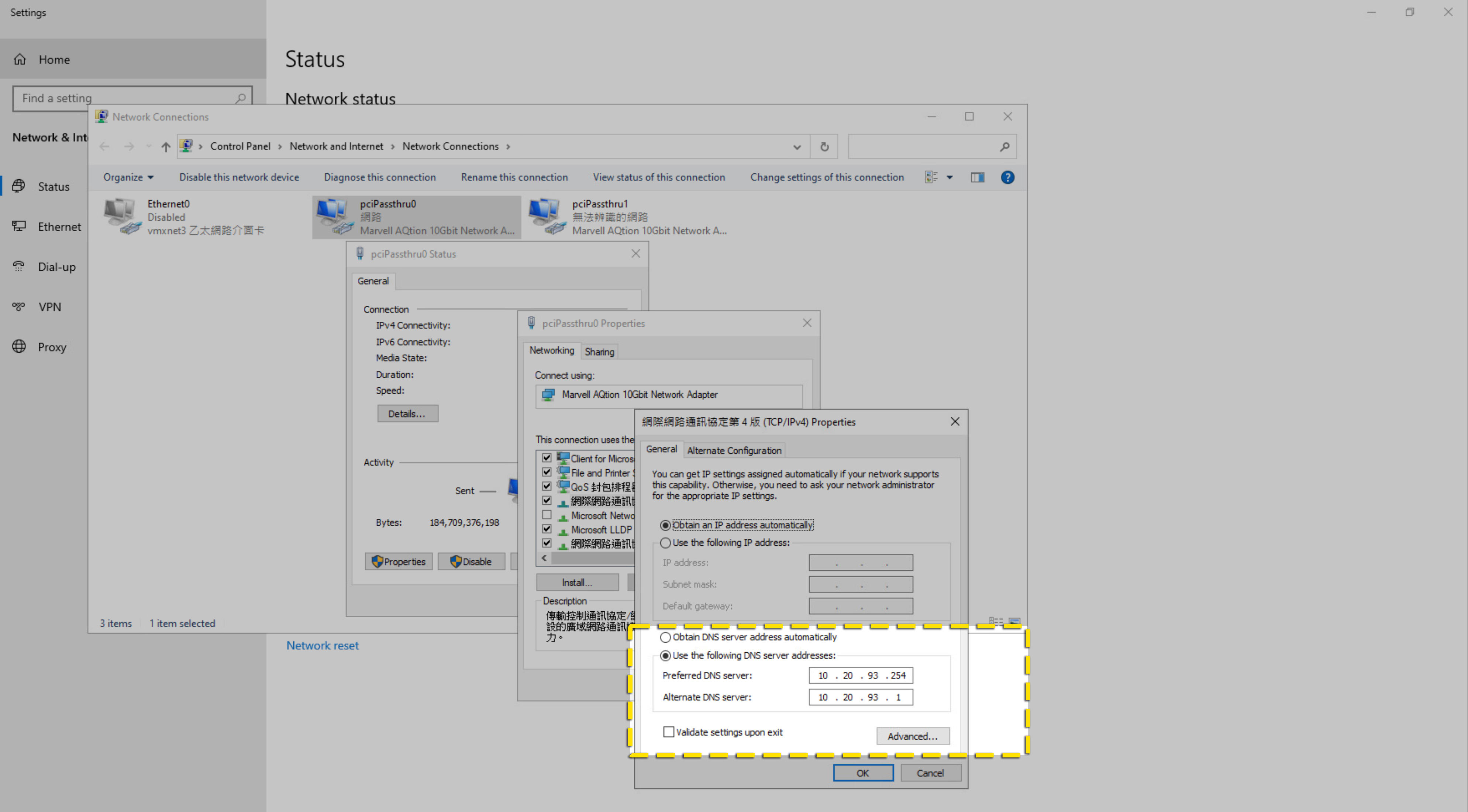
例:スマホやPCのネットワーク設定でDNSを10.20.93.254(#上記で設定したPi‑hole IPに置き換え)に変更します。
メリット:1台だけに影響――テストに最適。
デメリット:1台ずつ設定が必要で、設定漏れが起きやすい。 -
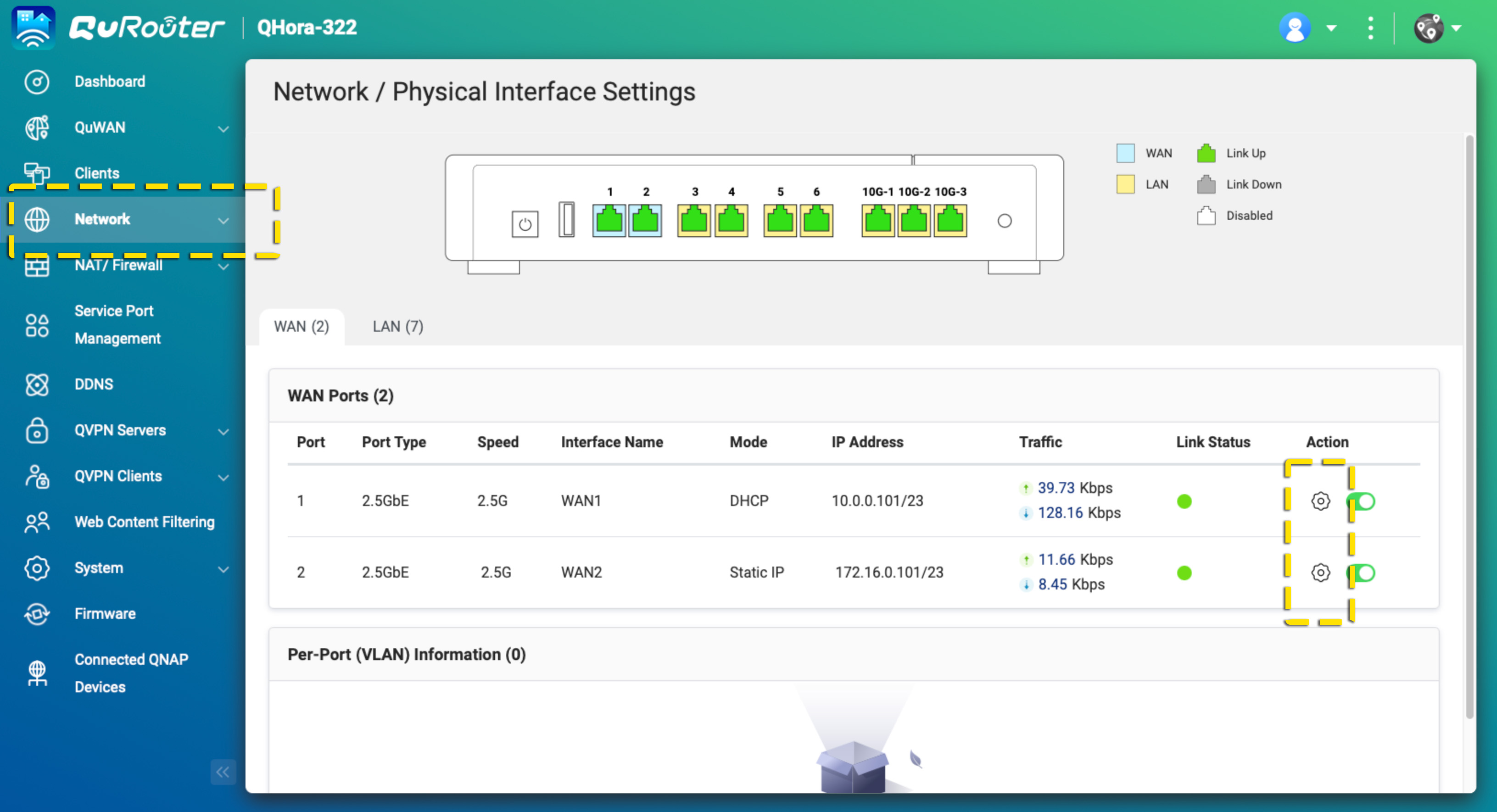
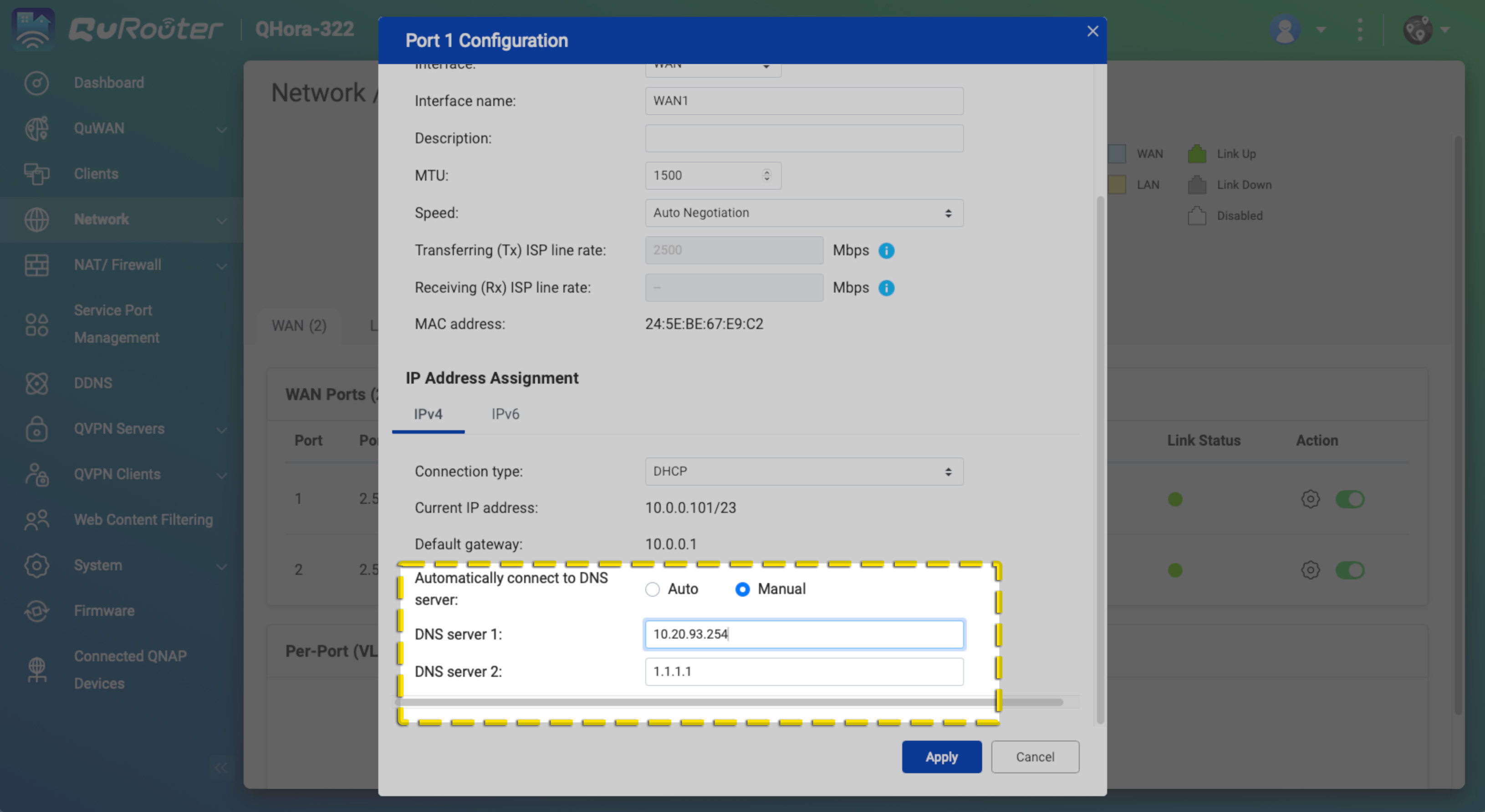
ルーター設定(全体)
家庭用ルーターにログインし、DNSサーバーを10.20.93.254(#上記で設定したPi‑hole IPに置き換え)に設定します。
メリット:Wi‑Fiや有線LANに接続する全端末(PC、スマホ、スマートTV、IoTなど)が自動的に保護されます。
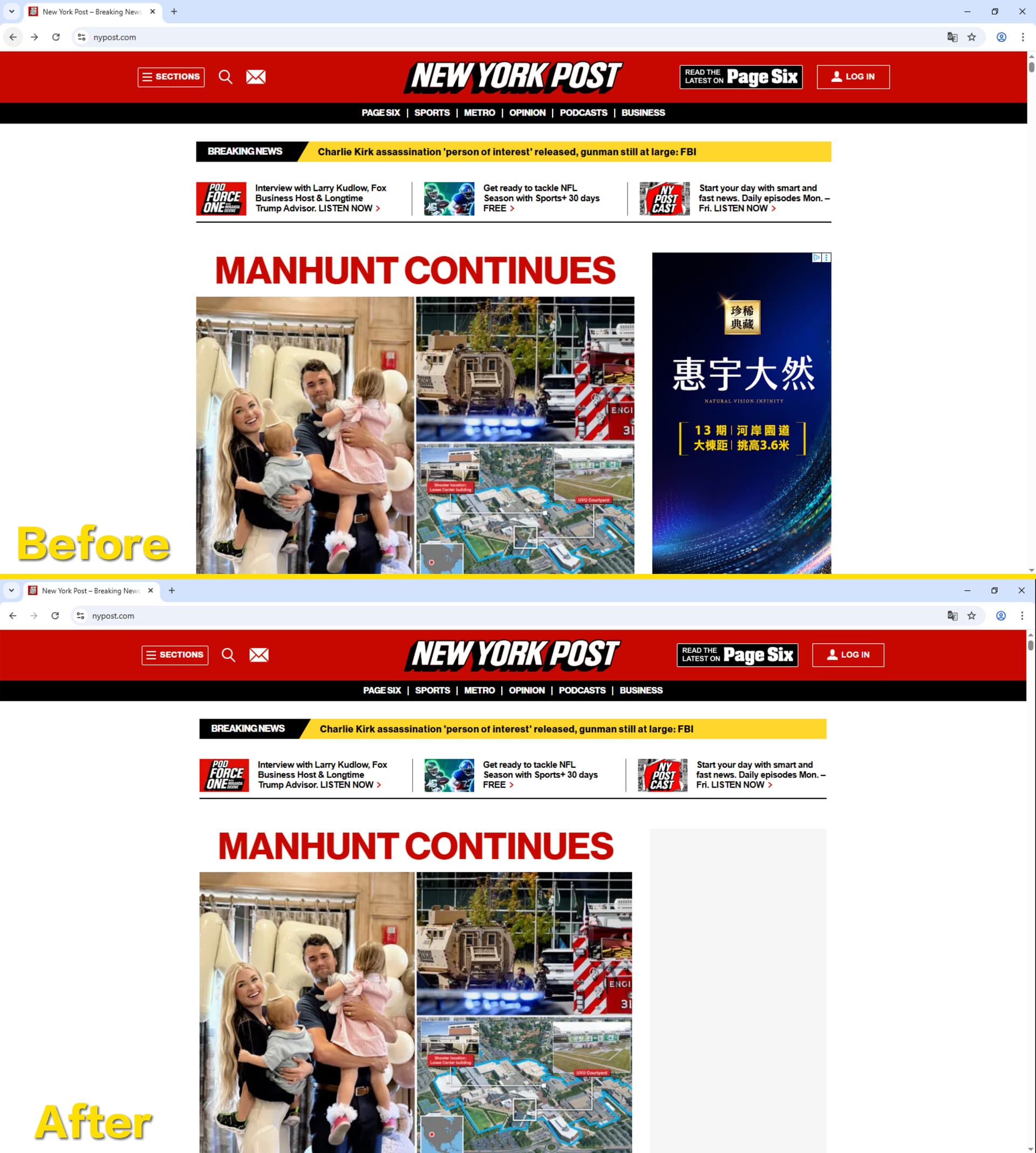
Before / After
- Before:ニュースサイトを開くとバナー広告、ポップアップ、動画広告が表示される
- After:同じサイトがすっきりし、ページの読み込みも速くなる


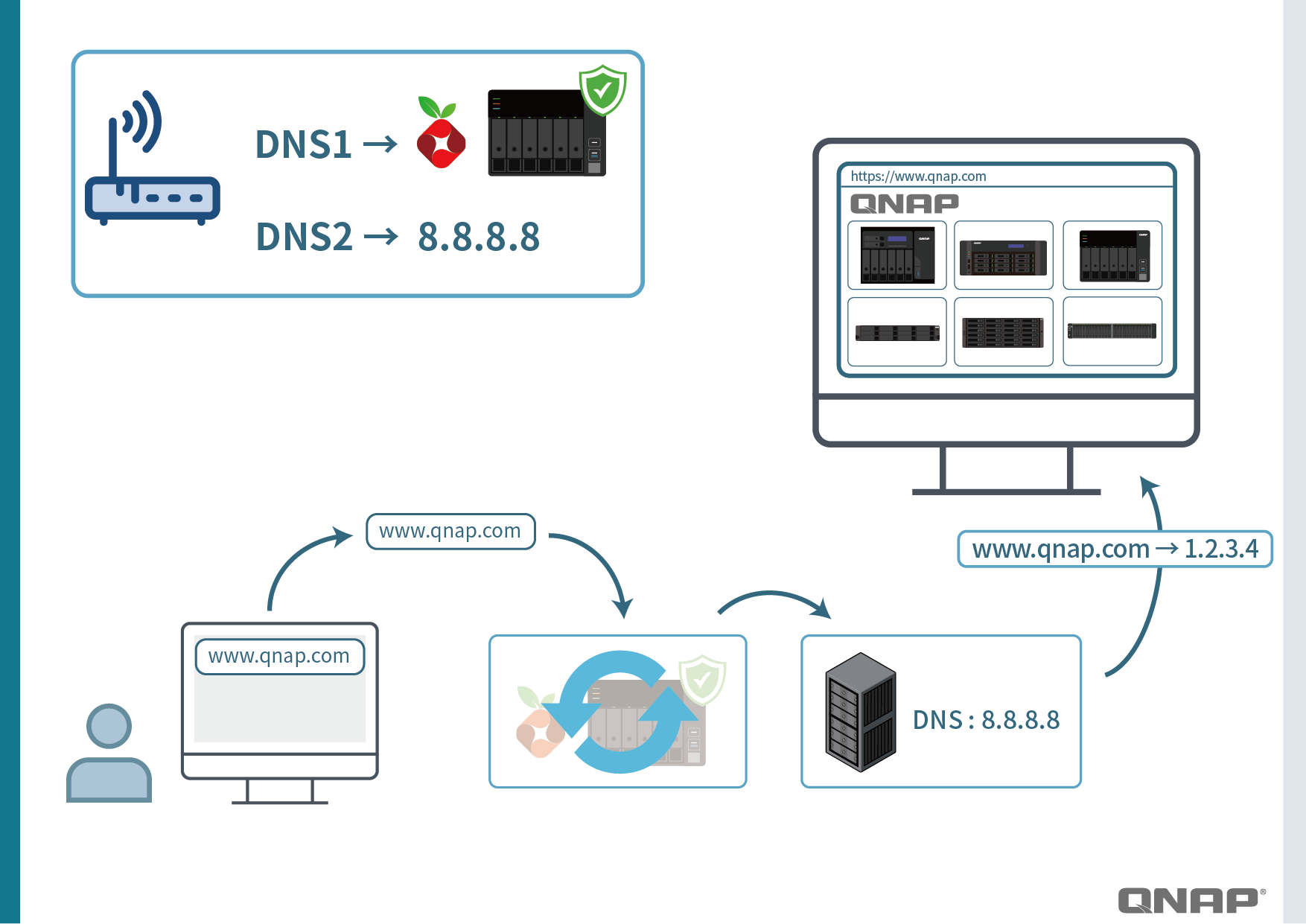
Pi‑holeがダウン/利用不可の場合:広告が「一時的に復活」することも
「Pi‑holeが故障したら、家庭内ネットワークが完全にオフラインになるの?」と心配する人もいます。
答え:いいえ――ルーターや端末で「セカンダリDNS」(例:Google 8.8.8.8、Cloudflare 1.1.1.1、またはプロバイダーのDNS)を設定できるからです。
- Pi‑holeが正常なら、すべての問い合わせはPi‑hole経由
- Pi‑holeがダウンした場合、自動的にセカンダリDNSに切り替わり、インターネット接続は維持されます
ただし注意:
- Pi‑holeがダウン中は、広告や悪質サイトのブロックは機能しません
- セカンダリDNSから広告ドメインのIPがローカルにキャッシュされている場合、Pi‑hole復旧後も完全な保護が戻るまで時間がかかることがあります(または手動でDNSキャッシュをクリアする必要があります)
つまり、普段の門番(Pi‑hole)が一時的に不在で、代理の門番(セカンダリDNS)は怪しい訪問者をチェックしないため、その間に迷惑広告が入り込むことがある――というイメージです。
まとめ
Pi‑holeは、広告や悪質・フィッシングサイトをDNSレイヤーでブロックし、よりクリーンで安全なブラウジング体験を実現する強力かつシンプルなソリューションです。
QNAP Container StationとDockerを使えば、追加ハードなしですぐ導入できます。家庭内ネットワークの入り口に「スマートな門番」を設置するようなものです:
- 迷惑・悪質な訪問者をフィルタリング
- ページの読み込みが速く、安全に
- 万一のトラブル時もセカンダリDNSでフェイルオーバー可能
ネットワークの安全性やユーザー体験を重視するなら、ぜひPi‑holeを試してみてください。