Backup – Windows-PCs auf NAS

Neu bei QNAP und ich muss entscheiden, welches Tool ich für das Backup von Datenordnern (Dokumente, Bilder, Downloads usw.) von einigen Windows-PCs (10, 11) auf das TS-464 (QuTS) verwenden soll.

Hybrid Backup Sync: Das habe ich mir zuerst angesehen und es ist offensichtlich leistungsstark, aber Recherchen im Internet sagen, dass es nicht das Beste dafür ist: nicht immer 100% zuverlässig und eher für Ordnersynchronisation und Cloud-Backups gedacht, was ich beides nicht nutzen möchte.

Netback PC Agent: Im Internet wird oft vorgeschlagen, dass man damit einzelne Ordner sichern kann, aber soweit ich das sehe, kann man damit nur komplette Festplatten sichern und dann einzelne Dateien/Ordner wiederherstellen.

Windows-Optionen: Windows-Backup oder Versionierung. Aber ich hatte gehofft, alle Backups vom NAS aus steuern zu können und etwas von QNAP zu verwenden.

Qsync: Version 6 (Beta) scheint das zu tun, was ich möchte, auch wenn ich lieber alles vom NAS aus einrichten würde, anstatt auf jedem PC einen Client zu installieren…

Bin ich jetzt auf dem richtigen Weg, oder gibt es etwas Passenderes?

Meine Stimme geht an Veeam, Ordner-Backup, bis hin zur Bare-Metal-Wiederherstellung.

Die kostenlose Version unterstützt so ziemlich alles, was man braucht – einfach das NAS als Speicherort für die Backups auswählen… ganz einfach.

Das sollte ich wahrscheinlich ausprobieren. Die kostenlose Edition (wenn ich ihre Definition von Endpoints richtig verstehe) wird für mich ausreichen.

Wenn du nur bestimmte Elemente wie Ordner, Bilder, Dokumente usw. sichern möchtest, kannst du Qsync verwenden. Alles wird sofort auf dem NAS dupliziert, sobald eine Änderung vorgenommen wird. Funktioniert sehr gut.

Ich kann den Veeam Free Agent empfehlen.

Qsync ist gut für die Duplizierung, aber eigentlich keine Backup-Lösung.

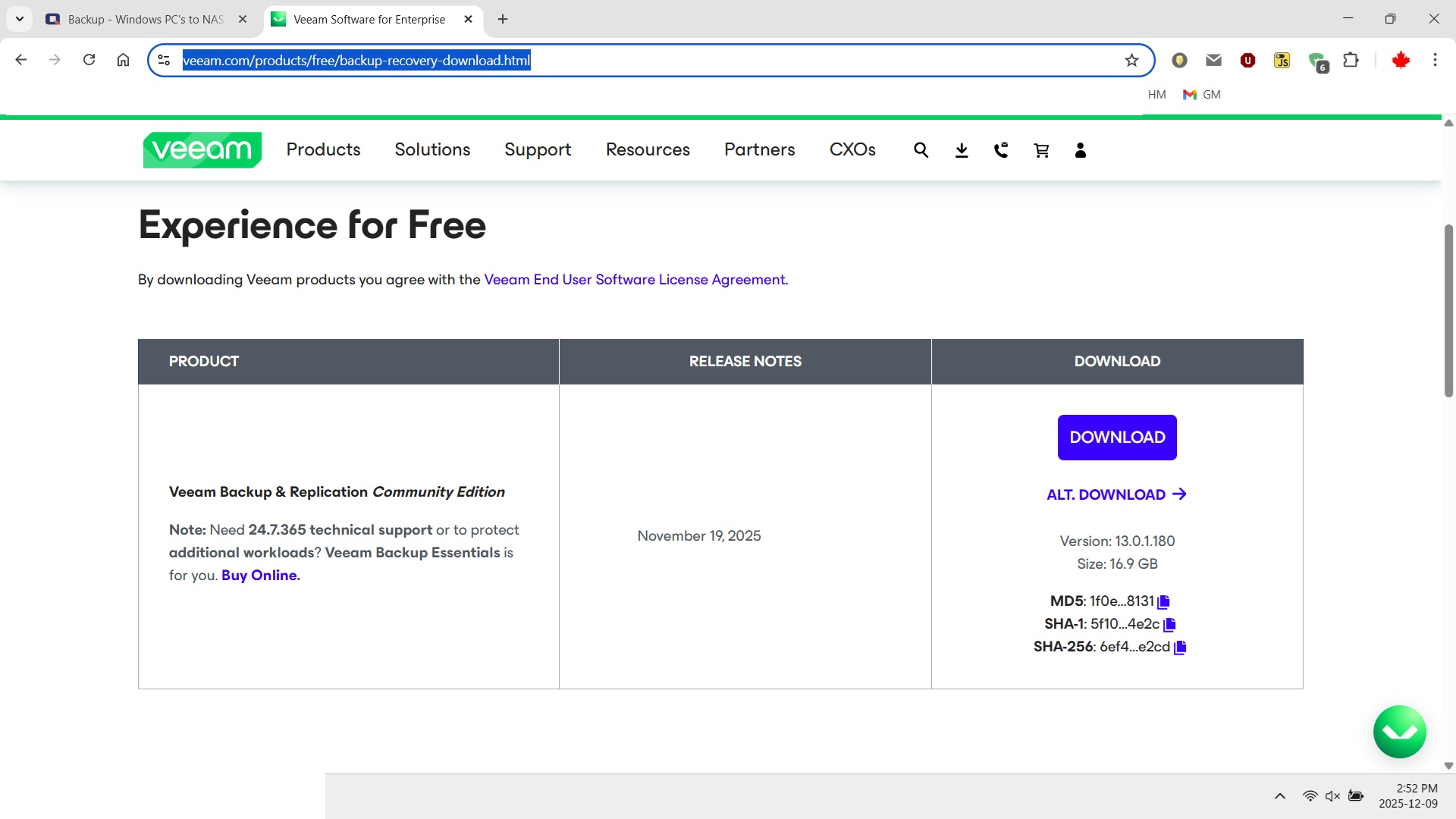
Noch nicht installiert, aber wenn ich mir die Downloadgröße von über 19 GB anschaue… Ich schätze, das wird ziemlich komplex. Wird das große Auswirkungen auf die PCs haben?

Ja. Qsync ist eigentlich kein Backup, aber es dupliziert effektiv deine Dateien auf dem NAS – es erstellt also eine zweite Kopie und das sofort. Der ursprüngliche Beitrag bezog sich im Grunde darauf, Dateien zu sichern, nicht unbedingt das gesamte Betriebssystem und alles drumherum. Wenn du das gesamte System sichern möchtest, brauchst du tatsächlich eine Backup-App. Wenn du nur Dateien sichern willst, dann verwende Qsync. Es ist ressourcenschonend und, wie gesagt, sofortig. Danach kannst du auf dem NAS Backups all dieser Dateien auf ein externes Laufwerk durchführen.

Eine weitere Option ist QNAP Netbak Replicator. Es handelt sich um eine schlanke, kostenlose Windows-Backup-Lösung für Dateien/Ordner auf ein QNAP NAS.

https://www.qnap.com/en/how-to/tutorial/article/configuring-qnap-netbak-replicator

Ich bleibe nach erneutem Lesen des ursprünglichen Beitrags bei meiner Empfehlung. Veeam ist ein Backup-Client und meiner Meinung nach wesentlich besser für ihre Anforderungen geeignet als ein Synchronisierungs-Client.

Sehr interessanter Beitrag: Ich hatte zuvor herausgefunden, dass „Netbak“ eine Option sein sollte, aber nicht erkannt, dass es zwei Produkte gibt: Netbak PC Agent für System-Backups und Netbak Replicator für Dateien und Ordner. Wie gesagt, „Neu bei QNAP“.

Replicator sieht vielversprechend aus… scheint das zu tun, was ich möchte. Ich bin mir noch nicht sicher, wie/ob es mit Versionen umgeht; das wird sich zeigen.

Ich habe Veeam immer noch nicht installiert, die über 19 GB große Installationsdatei war definitiv ein Warnsignal hinsichtlich der Auswirkungen auf die PCs. Für mein eigenes System vielleicht in Ordnung, aber möglicherweise nicht für die schwächeren Laptops.

Ich habe QSYNC verwendet, aber das scheint mir nicht ideal zu sein, da es eine doppelte Ordner-/Dateistruktur in AppData Local erstellt. OK, die Dateien sind nur winzige Platzhalter, aber mein Dateisuch-Tool findet jetzt alles doppelt!

:astonished_face:

Das klingt ziemlich groß. Hast du einen Link dazu?

Ich habe gerade nachgesehen, meine Veeam-Installation belegt 117 MB auf der Festplatte.

Es sei denn, dies ist das falsche Paket, es ist ziemlich groß.

Verdammt! Das ist größer als viele Betriebssysteme!

Das ist genau die Seite, von der ich es heruntergeladen habe: https://www.veeam.com/products/free/backup-recovery-download.html?ad=downloads

…allerdings ist es auf meiner Festplatte 17,7 GB groß, also immer noch ziemlich groß!

…das motiviert mich tatsächlich, es auszuprobieren… allerdings bin ich neugierig, wofür die anderen 17 oder 19 GB, die heruntergeladen wurden, gebraucht wurden.

Könnte die Rettungsdiskette und die Treiber betreffen, die für die Rettungs-Bootdiskette enthalten sind, die du nach der Installation erstellen musst/kannst.

Ich verwende drei Methoden. HBS Hybrid Sync, um auf eine 6 TB USB-Festplatte zu sichern. Das erste Backup dauert, ziemlich lange, aber danach läuft es inkrementell und ist schnell. Außerdem nutze ich Acronis auf meinen lokalen Rechnern, um auf eine lokale sekundäre Festplatte zu sichern, die ich dann ebenfalls auf mein NAS übertrage. Zuletzt verwende ich Hybrid Data Protector. Das sind jedenfalls die Methoden, die ich für Backups benutze. Wie du siehst, habe ich mehrere.

Persönlich mache ich das Backup lieber unter Windows. Die Art und Weise, wie ich Backups mache, ist vielleicht nicht für jeden geeignet, aber es könnten ein paar nützliche Punkte dabei sein… vielleicht :wink:

Erstens: Vermeide jegliche Art von sofortigem Spiegeln, denn wenn du dich vertippst oder etwas Böses anfängt, Daten zu löschen, wird das Backup sofort ebenfalls gelöscht.

Zweitens: Wenn du das Backup nicht zusätzlich sicherst, solltest du überlegen, es für normale Windows-Konten schreibgeschützt zu machen und nur über ein separates Login, das du nur im Backup-Profil verwendest, beschreibbar zu machen.

Meine persönliche Technik, bei der ich eine SSD zum Booten und klassische Festplatten („Rotating Rust“) für die meisten Daten nutze, ist:

Das Boot-Laufwerk von Zeit zu Zeit als Image sichern, falls es beschädigt wird. Das ist viel einfacher als eine Neuinstallation und das Suchen aller Lizenzen… Ich benutze Image for Windows, aber das ist recht technisch, es gibt auch einfachere Tools.

Ich benutze Syncback, um Daten zu sichern (einschließlich einiger häufig geänderter Daten vom Boot-Laufwerk). Es gibt eine kostenlose Version, die kostenpflichtige SE-Version reicht für die meisten vollkommen aus, obwohl ich aus anderen Gründen die Pro-Version habe. Ich habe kein Problem damit, für etwas, das mir so wichtig ist, einen moderaten Betrag zu zahlen. Außerdem wurden ein paar Funktionen, die ich angefragt habe (vielleicht haben andere auch gefragt, aber ich musste schon etwas nachhaken), hinzugefügt, wie das sequentielle Ausführen von Profilen und die Steuerung, was mit neuen Dateien/Verzeichnissen passiert (sichern, ignorieren, etc.).

Überlege dir, wie oft du Backups machen willst, denn alles, was du (oder etwas Böses) schlecht verändert hast, lässt sich dann nicht mehr rückgängig machen. Ich habe Backups vom Backup, die nicht allzu oft aktualisiert werden, sodass ich das eigentliche Backup recht häufig aktualisieren kann, ohne Daten zu verlieren.

P.S. Wenn du dir kein weiteres NAS zulegen willst, um das Backup des NAS zu sichern, funktioniert ein TR-002 gut (sofern das NAS einen schnellen USB-Anschluss hat). Ich stripe die Festplatten einfach für maximalen Speicherplatz und Performance, da Festplattenausfälle selten sind und man die doppelte Kapazität bekommt, außerdem hat das NAS Redundanz. Danach einfach an einem anderen Ort aufbewahren.

Deshalb gibt es etwas, das Versionskontrolle heißt.

NEIN! NEIN! NEIN! NEIN!

Das ist eine furchtbare Idee. Du denkst vielleicht, Festplattenausfälle sind selten, aber sie kommen vor. Vor Jahren hatte ich zwei 1,5TB Seagate-Festplatten auf meinem MacPro als Stripe mit all meinen Daten. Die Festplatten waren weniger als zwei Jahre alt, als eine oder beide anfingen, Probleme zu machen. Ich hatte keine Backups. Rate mal, wo meine Daten jetzt sind – auf einer Mülldeponie irgendwo.

Vertraue niemals, niemals, niemals einem Stripe-Volume mit Daten, die du brauchst. Verwende diese nur für Dinge, die dir egal sind oder die du auf ein Volume mit Redundanz sicherst!