QNAPは初めてで、いくつかのWindows PC(10、11)からTS-464(QuTS)へデータフォルダ(ドキュメント、ピクチャ、ダウンロードなど)をバックアップする方法を決める必要があります。
Hybrid Backup Sync:最初にこれを調べましたが、確かに強力です。ただ、ウェブで調べると、これは必ずしも最適ではなく、100%信頼できるとは限らず、フォルダ同期やクラウドバックアップ向け(どちらも使いたくありません)だと書かれていました。
Netback PC Agent:ウェブでは個別フォルダのバックアップに使えるとよく言われていますが、私が見る限り、これはディスク全体のバックアップ用で、個別ファイル/フォルダの復元ができるというもののようです。
Windowsのオプション:Windowsバックアップやバージョン管理。ただ、すべてのバックアップをNASから管理したいので、QNAPの何かを使いたいと思っています。
Qsync:バージョン6(ベータ)は私がやりたいことができそうですが、本当は各PCのクライアントではなく、NAS側からすべて設定したいです…
今の方向性で合っていますか?それとももっと適切な方法がありますか?
私のおすすめはVeeam(ヴィーム)です。フォルダのバックアップからベアメタルリストア(bare metal restore)まで対応しています。
無料版でも必要な機能はほぼ揃っており、バックアップの保存先としてNASを選ぶだけで簡単に使えます。
それを試してみるべきかもしれません。エンドポイントの定義が合っていれば、無料版で私には十分です。
NA9D
4
特定のアイテム(フォルダー、写真、ドキュメントなど)だけをバックアップしたい場合は、Qsync(Qsync)を使用できます。変更が加えられると、すべてがNAS(NAS)上に即座に複製されます。非常に便利です。
Spile
5
Veeam Free Agent(ヴィーム・フリー・エージェント)をおすすめできます。
Qsync(キューシンク)は複製には良いですが、バックアップのオプションとしてはあまり適していません。
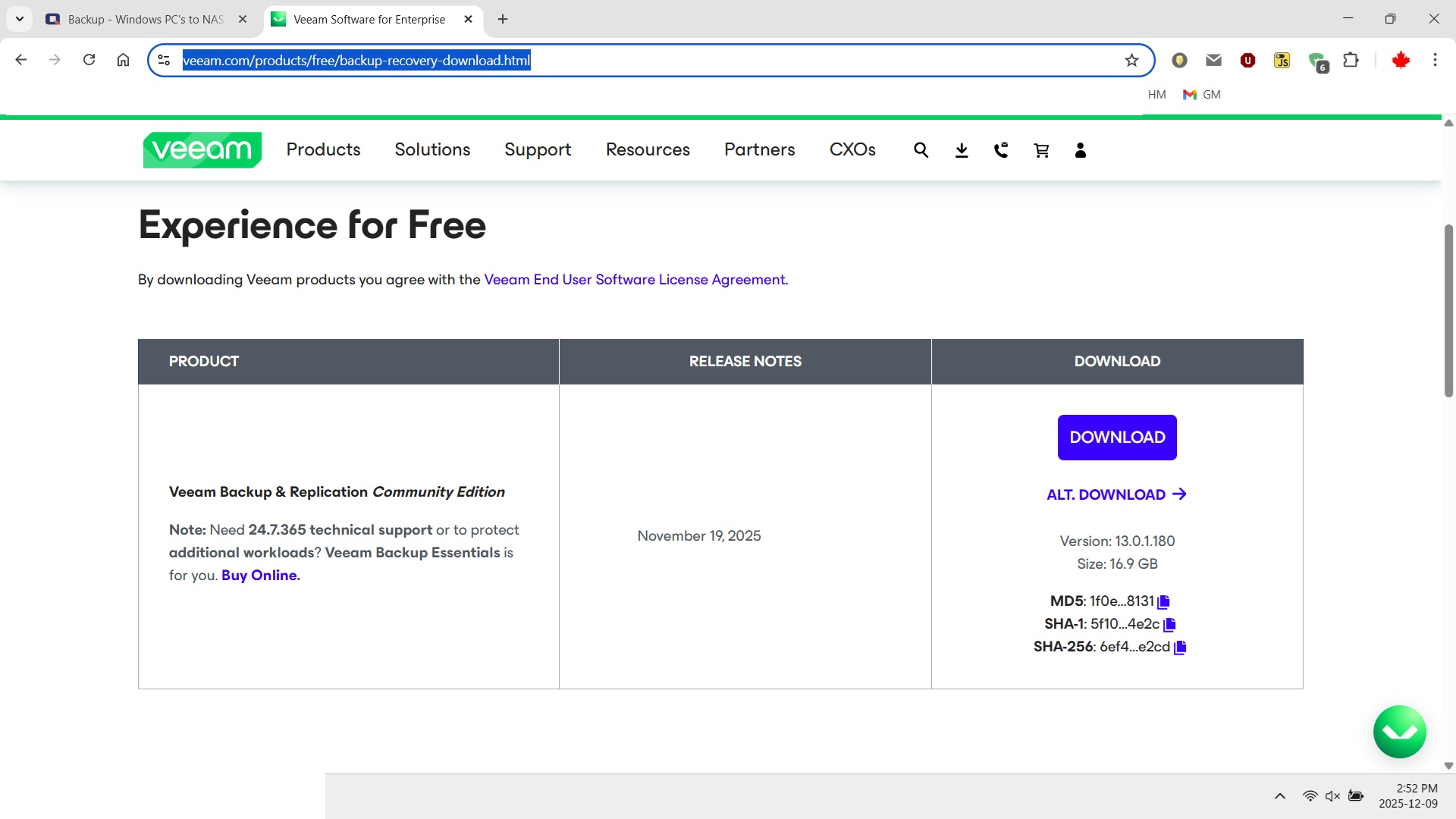
まだインストールしていませんが、ダウンロードサイズが19GB以上あるのを見ると…かなり複雑そうですね。これはPCに大きな影響を与えるのでしょうか?
NA9D
7
はい。Qsyncは厳密にはバックアップではありませんが、実質的にNAS上にファイルを複製しているので、2つ目のコピーを即座に作成しています。投稿者(OP)は基本的にファイルのバックアップについて話しており、必ずしもOS全体やすべてをバックアップする必要はありません。もしマシン全体をバックアップしたいのであれば、バックアップアプリが必要です。ファイルだけをバックアップしたい場合は、Qsyncを使ってください。軽量で、先ほど言ったように即時に同期されます。その後、NAS上のこれらのファイルを外付けドライブにバックアップすることもできます。
ab365t
8
もう一つの選択肢として、QNAP Netbak Replicator があります。これは、QNAP NAS への Windows ファイル/フォルダーのバックアップができる軽量で無料のソフトウェアです。
https://www.qnap.com/en/how-to/tutorial/article/configuring-qnap-netbak-replicator
Spile
9
OPを再読した後でも、私の推奨は変わりません。Veeamはバックアップクライアントであり、同期クライアントよりも彼らのニーズにずっと適していると思います。
とても興味深い投稿です。「Netbak」が選択肢になることは以前から知っていましたが、Netbak PC agent(システムバックアップ用)と Netbak Replicator(ファイル・フォルダ用)の2つの製品があるとは認識していませんでした。ご存じの通り「QNAP は初心者」です。
Replicator は有望そうですね…自分のやりたいことができそうです。バージョン管理にどう対応しているか/していないかはまだ分かりませんが、そのうち分かるでしょう。
Veeam はまだインストールしていません。19GB 以上のインストールファイルは、PC への影響という点で明らかに警戒信号が灯りました。自分のシステムなら問題ないかもしれませんが、性能の低いノートPCには向かないかもしれません。
QSYNC を使ってみましたが、AppData Local に重複したフォルダ/ファイル構造が作られるので、私にはあまり理想的ではないようです。ファイル自体は小さなプレースホルダーだけですが、ファイル検索ユーティリティで全てが2つずつ見つかってしまいます!
今確認したところ、私のVeeam(ヴィーム)インストールはディスク上で117MBです。
もしこれが間違ったパッケージでなければ、かなり大きいです
…それなら試してみたくなりますね… ただ、ダウンロードされた他の17GBや19GBは一体何だったのか気になります。
インストール後に作成する必要がある/作成できるレスキューブートストラッパーディスク用のレスキューディスクとドライバーかもしれません。
Don2
18
私は3つの方法を使っています。HBS Hybrid Syncで6TBのUSB HDDにバックアップしています。最初のバックアップには時間がかかりますが、その後は増分バックアップなので速いです。また、Acronisをローカルのマシンで使い、ローカルのセカンダリHDDにバックアップし、それをNASにも転送しています。最後にHybrid Data Protectorも使っています。いずれにせよ、これが私のバックアップ方法です。ご覧の通り、複数の方法を使っています。
Dr_Jon
19
個人的には、バックアップはWindowsから行うのが好みです。私のバックアップ方法は他の人には合わないかもしれませんが、何か役立つポイントがあるかもしれません…たぶん 
まず、どんな形でも即時ミラーリングはしないでください。もし操作ミスをしたり、何か悪質なものがデータを消し始めたりすると、バックアップも即座に消えてしまいます。
次に、バックアップ自体をさらにバックアップしない場合は、通常のWindowsアカウントからは読み取り専用にし、バックアップ用のプロファイルでのみ書き込み可能にすることを検討してください。
私の個人的な手法は、SSDで起動し、回転式HDD(Rotating Rust)に大部分のデータを保存するというものです。
起動ドライブは時々イメージ化しておきます。もし消えてしまった場合、再インストールやライセンスの再取得よりもはるかに簡単です。私は「Image for Windows」を使っていますが、かなりテクニカルなので、もっと簡単なツールもあります。
データのバックアップにはSyncbackを使っています(起動ドライブの頻繁に変わるデータも含む)。無料版もありますし、有料のSEバージョンでほとんどの人には十分だと思います。私は他の理由もあってProバージョンを使っています。自分にとって重要なものなので、適度な金額なら支払うのは気になりません。また、私が要望した機能(他の人も要望したかもしれませんが、私はかなりプッシュしました)、例えばプロファイルを順番に実行するキューイングや、新しいファイル/ディレクトリが現れたときにどうするか(バックアップする、無視する等)を制御する機能も追加してくれました。
どれくらいの頻度でバックアップするかも考えてください。自分(または何か悪質なもの)が悪い変更を加えた場合、それは元に戻せません。私はバックアップのバックアップも持っていて、これは頻繁には更新しません。そのため、バックアップ自体はかなり頻繁に更新してもデータを失いません。
P.S. NASのバックアップをさらにバックアップするために別のNASを用意したくない場合は、TR-002がうまく機能します(NASに高速USBポートがある場合)。私はディスクをストライプ化して最大限の容量とパフォーマンスを得ています。ディスク障害はまれですし、容量も2倍になりますし、NAS自体に冗長性もあります。その後はどこか別の場所に保管してください。
NA9D
20
だからこそ「バージョン管理」というものがあるのです。
ダメ!ダメ!ダメ!ダメ!
これは最悪のアイデアです。ディスク障害はまれだと思うかもしれませんが、実際には起こります。数年前、私はMacProで2台の1.5TB Seagateドライブをストライプ化してすべてのデータを保存していました。ドライブは2年も経っていないのに、どちらか、あるいは両方に問題が発生しました。バックアップはありませんでした。私のデータが今どこにあるか分かりますか?― ゴミ埋立地です。
絶対に、絶対に、絶対に、必要なデータをストライプボリュームに信頼しないでください。それは気にしないデータや、冗長性のあるボリュームにバックアップしているデータだけに使ってください!