備份-Windows 電腦到 NAS

我是 QNAP 新手,目前需要決定用什麼方式將部分 Windows 電腦(Windows 10、11)上的資料夾(文件、圖片、下載等)備份到 TS-464(QuTS)。

Hybric Backup Sync:我最先看了這個,顯然功能很強大,但網路上的資料顯示它不是最佳選擇:並非總是 100% 可靠,而且更偏向於資料夾同步和雲端備份,這兩者我都不打算使用。

Netback PC Agent:網路上常建議這個可以用來備份單獨的資料夾,但據我所知,它只能備份整個磁碟,然後再還原單一檔案或資料夾。

Windows 選項:Windows 備份或版本控制。但我希望能從 NAS 端統一管理所有備份,並且使用 QNAP 的解決方案。

Qsync:第 6 版(beta)似乎能達到我的需求,雖然我更希望能從 NAS 端設定所有內容,而不是在每台電腦的客戶端逐一設定……

我現在的方向正確嗎?還是有更合適的方案?

我投票給 Veeam,從資料夾備份到裸機還原都支援。

免費版本幾乎涵蓋你所需的一切,只要選擇你的 NAS 作為備份的儲存空間……很簡單。

我應該試試看那個。如果我理解他們對端點(endpoints)的定義,免費版對我來說應該沒問題。

如果你只想備份特定項目,如資料夾、照片、文件等,可以使用 Qsync。每當有變更時,所有內容都會即時在 NAS 上複製。運作非常良好。

我可以推薦 Veeam 免費代理程式(Veeam Free Agent)。

Qsync 適合做檔案同步,但並不是真正的備份選項。

尚未安裝,但看到下載大小超過19GB……我猜這應該會很複雜。這會對電腦產生重大影響嗎?

是的。Qsync 並不是真正的備份,但它實際上是在 NAS 上複製你的檔案——也就是說,它會即時建立第二份副本。原作者主要討論的是備份檔案,而不一定是備份整個作業系統和所有內容。如果你要備份整台機器,那麼沒錯,你需要一個備份應用程式。如果你只想備份檔案,那就使用 Qsync。它很輕巧,而且如我所說,能即時同步。然後你還可以在 NAS 上把這些檔案再備份到外接硬碟。

另一個選擇是 QNAP Netbak Replicator。這是一款輕量級、免費的 Windows 檔案/資料夾備份至 QNAP NAS 的工具。

https://www.qnap.com/zh-tw/how-to/tutorial/article/configuring-qnap-netbak-replicator

在重新閱讀原始帖文後,我仍然會堅持我的建議。Veeam 是一款備份客戶端,我相信它會比同步客戶端更適合他們的需求。

非常有趣的帖子:我之前就發現「Netbak」應該是一個選項,但沒注意到其實有兩個產品:Netbak PC agent 用於系統備份,Netbak Replicator 用於檔案和資料夾。正如我說的,「我是 QNAP 新手」。

Replicator 看起來很有潛力……似乎能做到我想要的。不過還不確定它如何/是否處理版本管理;再觀察看看。

我還沒安裝 Veeam,那個超過 19GB 的安裝檔確實讓我對電腦的影響產生疑慮。對我自己的系統可能沒問題,但對於較弱的筆電可能就不太適合。

我一直在用 QSYNC,但我覺得它不是很理想,因為它會在 AppData Local 裡建立一個重複的資料夾/檔案結構。雖然那些檔案只是很小的佔位符,但我的檔案搜尋工具現在會找到每個檔案的兩份!

:astonished_face:

那聽起來有點大。你有連結嗎?

我剛剛檢查了一下,我的 Veeam 安裝佔用了 117MB 的磁碟空間

除非這是寄錯的包裹,否則它相當大

哇!那比很多作業系統(OS)還大!

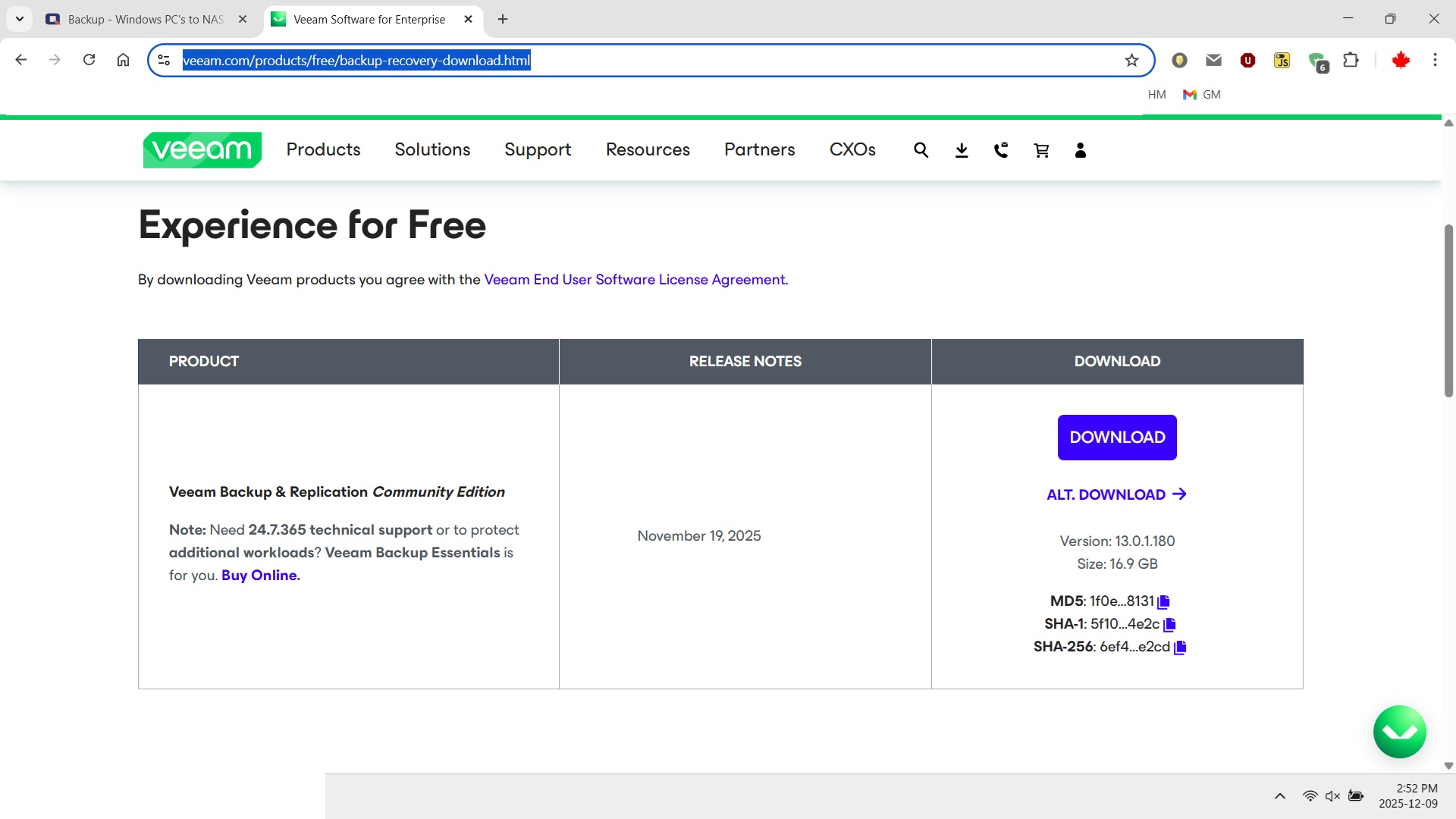
這正是我下載的頁面:https://www.veeam.com/products/free/backup-recovery-download.html?ad=downloads

……不過在我的硬碟上它有17.7GB,還是相當大!

……這確實讓我有點想嘗試……不過我很好奇,下載的那另外 17 或 19GB 到底是用在哪裡的。

可能是安裝後你需要/可以建立的救援啟動磁片所包含的救援磁片和驅動程式。

我使用三種方法。HBS Hybrid Sync 備份到一個 6TB 的 USB 硬碟。最初的備份需要花費一些時間,很多時間,但之後就是增量備份,速度很快。我也在本地電腦上使用 Acronis 備份到本地的第二顆硬碟,然後再將其傳輸到我的 NAS。最後,我還使用 Hybrid Data Protector。總之,這就是我目前用來備份的方法。如你所見,我有多重備份。

我個人比較喜歡在 Windows 上進行備份。我做備份的方式可能不適合其他人,但這裡面或許有些有用的地方……也許吧 :wink:

首先,不要做任何即時鏡像,因為如果你手滑出錯,或者有什麼惡意程式開始破壞資料,備份也會立刻被毀。

其次,如果你沒有備份備份檔,建議把備份設為一般 Windows 帳號唯讀,只允許你在備份專用帳號下寫入。

我個人的技巧是,使用 SSD 開機,主要資料放在傳統硬碟(Rotating Rust):

不定期把開機碟做映像備份,以防它出問題。這比重灌系統和找回所有授權碼容易多了……我用 Image for Windows,但它比較技術向,也有更簡單的工具。

我用 Syncback 備份資料(包括一些開機碟上經常變動的資料)。它有免費版,付費的 SE 版本已經夠大多數人用,雖然我因為其他原因買了 Pro 版。我不介意為這麼重要的東西花點小錢。而且他們還加了幾個我要求的功能(也許其他人也有要求,但我有特別催促),像是讓多個設定檔可以排隊依序執行,還有控制新檔案/目錄出現時要怎麼處理(備份、忽略等等)。

要考慮備份的頻率,因為你(或惡意程式)做了錯誤變更就無法還原。我有備份的備份,但不會太常更新,所以可以常常更新主備份而不怕資料遺失。

P.S. 如果你不想再買一台 NAS 來備份 NAS 的備份,那麼 TR-002 很好用(前提是 NAS 有高速 USB 埠)。我會把硬碟做條帶(stripe)以獲得最大空間和效能,因為硬碟故障很少見,而且這樣容量加倍,NAS 本身也有備援。備份完記得把它放到其他地方。

這就是所謂版本控制(version control)的原因。

不!不!不!不!

這是個非常糟糕的主意。你也許認為硬碟故障很少見,但它們確實會發生。多年前,我在我的MacPro上有兩顆1.5TB的Seagate硬碟做條帶,所有資料都放在那裡。這些硬碟不到兩年就開始出問題了。我沒有備份。你猜我的資料現在在哪裡——在某個垃圾掩埋場。

永遠、永遠、永遠不要把你需要的資料存放在條帶卷(striped volume)上。這種卷只適合放你不在乎的東西,或是你有備份到有冗餘的卷的東西!