Saya telah berhasil menerapkan beberapa container, dan memetakan direktori internal ke host qnap menggunakan antarmuka CS. Itu luar biasa. Semua data container saya ada di folder /local/containers-data dan subfolder (satu untuk setiap container).
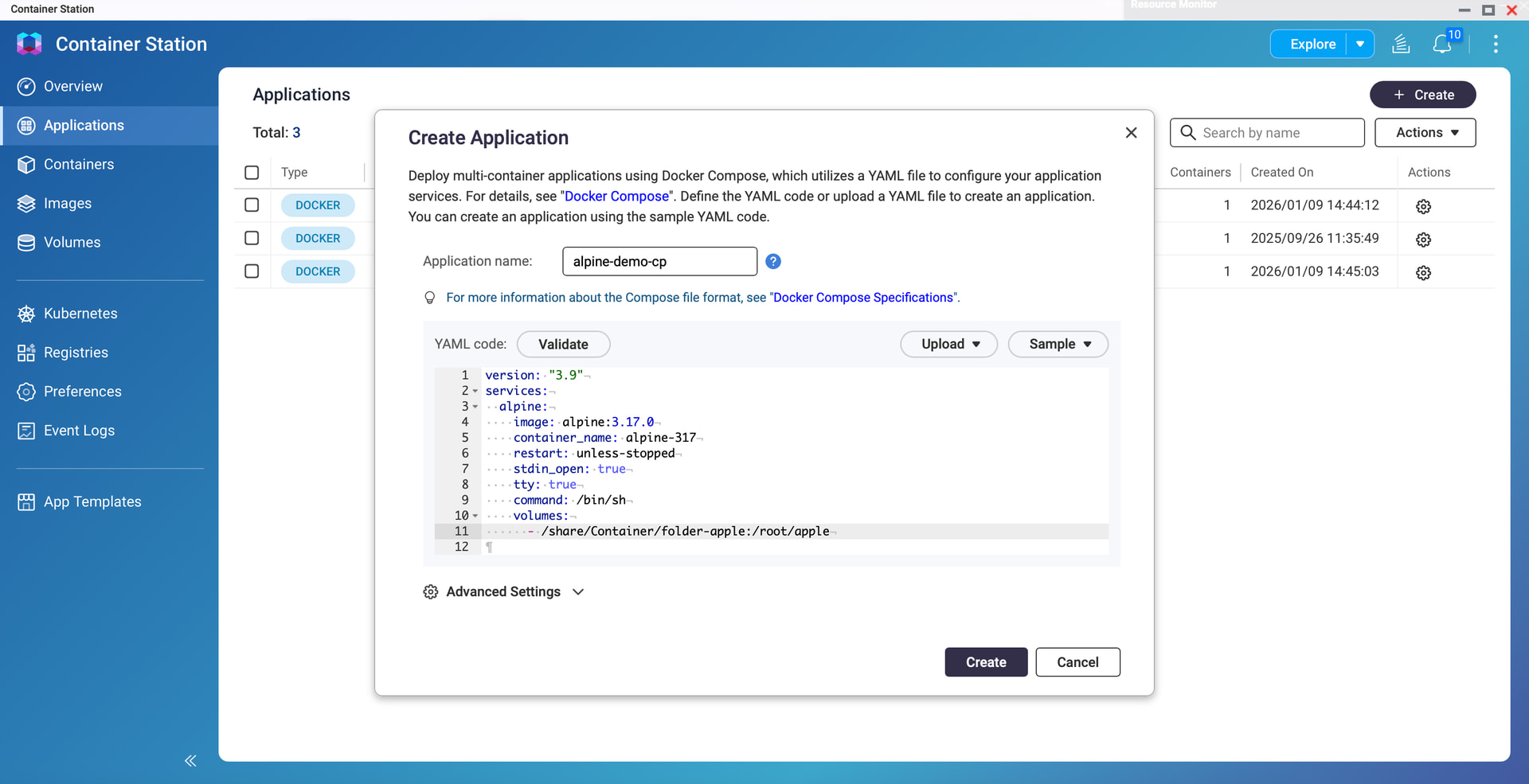
Saya mencoba melakukan hal yang sama di dalam sebuah aplikasi, menggunakan sintaks “compose” seperti di bawah ini:
Terima kasih! Ya, ini hanya soal sintaks pendek atau panjang.
Setelah membaca respons Anda, saya masuk ke NAS melalui ssh, dan menemukan direktori “/shared” yang sebelumnya tidak saya ketahui, dan di bawah folder ini, ada “local” yang dapat diakses dari FileStation.
Dan tentu saja, saya menemukan file yang diharapkan di “/local/”… persis seperti yang ditentukan di file compose.
Jadi semuanya baik-baik saja jika saya menambahkan awalan “/shared” pada volume yang di-bind..
Hal yang aneh adalah saya tidak pernah menambahkan “/shared” saat langsung membuat container melalui antarmuka CS dan semuanya berjalan lancar…
Terima kasih sekali lagi, sekarang sudah berhasil!
Ya, /share adalah direktori kerja tingkat atas untuk segala sesuatu di dunia QNAP. Memang, ada volume dan folder lain di tingkat root, /, tetapi semuanya lebih untuk OS dan bukan bagian dari sistem file pengguna. OK, beberapa program seperti NoteStation dan lainnya menyimpan database mereka di folder “lain” tersebut, itulah sebabnya jika Anda tidak mengekspor konten dari sana sebelum menghapus NAS Anda, Anda akan kehilangan semuanya. Saya pernah mengalami sendiri hal itu! Tapi semua folder “normal” berada di bawah /share.
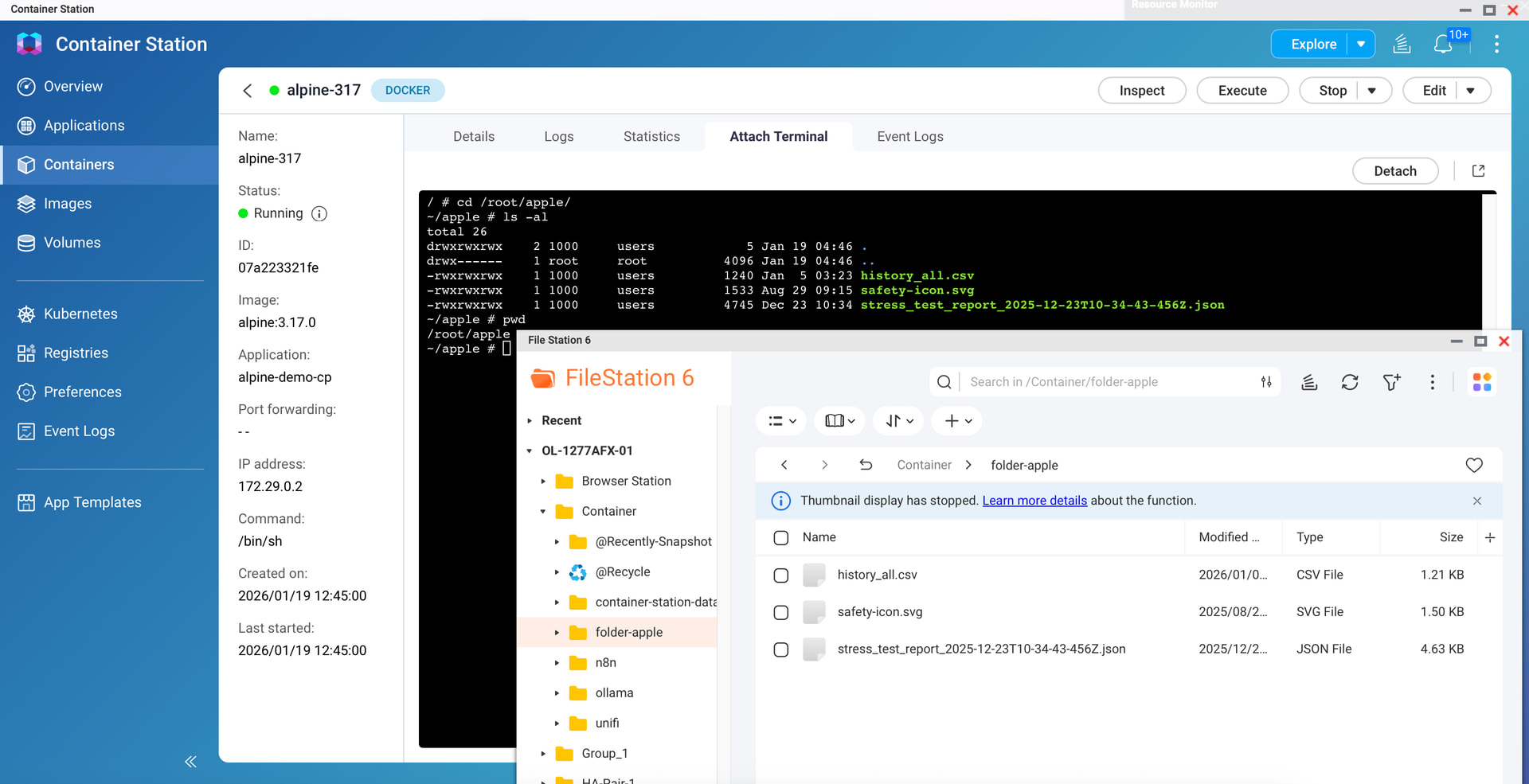
Misalkan aplikasi container saya memiliki folder /root/apple yang perlu “dihubungkan” ke direktori tertentu di NAS saya, dan saya memilih menggunakan folder Container/folder-apple di File Station.
Ada dua metode. Pertama, masuk ke Pengaturan Lanjutan dan Penyimpanan saat Anda membuat Container di GUI, lalu pilih Mapping dengan Host. Pada kolom pertama, pilih folder /Container/folder-apple di NAS sebagai Host, dan masukkan secara manual lokasi container, /root/apple, di kolom kedua.
Metode kedua, jika Anda membuatnya secara manual menggunakan file YAML, adalah membuat mount point /share/Container/folder-apple:/root/apple di bagian -volumes.
Bagian /share di awal adalah tetap, /Container adalah folder bersama yang Anda lihat di File Station, dan /folder-apple adalah subfoldernya. Bagian :/root/apple setelah tanda titik dua menunjukkan lokasi di dalam container Anda.
Setelah selesai, /root/apple di container Anda akan terhubung ke Container/folder-apple di File Station. Baik container membuat file maupun Anda mengunggah file ke Container/folder-apple, file dapat dilihat di kedua platform.