ich habe eine Torrent-Datei in einem Drittanbieter-BitTorrent-Client erstellt und diese Torrent-Datei in Download Station importiert. Meine große Datei, die ich teilen möchte, habe ich im Ordner /Download auf meinem QNAP NAS abgelegt. Ich habe im Menü der Download Station gesucht, wo ich die große Datei zum Teilen auswählen kann, aber ich habe keine Möglichkeit gefunden. In meinem anderen BitTorrent-Client muss ich die zu teilende Datei nur in den Download-Ordner legen, und der Torrent wird sofort als „Vollständig“ markiert und beginnt mit dem Seeden. In der Download Station befindet sich die große Datei, die geteilt werden soll, im Verzeichnis /Download, aber Download Station markiert den Torrent nicht als vollständig, er bleibt bei 0 %, obwohl ich auf „Start“ gedrückt habe… Es scheint, als würde die Download Station meine Datei in diesem Ordner nicht erkennen. Hat jemand eine Idee?
Vielen Dank für deine Antwort! Vielleicht habe ich mich nicht richtig ausgedrückt… Ich bin ein Uploader, ich erstelle Torrents, lade die Torrent-Dateien auf BitTorrent-Tracker hoch und beginne sofort mit dem Seeding von meinem Computer aus (ohne etwas herunterladen zu müssen, da sich die zu teilende Datei bereits auf meinem Computer befindet).
Was ich gerne machen würde, ist, von meinem Computer auf mein NAS umzuziehen. Ich kann die Torrent-Datei bereits im Download Station hinzufügen und möchte die lokale Datei auswählen können, die mit dem Torrent verknüpft ist und sich bereits auf dem NAS befindet (also keine Datei, die ich herunterladen möchte).
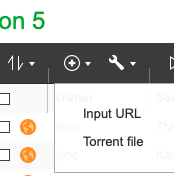
Wenn ich auf der Hauptseite auf das „+“-Symbol klicke und „Torrent-Datei“ auswähle, kann ich zwar eine Torrent-Datei auswählen, aber im nächsten Fenster kann ich nur die herunterzuladende Datei auswählen, nicht jedoch eine lokale Datei, die ich bereits habe (eine Datei, die ich nur seeden möchte).
Auf den meisten Tracker-Seiten muss man, nachdem man die Datei hochgeladen hat, deren Version der zugehörigen .torrent-Datei herunterladen, so als ob man die Datei selbst herunterladen wollte, indem man dem normalen Download-Prozess folgt und die Datei dort speichert, wo sie bereits im Client existiert.
An diesem Punkt erfolgt im Hintergrund ein schneller Musterabgleich, und dann wechselt dein Client in den Seed-Modus.
Danke! Ja, genauso funktioniert es auch bei meinem Tracker. Sobald ich die .torrent-Datei auf meinem Tracker-Dashboard hochlade, muss ich die .torrent-Datei herunterladen und hier speichern, um die vorhandene zu ersetzen.
Das funktioniert in qBitTorrent, da ich die Möglichkeit habe, eine lokale Datei auszuwählen (z. B. eine große MP4-Datei). Aber in Download Station finde ich keine Option, um die lokale große Datei zum Seeden zu durchsuchen und auszuwählen.
vielen Dank für Ihr ausführliches Feedback zu Download Station.
Wir schätzen Ihr Feedback und haben Ihre Anregungen an unser Entwicklungsteam für die zukünftige Produktbewertung weitergeleitet.
Für Nutzer, die erweiterte Aufgabenverwaltung und Seeding-Funktionen benötigen, empfehlen wir in der Zwischenzeit den Einsatz von weit verbreiteter Open-Source-Software aus der Community (wie qBittorrent) über Container Station. Diese professionellen Tools bieten eine umfassendere Unterstützung für P2P-Migration und -Sharing und könnten daher besser für Ihre fortgeschrittenen Anwendungsszenarien geeignet sein.
Nochmals vielen Dank für Ihre wertvollen Anregungen.