こんにちは、
サードパーティのBitTorrentクライアントでトレントファイルを作成し、Download Stationにそのトレントファイルをインポートしました。共有したい大きなファイルはQNAP NASの/Downloadフォルダーに配置しています。Download Stationのメニューで、共有する大きなファイルを選択する場所を探しましたが、方法が見つかりませんでした。他のBitTorrentクライアントでは、共有したい大きなファイルをダウンロードフォルダーに置くだけで、トレントのダウンロードがすぐに「完了」と表示され、シードが始まります。しかしDownload Stationでは、共有したい大きなファイルが/Downloadディレクトリにあるにもかかわらず、トレントのダウンロードが完了と表示されず、「開始」を押しても0%のままです…そのフォルダー内のファイルを認識していないようです。何かアイデアはありますか?
NASモデル: TS-131Pファームウェアバージョン/ビルド番号: QTS 5.2.7.3297
よろしくお願いします。
NA9D
2026 年 1 月 7 日午後 2:20
2
「デフォルト」のダウンロードフォルダはありません。ファイルをダウンロードするたびに、保存先を選択できます。
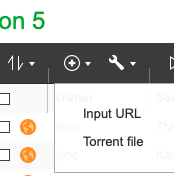
トレントファイルを追加するには、メインページの「+」ボタンをクリックし、「Torrentファイル」を選択する必要があると思います。
その後、トレントしたいファイルを選択して、手順を進めることができます。
ご返信ありがとうございます!うまく伝えられていなかったかもしれません……私はアップローダーで、トレントファイルを作成し、BitTorrentトラッカーにアップロードし、すぐに自分のコンピューターからシードを開始しています(共有するファイルはすでに自分のコンピューターにあるので、ダウンロードする必要はありません)。
私がやりたいのは、コンピューターからNASに移行することです。すでにDownload Stationでトレントファイルを追加することはできていますが、ローカル にすでにNAS上にあるトレントに関連付けられたファイル(つまり、ダウンロードしたいファイルではなく、すでに持っているファイル)を選択できるようにしたいのです。
メインページで「+」アイコンを押して「トレントファイル」を選ぶと、トレントファイル自体は選べますが、その次のウィンドウではダウンロードするファイルしか選択できず、すでに持っているローカルファイル(シードだけしたいファイル)を選択することができません。
NA9D
2026 年 1 月 7 日午後 3:20
4
ああ、なるほど。今は理解しました。答えはありませんが、何かわかるかどうか調べてみます…
「いいね!」 1
ほとんどのトラッカーサイトでは、ファイルをアップロードした後、関連する .torrent ファイルのそのサイト版をダウンロードする必要があります。これは、通常のダウンロード手順に従ってファイルをダウンロードするかのように行い、クライアント上ですでに存在する場所にファイルを保存します。
ありがとうございます!はい、私のトラッカーでも同じ方法で動作します。トラッカーダッシュボードに .torrent ファイルをアップロードしたら、.torrent ファイルをダウンロードして、既存のものの代わりにここに保存する必要があります。
これは qBitTorrent では動作します。ローカルファイル(例えば大きな MP4 ファイル)を選択することができるからです。しかし Download Station では、シード用にローカルの大きなファイルを参照して選択するオプションが見つかりません。
こんにちは、
Download Station に関する詳細なご意見をいただき、ありがとうございます。
ご意見は開発チームと共有し、今後の製品評価の参考とさせていただきます。
なお、高度なタスク管理やシード機能が必要なユーザー様には、Container Station を通じてコミュニティで広く利用されているオープンソースソフトウェア(例:qBittorrent)をご利用いただくことを推奨いたします。これらのプロフェッショナルなツールは、P2P 移行や共有においてより包括的なサポートを提供しており、より高度な利用シナリオに適している場合があります。
貴重なご提案をいただき、重ねて感謝申し上げます。