大家好,我最近買了一台二手的 TS-451。我已經找到了 qfinder pro 工具,並將設備接上電源和網路。在設備前面,最上面的綠燈會亮,橙色燈閃爍後再變成穩定的綠燈。使用 qfinder pro 時卻找不到我的設備,我在網路上也看不到它。如果這台設備之前連接過 QNAP Cloud(QNAP 雲端),可能還是連接著。
有幾個問題:
有辦法查看它是否還連接著雲端嗎?
當我嘗試用手機設定時,它會進入雲端安裝流程,並提示需要用 qfinderpro 來初始化設備。
我試著將 USB 線插到前面,但沒有反應。
我不太清楚,感覺非常複雜。
有沒有恢復出廠設定的方法?
如果有任何網站能提供操作教學等資訊,請推薦給我。
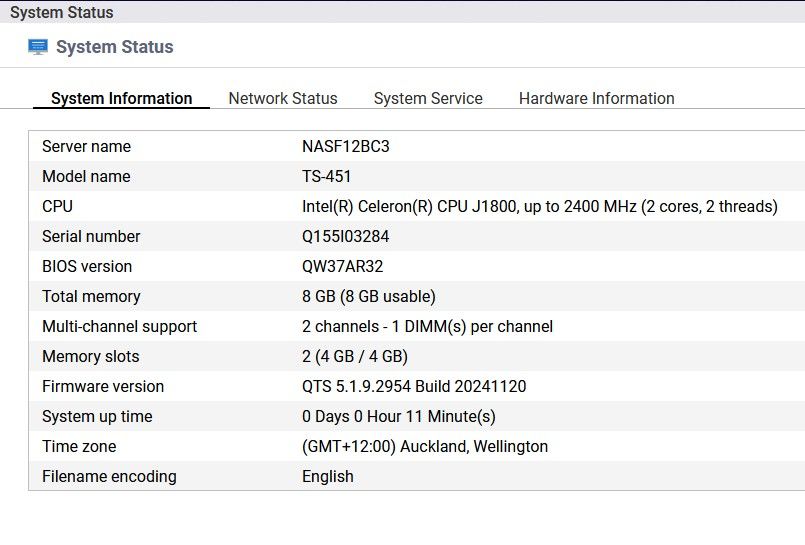
前任擁有者已經傳來系統狀態
那些裝置死得像蒼蠅一樣……LPC 死亡(請 Google 一下)
你裡面有硬碟嗎?
是透過網路連接的嗎?(連接 USB 沒有作用,因為它是主機裝置……不像硬碟)
我已經使用 TS-451 幾年了,最近決定升級到更大、更強的 NAS 設備來處理大部分工作。現在 TS-451 專門用於監控系統,搭配 QVR Pro 使用,效果非常好。
無論如何,若要完全重設為原廠設定,請按住背面的重設按鈕約 10 秒。大約 3 到 4 秒時你會聽到一聲嗶聲——請繼續按住更久。第一次嗶聲只會將網路和管理員設定重設為預設值。持續按住更久則會重設為原廠設定。
https://www.qnap.com/en-us/how-to/faq/article/how-do-i-reset-my-switch-to-default-factory-settings-using-the-reset-button-on-the-switch
完成這個步驟後,你應該可以透過 Qfinder Pro 在網路上找到你的設備。然後你可以存取並開始網頁設定。
第一件事——更新到最新的韌體。有些設備使用較舊的韌體,安全性等方面都不如新版本。
第二件事——更改預設管理員密碼,然後停用預設管理員帳號。新版韌體基本上會強制你這麼做。
另外,要注意你的 TS-451 CPU 使用率有時會非常高——達到 100%。我自己的設備也常常如此,這台機器的效能算是偏弱。
此外,我建議將記憶體升級到最大容量——我記得是 8GB。
請記住,QFinder 並非必需。重置 NAS 後,它會預設為 DHCP 位址分配。你可以在 DHCP 伺服器資訊(通常是你的路由器)中查找 IP 位址。然後只需使用瀏覽器輸入該 IP,即可存取管理介面。
就我個人而言,我不建議將 NAS 直接暴露在網際網路上(入站連線方面,出站則沒問題),這樣你可以保留 Admin 管理員帳號啟用,因為有些功能在停用該帳號時仍無法正常運作。
取得存取權限後,你也可以設定固定 IP,或在 DHCP 伺服器中設定 IP 保留。這樣可以避免未來各種麻煩。
哪些項目在管理員帳戶被停用時無法運作?你肯定需要一個具有管理權限的其他帳戶。
我同意,通常情況下,如果 NAS 沒有暴露在網路上,應該可以避免外部惡意攻擊者。然而,如果有人入侵你的網路呢?今年稍早,我遇到過一個問題:我的某台電腦登入了一個 AWS 伺服器上的靜態支援入口/遠端存取系統,結果有人入侵了支援伺服器,導致我的筆電遭到勒索軟體攻擊。他們試圖存取我的 NAS,但因為我已停用管理員帳戶,所以沒能成功。不要以為你的 NAS 沒有暴露在網際網路上就一定安全。事實上,就在前幾天晚上,我發現有一個 AWS IP 位址以我的使用者名稱登入了我的 NAS。我立刻封鎖了那個 IP 位址,並且更改了 NAS 的密碼(這真的很麻煩,因為所有的複製和同步任務都需要重新設定!)。我不知道那個 AWS 位址是什麼來源,也許是我允許某個應用程式存取的。我沒有發現防火牆有被攻破的跡象,但我也不想冒險。從那之後就沒再看到那個位址了。
而 Qfinder 其實是必須的,據我所知,如果你要用 Thunderbolt 轉乙太網路連線的話。我無法在沒有啟用 Qfinder 的情況下讓它正常運作。
哦,還有我上面提到的那個支援/遠端存取伺服器問題——我認為是因為伺服器軟體版本太舊,有點過時(我並沒有在執行或管理那台伺服器——我只是持有一個授權)。現在我自己運行同樣的支援軟體,但會確保它保持最新。所以一定要讓你的韌體/應用程式版本保持最新,因為那些舊版本存在的漏洞可能已在新版本中修復。再次強調——即使你沒有暴露在網際網路上,如果你的網路某種方式被入侵,這些問題依然存在。
舊論壇充滿了討論,內容多是指如果未使用預設存取方式,即使使用 sudo 也無法執行或運行某些指令。
此外,停用管理員帳戶其實沒什麼作用,因為該帳戶(UID)仍用於執行所有系統程序,所以無論如何都會保持活躍。因此,許多已「停用」管理員帳戶的用戶,仍然因惡意軟體攻擊而被利用管理員帳戶。
不建議使用管理員帳戶進行 SMB 存取(因為該帳戶預設可存取 USB 裝置,若管理員憑證被利用,客戶端惡意軟體就能刪除所有連接的 USB 備份),但管理員任務最好還是由管理員用戶執行。
此外,3 秒重置能再次啟用管理員帳戶(回歸基本設定)也是有原因的。
所以我重置了設備,把它插到路由器的後面而不是交換機盒,然後它在 QNAP Pro 裡面出現了,接著我點擊線路,它就在瀏覽器視窗中顯示 http://192.168.1.29:8080/cgi-bin/,並要求輸入使用者名稱和密碼。我找到預設的使用者名稱是 admin,但似乎找不到密碼。我也發現它又出現在我的網路中,當我點擊它時也要求輸入使用者名稱和密碼???
好了!我已經成功安裝並讓所有桌面等都運作起來了,呼,感謝你的幫助、各種 Google 搜尋,以及大約 10 個小時的折騰。不過很遺憾,我最後也不知道自己到底做了什麼才讓它正常運作的,順便一提!
現在我的 QNAP 運作得很好,甚至已經連接到我的 iPhone!如果有可能,我可以把它設置成像 Dropbox 一樣使用嗎?如果可以,能否指引我一下,也許告訴我這個功能叫什麼,好讓我去研究一下?
最好的方法就是使用(免費的)檔案分享服務,然後用 hybridmount 來同步 NAS 之間的檔案。這樣設定非常簡單,而且你不會有把 NAS 暴露在 WAN(非常危險)的風險。
QNAP 有一款名為 QFile 的手機應用程式。它運作得相當不錯,您可以設定將檔案(如照片等)在手機與 NAS 之間同步。當您在手機上儲存檔案時,QFile 的資料夾會在 iPhone 的「檔案」App 中顯示為儲存位置,所以您可以非常方便地存取 NAS 上的資料。
我會使用 VPN(Wireshark)在外出時保持連線,但您也可以使用 MyQnapCloudLink 功能。不過,由於安全入口僅在他們台灣的伺服器上運行,速度可能會稍微慢一些。
請務必強調 CloudLINK,因為 MyQNAP 也可能是危險的基於 DDNS 的埠轉發情境。
沒錯,說得好!QNAP 應該為這兩個功能使用不同的命名方式,因為它們非常不同,且可能帶來截然不同的後果。