hi,
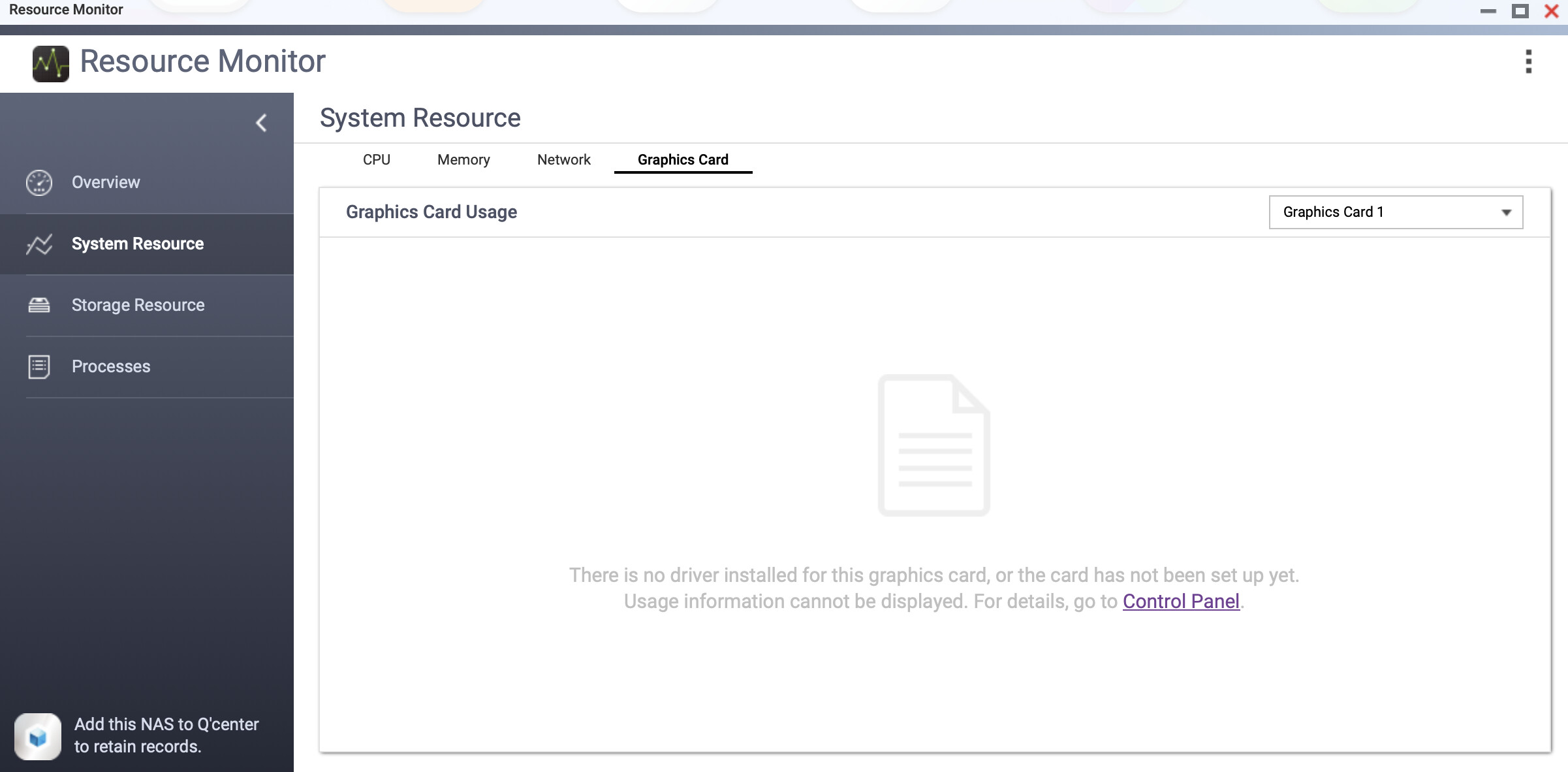
ein TS-473a mit 4 Festplatten und einer GeForce GT 1030. Mit dem neuesten Firmware-Update scheint es, als würde das GPU-Paket nicht mehr funktionieren: Fehler\t2025-05-19\t15:08:26\t---\t---\tlocalhost\t---\tHardware-Status\t---\t[Hardware-Status] Automatische Installation des Treibers fehlgeschlagen: NvKernelDriver. Die GPU funktioniert nicht. Überprüfen Sie die Internetverbindung und installieren Sie den Treiber manuell über das App Center oder laden Sie ihn von der QNAP-Website herunter.
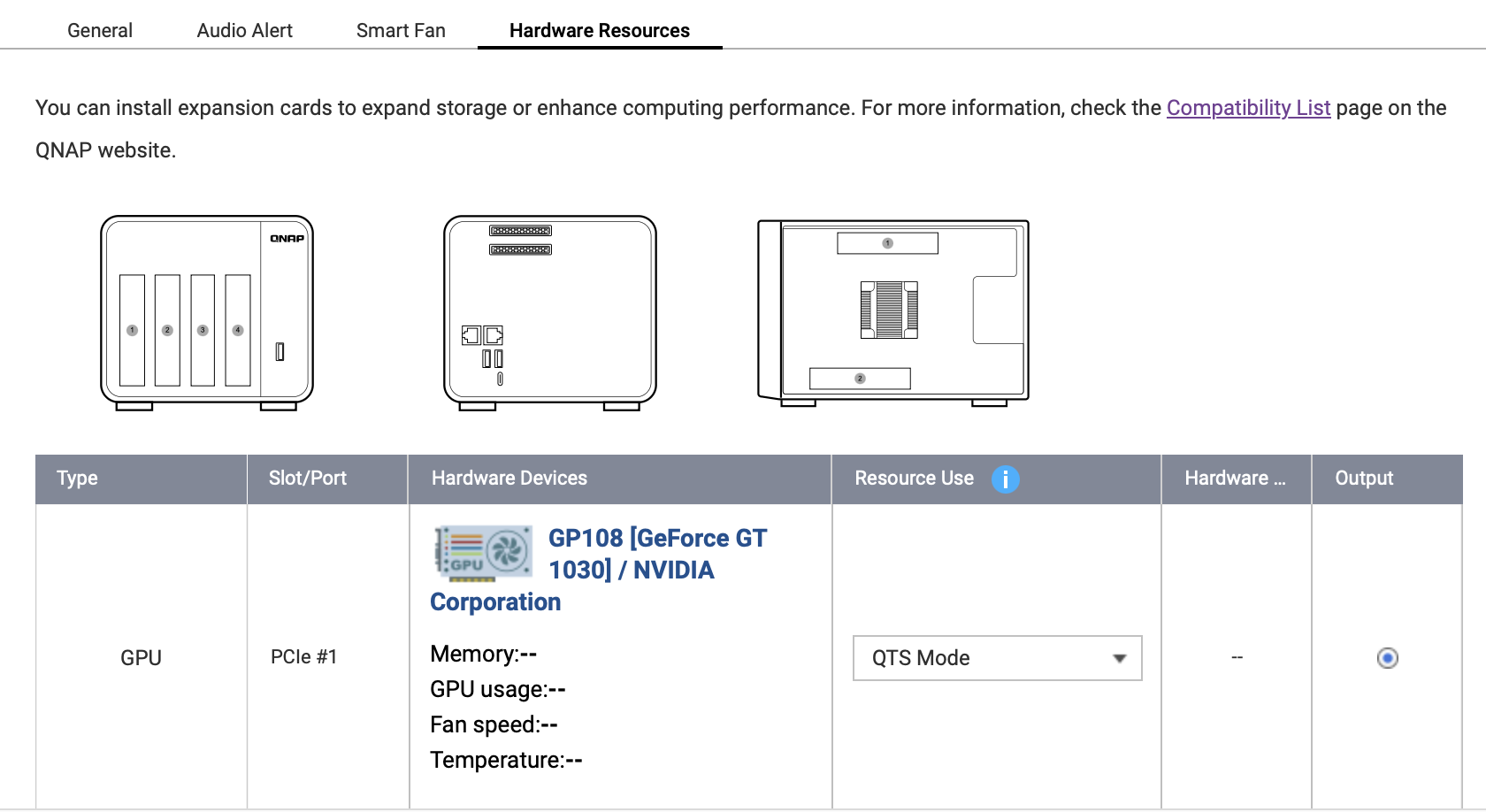
Das zweite Problem ist, dass im Hardware-Kontrollpanel keine Metriken angezeigt werden:
Ich konnte dieses Problem beheben, indem ich mich per Telnet mit dem NAS über Putty verbunden habe
Per SSH auf das NAS zugreifen
Verwenden Sie einen SSH-Client (wie PuTTY), um sich als Admin-Benutzer mit Ihrem NAS zu verbinden. (Stellen Sie sicher, dass SSH aktiviert ist > Systemsteuerung > Netzwerk- & Dateidienste > Telnet\SSH) und melden Sie sich unbedingt mit dem Admin-Login an.
Kernel-Treiberdateien entfernen
Suchen Sie den Kernel-Treiber-Ordner (normalerweise unter /share/CACHEDEV1_DATA/.qpkg/) und führen Sie dann aus:
rm -rf /share/CACHEDEV1_DATA/.qpkg/KvKernelDriver
Entfernen Sie den KvKernelDriver mit dem exakten Verzeichnisnamen, wie er in Ihrem .qpkg-Ordner angezeigt wird; manchmal ist er je nach Modell oder Paketversion unterschiedlich benannt.
Der .qpkg-Ordner ist in der Regel versteckt. Wenn Sie den .qpkg-Ordner nicht finden können, geben Sie ein:
ls -al /share/CACHEDEV*_DATA/.qpkg
Damit wird die Nummer Ihres cachedev-Ordners angezeigt, in dem sich der .qpkg-Ordner versteckt.
Installationsreste bereinigen:
Entfernen Sie übrig gebliebene Update-Paketdateien:
rm -r /mnt/HDA_ROOT/update_pkg/*
Dadurch werden ausstehende Installationsdaten gelöscht, die Neuinstallationen blockieren können.
QNAP-Anwendungskonfiguration bearbeiten (seien Sie hier sehr vorsichtig):
Öffnen Sie die App-Konfiguration, indem Sie vi /etc/config/qpkg.conf eingeben
Navigieren Sie durch die Liste mit CTRL+F zum Vorwärtsblättern und CTRL+B zum Rückwärtsblättern. Sie möchten den Abschnitt KvKernelDriver finden, in dem die Details des Treibers aufgelistet sind.
Sobald Sie den KvKernelDriver-Abschnitt gefunden haben, drücken Sie i, um in den Einfüge-/Bearbeitungsmodus zu wechseln.
Verwenden Sie die Pfeiltasten nach oben und unten, um zum Abschnitt [KvKernelDriver] zu gelangen, und löschen Sie diesen Abschnitt einschließlich aller Zeilen darunter (von [KvKernelDriver] bis zum nächsten Abschnitt in eckigen Klammern) sorgfältig.
Falls Sie einen Fehler machen, drücken Sie einfach Escape und schließen das Fenster oder geben Sie :q! ein und drücken Sie Enter
Wenn alles korrekt aussieht, geben Sie :wq oder :w ein, um zu speichern (mit :wq speichern und beenden, mit :w nur speichern). Sie können den Editor/Putty nun verlassen.
Dadurch wird der KvKernelDriver sofort aus dem App Center entfernt.
Starten Sie das NAS neu.
Während das NAS neu startet, laden Sie den KvKernelDriver von Download Center | QNAP herunter
Wenn das NAS wieder online ist, installieren Sie den KvKernelDriver manuell. Danach können Sie den GPU-Treiber wie gewohnt installieren.