hai,
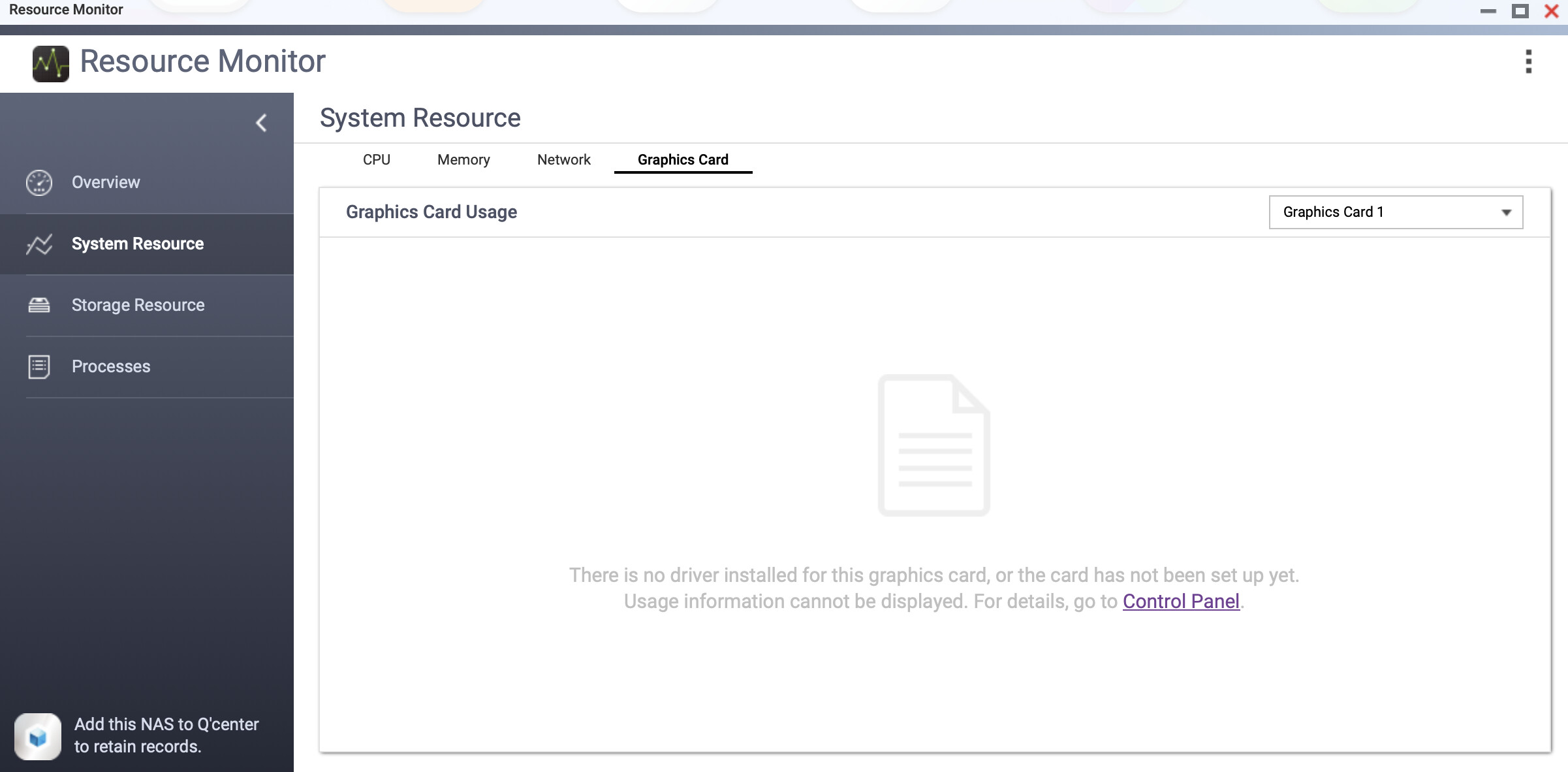
sebuah TS-473a dengan 4 HD dan GeForce GT 1030. Dengan pembaruan firmware terbaru, sepertinya terjadi masalah pada paket GPU: Error 2025-05-19 15:08:26 --- --- localhost --- Status Perangkat Keras --- [Status Perangkat Keras] Gagal menginstal driver secara otomatis: NvKernelDriver. GPU tidak berfungsi. Periksa koneksi internet dan instal driver secara manual melalui App Center atau unduh dari situs web QNAP.
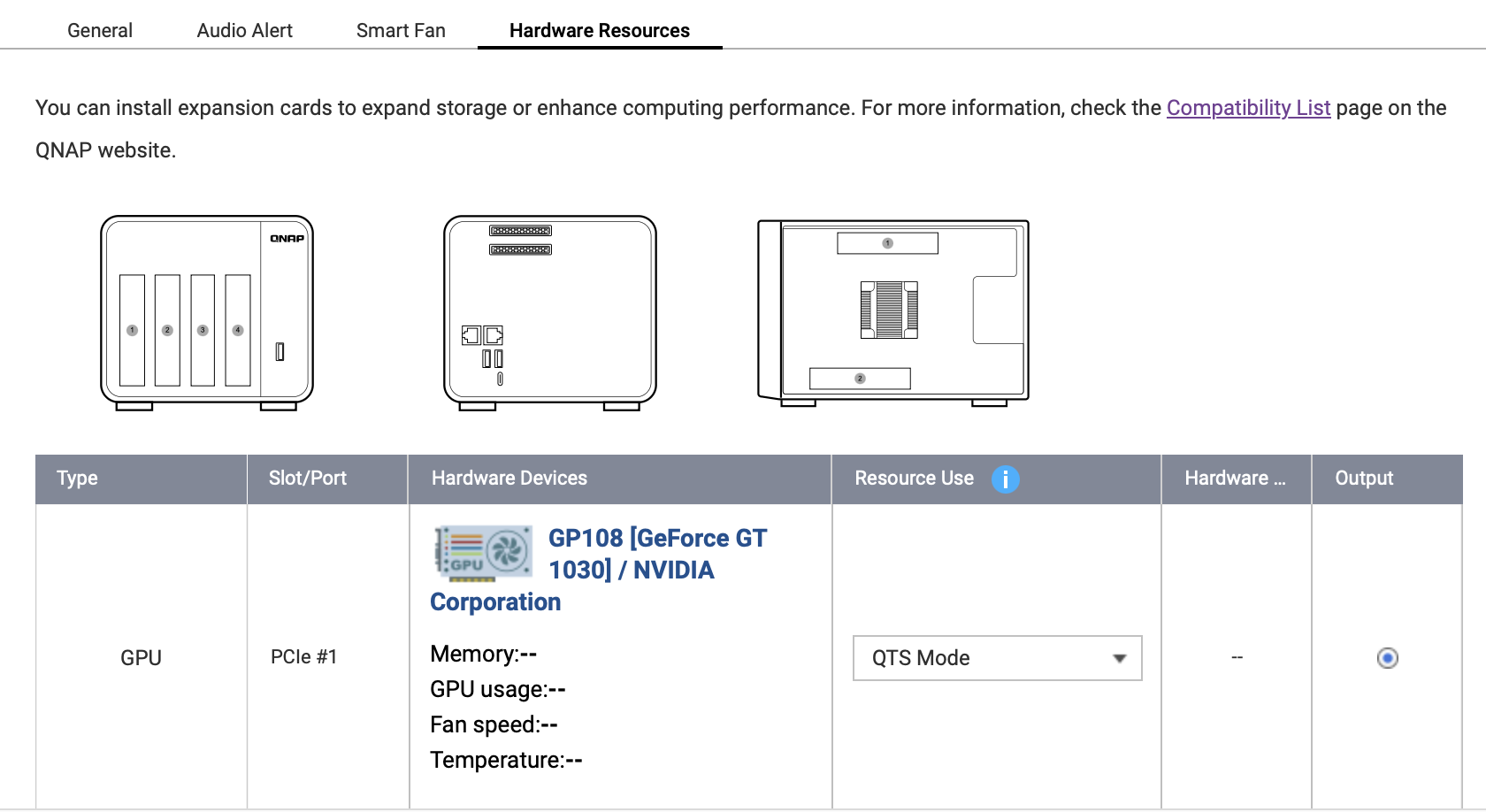
Masalah kedua adalah pada panel kontrol perangkat keras tidak menampilkan metrik apa pun:
Sangat membuat frustrasi ketika sudah mengeluarkan uang untuk NAS dan menggunakan perangkat keras resmi yang didukung namun mengalami masalah seperti ini.
PEMBARUAN: Menghapus Driver GPU NVIDIA, reboot, instal ulang driver, reboot. Masih tidak ada perubahan.
Saya berhasil memperbaiki masalah ini dengan telnet ke NAS melalui Putty
SSH ke NAS Anda
Gunakan klien SSH (seperti PuTTY) untuk terhubung ke NAS Anda sebagai pengguna admin. (pastikan SSH diaktifkan > Control Panel > Network & File Services > Telnet\SSH) dan harus dilakukan dengan login admin.
Hapus file driver kernel
Cari folder driver kernel (biasanya di bawah /share/CACHEDEV1_DATA/.qpkg/), lalu jalankan:
rm -rf /share/CACHEDEV1_DATA/.qpkg/KvKernelDriver
Hapus KvKernelDriver dengan nama direktori yang persis seperti yang ditampilkan di folder .qpkg Anda; terkadang namanya berbeda tergantung model atau versi paket.
Folder .qpkg biasanya tersembunyi, jadi jika Anda tidak dapat menemukan folder .qpkg, ketik:
ls -al /share/CACHEDEV*_DATA/.qpkg
Itu akan menampilkan nomor folder cachedev tempat folder .qpkg tersembunyi.
Bersihkan sisa instalasi:
Hapus file paket pembaruan yang tersisa:
rm -r /mnt/HDA_ROOT/update_pkg/*
Ini membersihkan data instalasi yang tertunda yang dapat menghalangi instalasi ulang.
Edit konfigurasi aplikasi QNAP (hati-hati di bagian ini):
Buka konfigurasi aplikasi dengan mengetik vi /etc/config/qpkg.conf
Navigasi daftar dengan menggunakan CTRL+F untuk maju dan CTRL+B untuk mundur. Anda ingin menemukan bagian KvKernelDriver di mana detail driver tercantum.
Setelah menemukan bagian KvKernelDriver, tekan i untuk masuk ke mode insert/edit.
Gunakan tombol panah atas dan bawah untuk menuju ke bagian yang diberi label [KvKernelDriver], dan hapus bagian tersebut dengan hati-hati, termasuk semua baris di bawahnya (dari [KvKernelDriver] hingga bagian tanda kurung berikutnya).
Jika Anda melakukan kesalahan, cukup tekan Escape dan tutup jendela atau ketik :q! lalu tekan enter
Jika semuanya sudah benar, ketik :wq atau :w untuk menyimpan tanpa keluar. Anda dapat keluar dari editor/Putty.
Ini akan langsung menghapus KvKernelDriver dari Apps Center.