Oliver
2025 年 5 月 19 日午前 8:46
1
こんにちは、
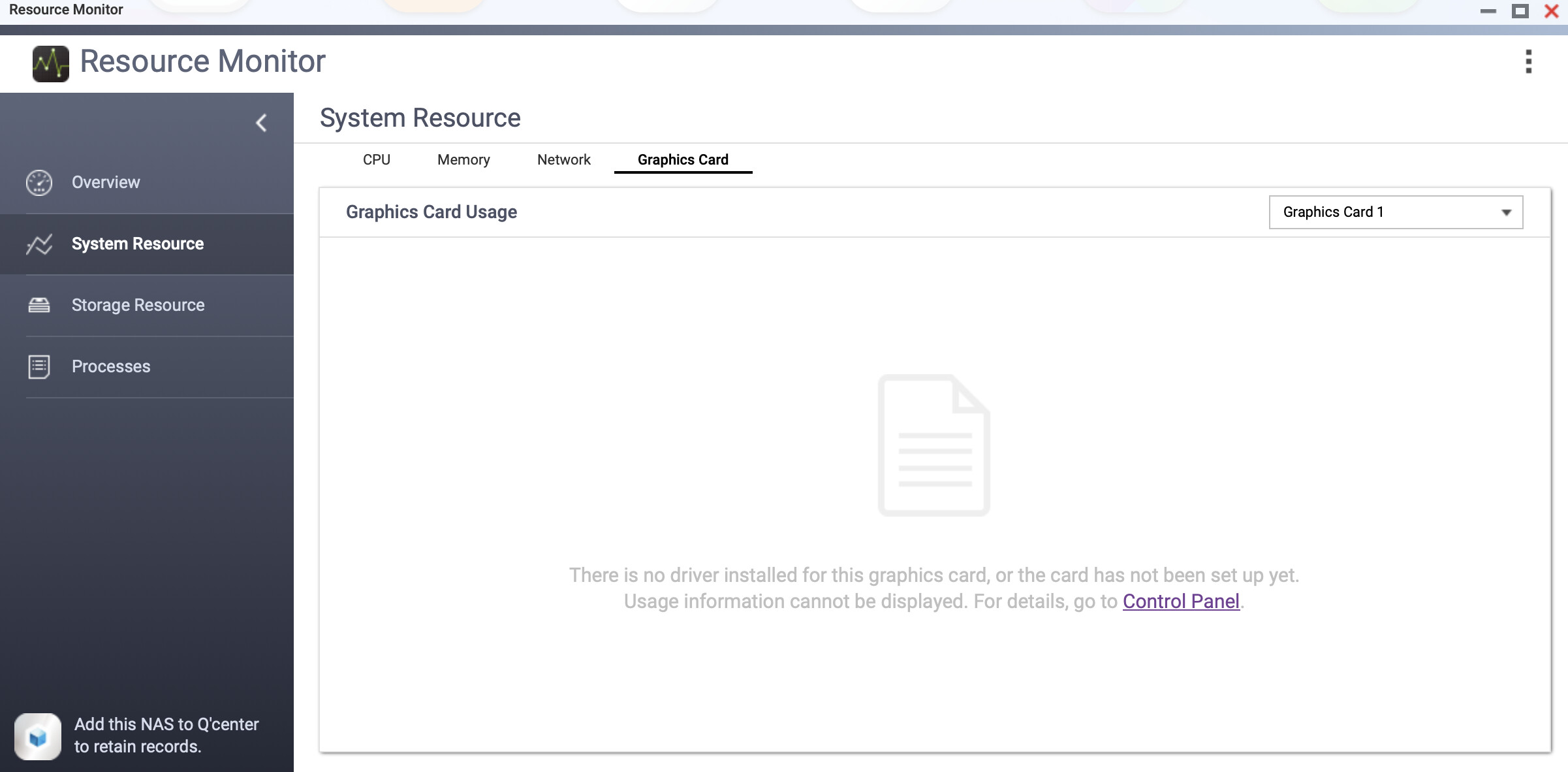
TS-473aに4台のHDDとGeForce GT 1030を搭載しています。最新のファームウェアアップデート後、GPUが正常に動作しなくなったようです。エラー内容は以下の通りです:Error 2025-05-19 15:08:26 --- --- localhost --- Hardware Status --- [Hardware Status] Failed to automatically install the driver: NvKernelDriver. The GPU is not functioning. Check the internet connection and manually install the driver through App Center or download it from the QNAP website.
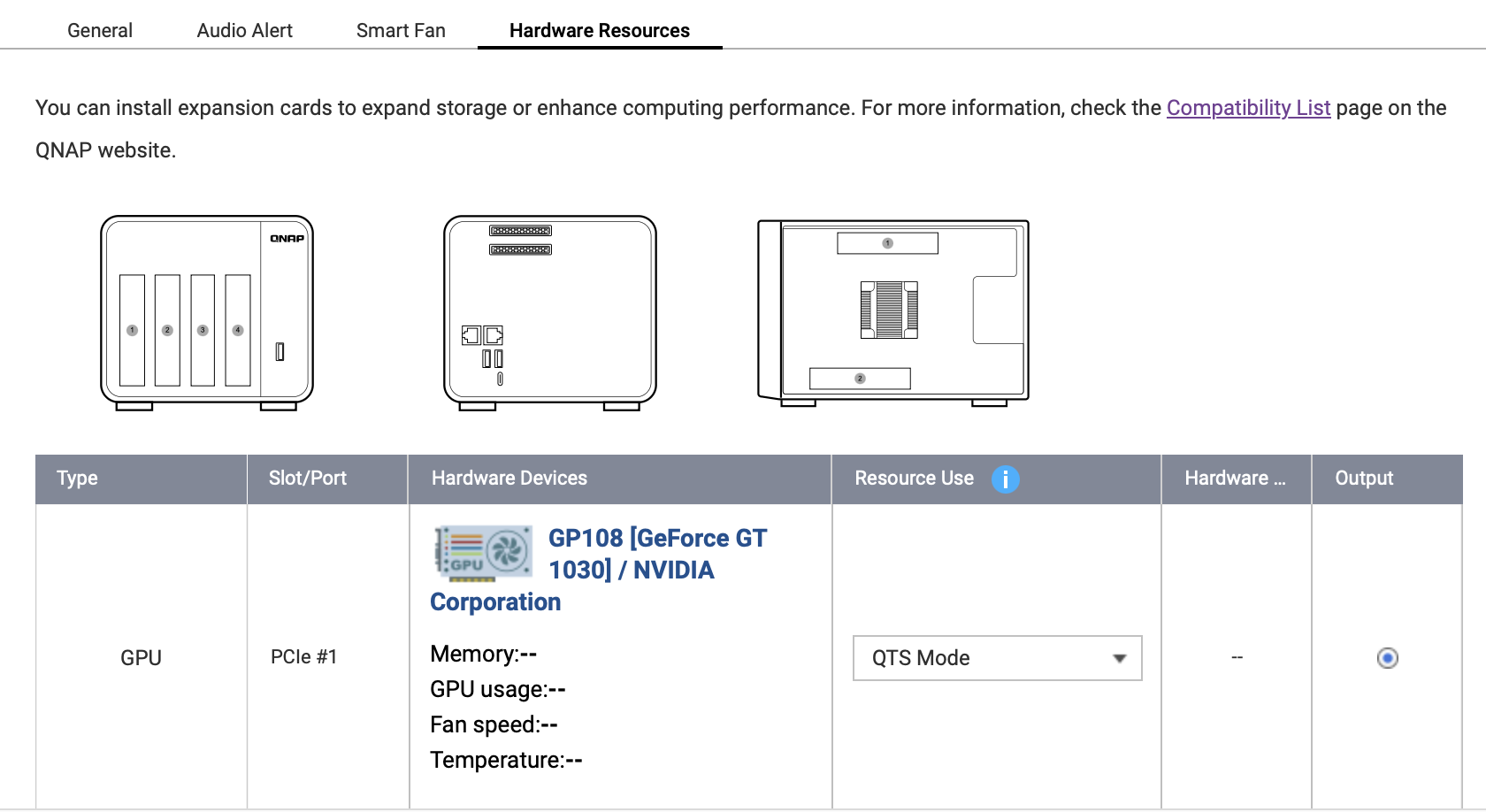
2つ目の問題は、ハードウェアコントロールパネルに何のメトリクスも表示されないことです:
NASにお金をかけて公式サポートされているハードウェアを使っているのに、こういった問題が発生するのはとてもフラストレーションが溜まります。
アップデート:NVIDIA GPUドライバーを削除し、再起動、再インストールし、再度再起動しましたが、状況は変わりません。
こんにちは @Oliver さん、
投稿ありがとうございます。技術的な問題の詳細な解決策については、こちらからサポートチケットを作成 してください:
Customer Service - QNAP
当社のチームがさらにサポートさせていただきます。
OhEuly
2025 年 10 月 2 日午前 3:10
3
この問題は、Puttyを使ってNASにtelnet接続することで解決できました。
NASにSSHで接続
カーネルドライバーファイルの削除
インストール残骸のクリーンアップ
QNAPアプリケーション設定の編集(ここは慎重に行ってください)
NASを再起動します。
NASが再起動している間に、Download Center | QNAP からKvKernelDriverをダウンロードします。
NASがオンラインに戻ったら、KvKernelDriverを手動でインストールします。その後、通常通りGPUドライバーをインストールできます。