設定備份後,定期確認是否如預期進行備份也很重要
為了避免重要資料萬一遺失,進行備份的行為已經相當普及了。
但是,僅僅因為有在備份就放心是不夠的。例如,「網路架構變更導致不知不覺中發生備份錯誤」、「備份目的地容量已滿導致備份失敗」、「雖然有在備份,但真正要還原時卻無法還原」等情況,最近常常聽到。
設定好之後,還需要定期反覆確認,但如果擁有多台NAS,每次都要進入每台NAS的設定畫面確認會很麻煩。
因此
QNAP新推出了HBC(Hybrid Backup Center)這項服務。在HBC中,可以實現以下功能。

【集中管理】
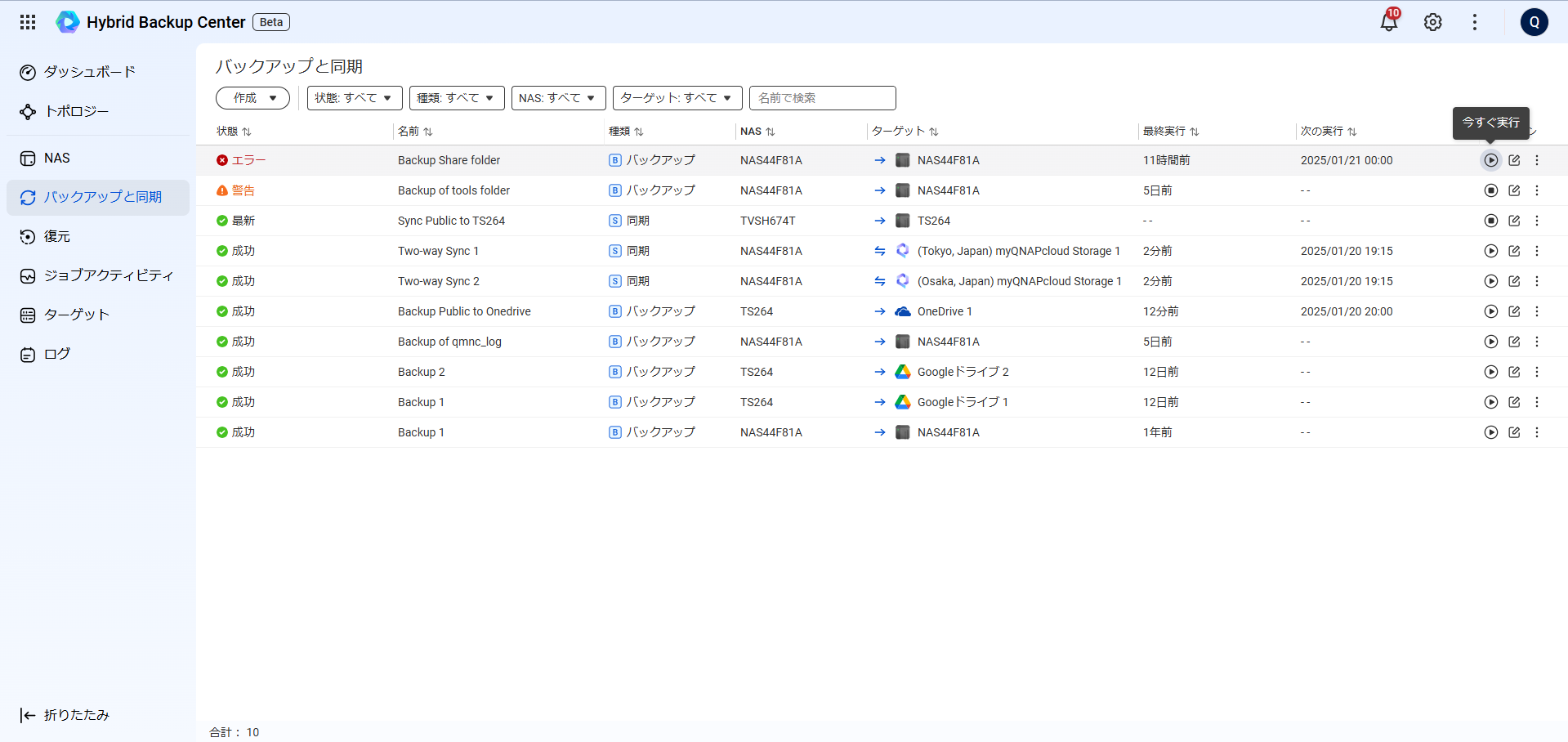
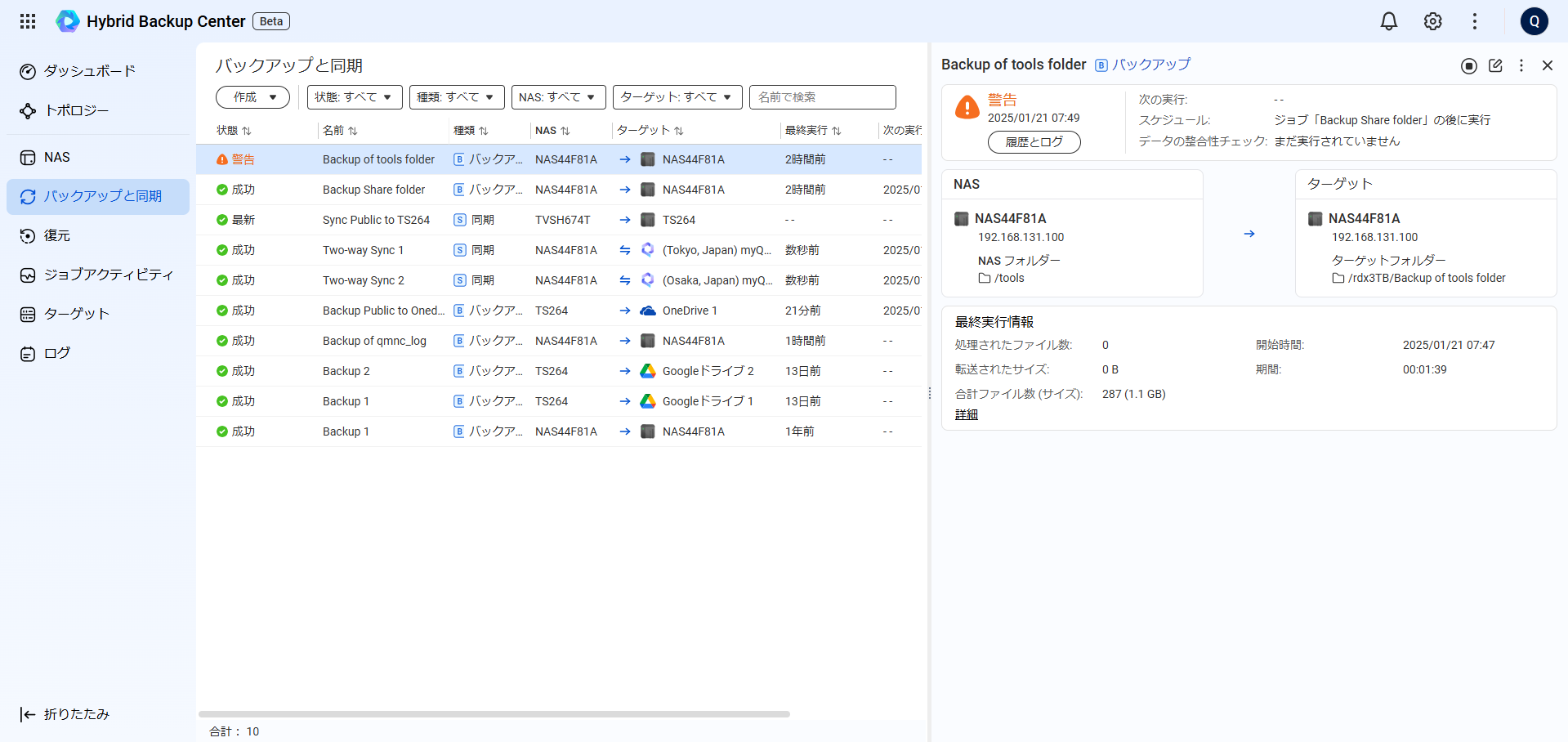
可以將多台NAS的備份工作列表顯示,並確認各備份工作的執行狀況。如下圖所示。
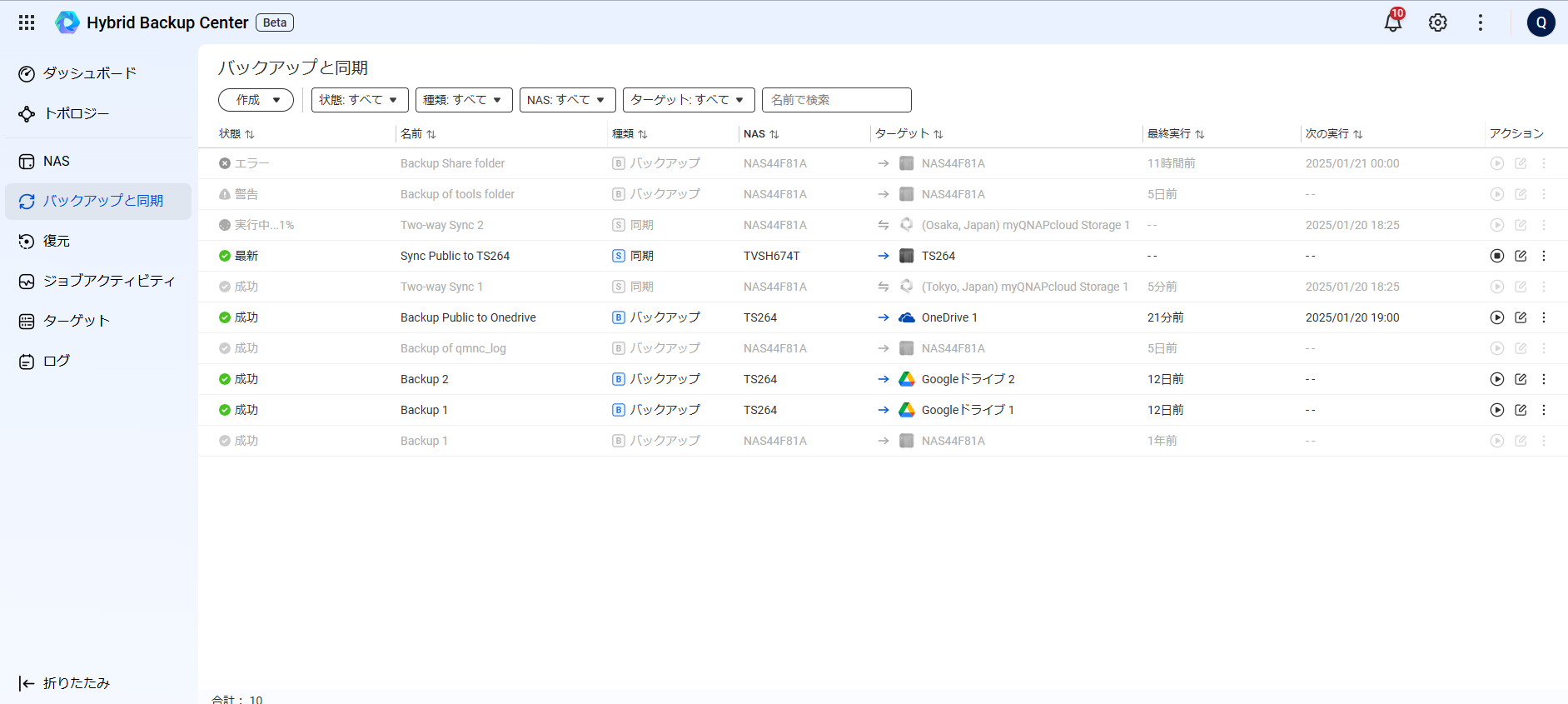
可以一覽成功的工作、發生錯誤的工作、出現警告的工作等。
【即時監控與拓撲圖】
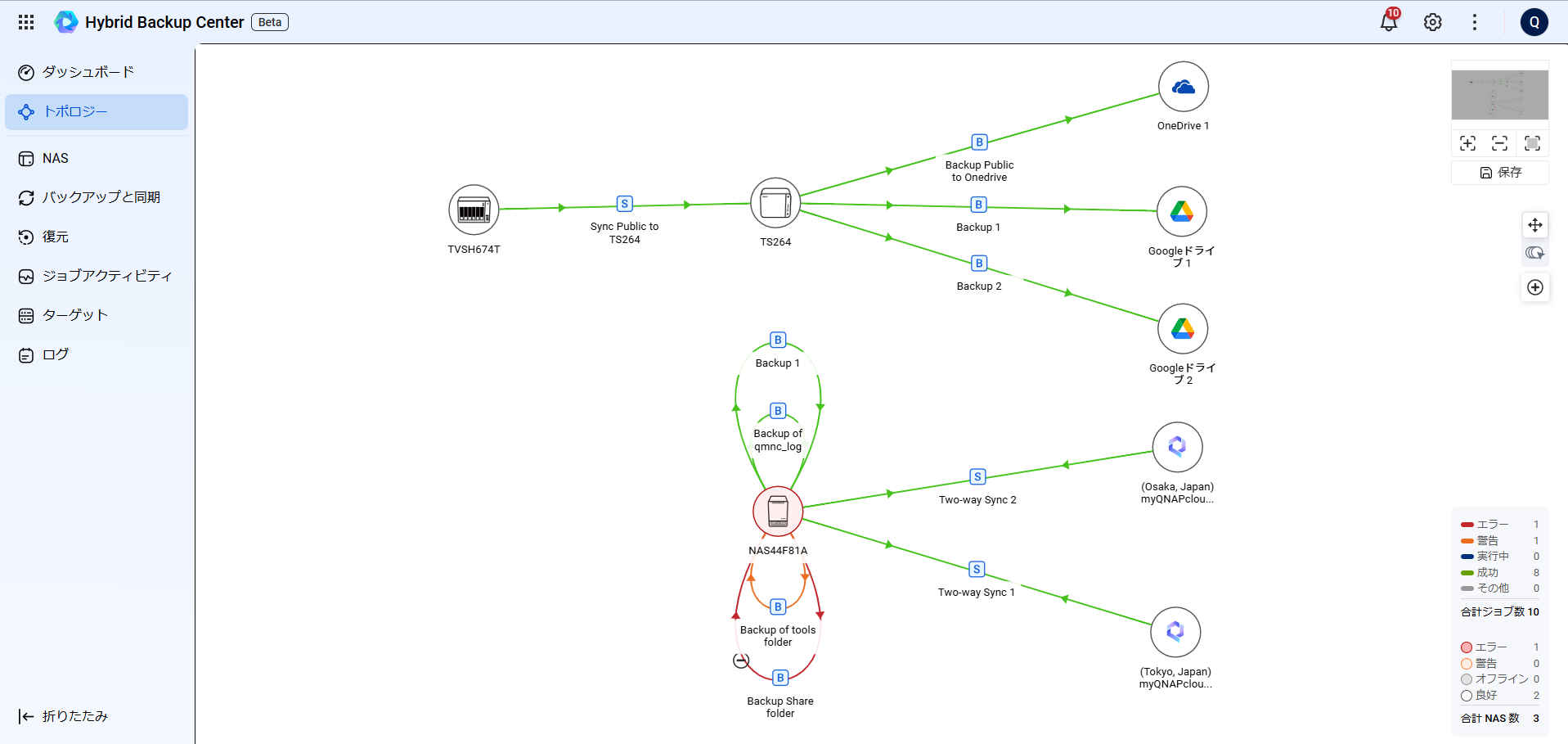
在拓撲圖上,備份工作會以備份來源和備份目的地的形式顯示,工作執行狀況也會即時呈現。
下圖是備份工作未執行時的狀態,
當備份工作執行時,會像下圖一樣以箭頭動作來顯示,非常容易辨識。
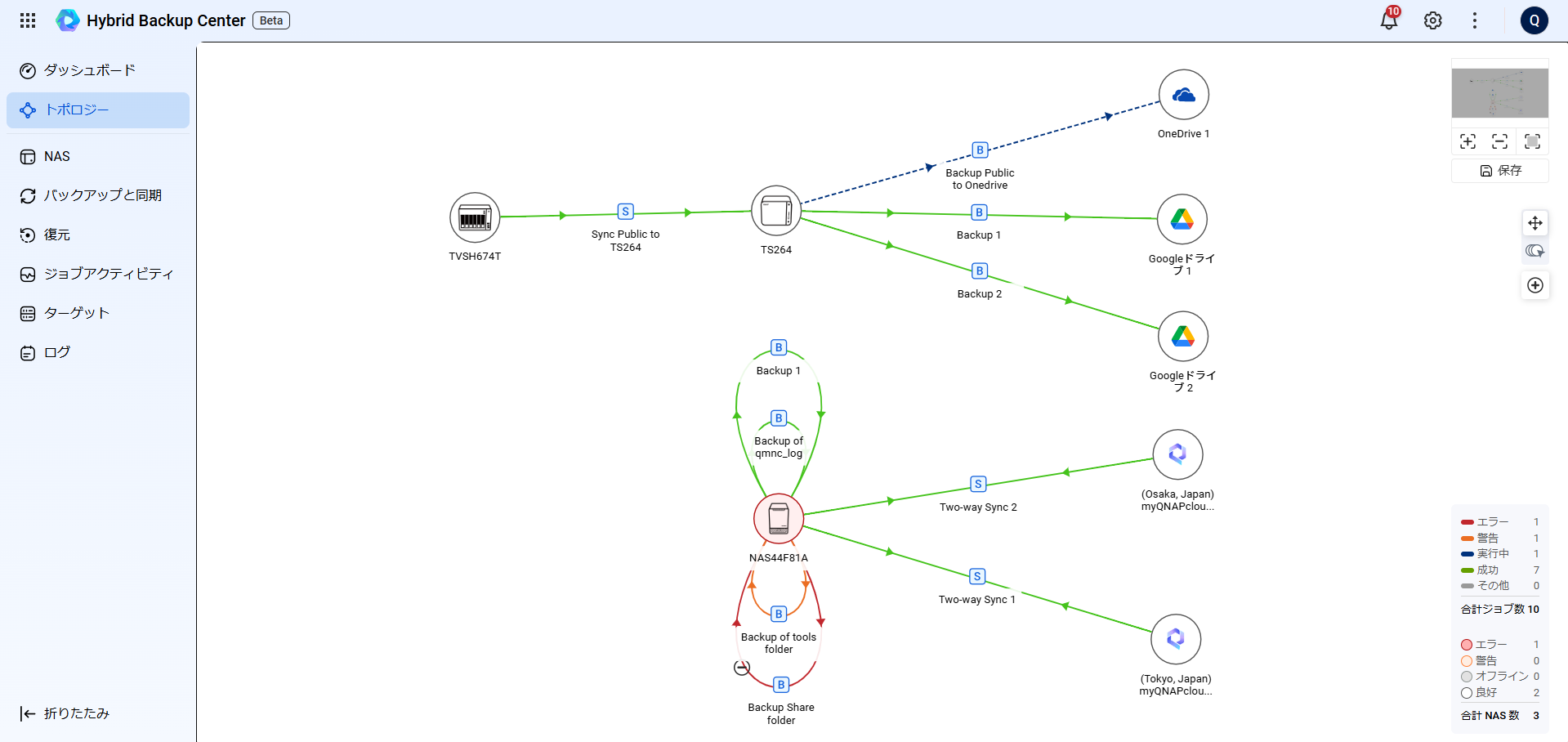
透過結合工作列表與拓撲圖來確認,就能不需進入每台NAS的設定畫面,也能確認所管理的NAS備份是否正確執行。
在工作活動中,可以確認備份工作的執行歷史。

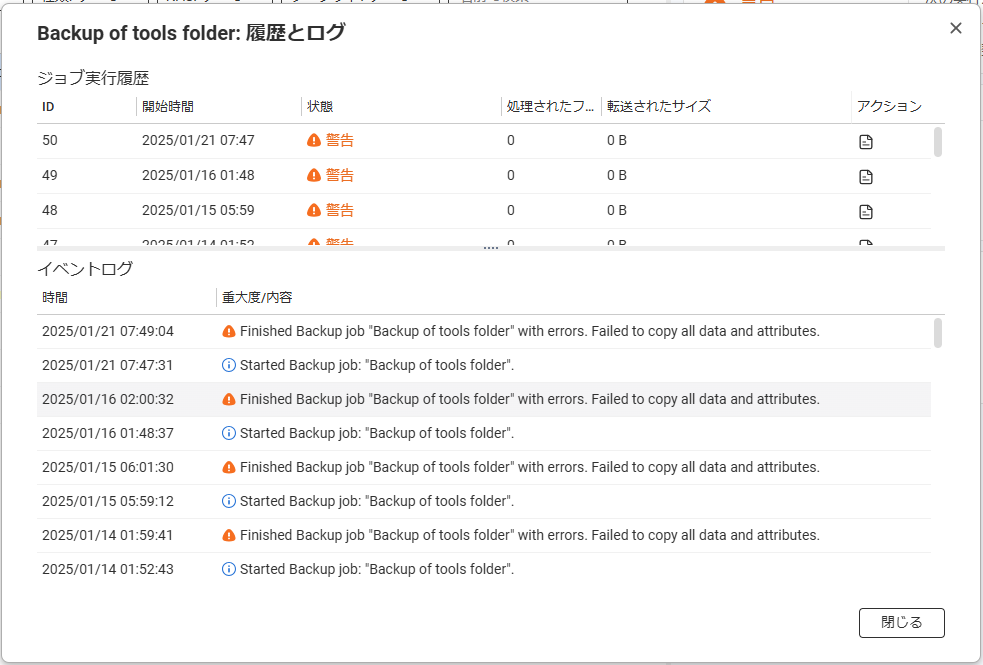
如果有錯誤,可以點擊查看工作詳細資訊,
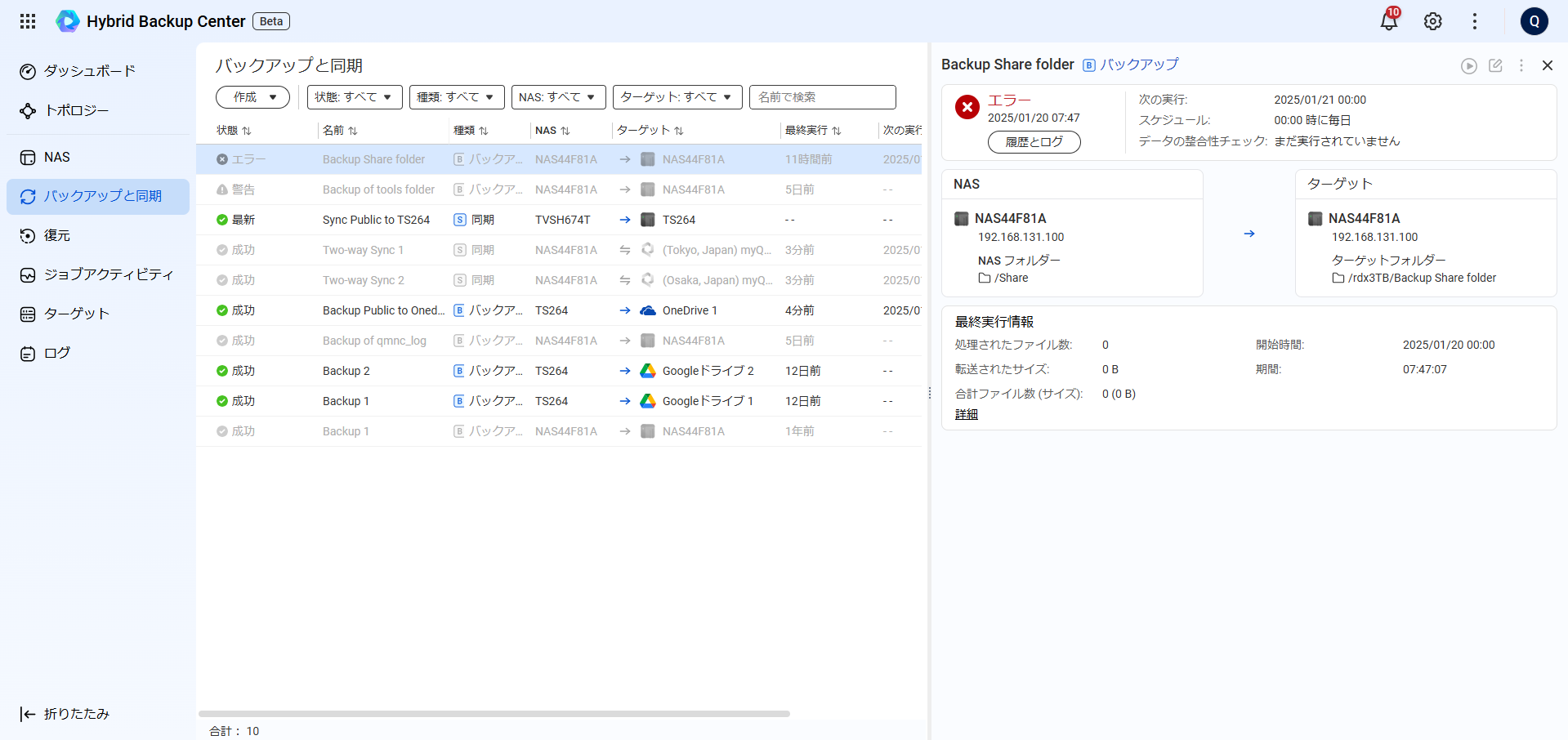
從歷史和日誌中確認備份失敗的原因。

這次的情況是「source folder(來源資料夾)被鎖定」,所以從「NAS」選單遠端存取NAS來確認錯誤原因。

在HBS3中確認工作的詳細內容,
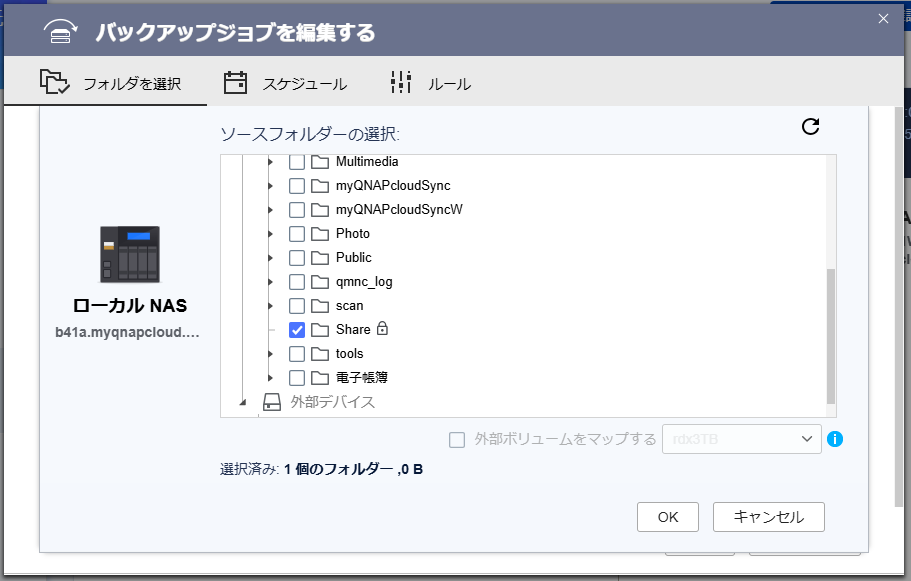
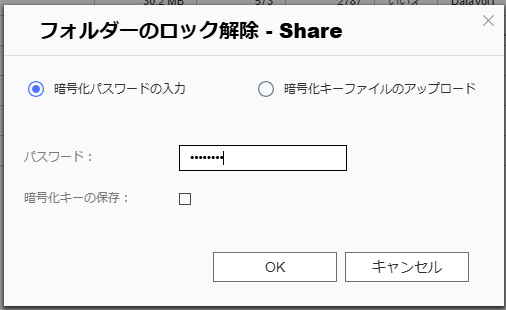
對備份來源資料夾設定了加密,但發現重啟後忘記解除加密。
解除加密後,就能再次正常備份了。
在HBC上再次執行備份。
備份開始執行,

已能正常取得備份。
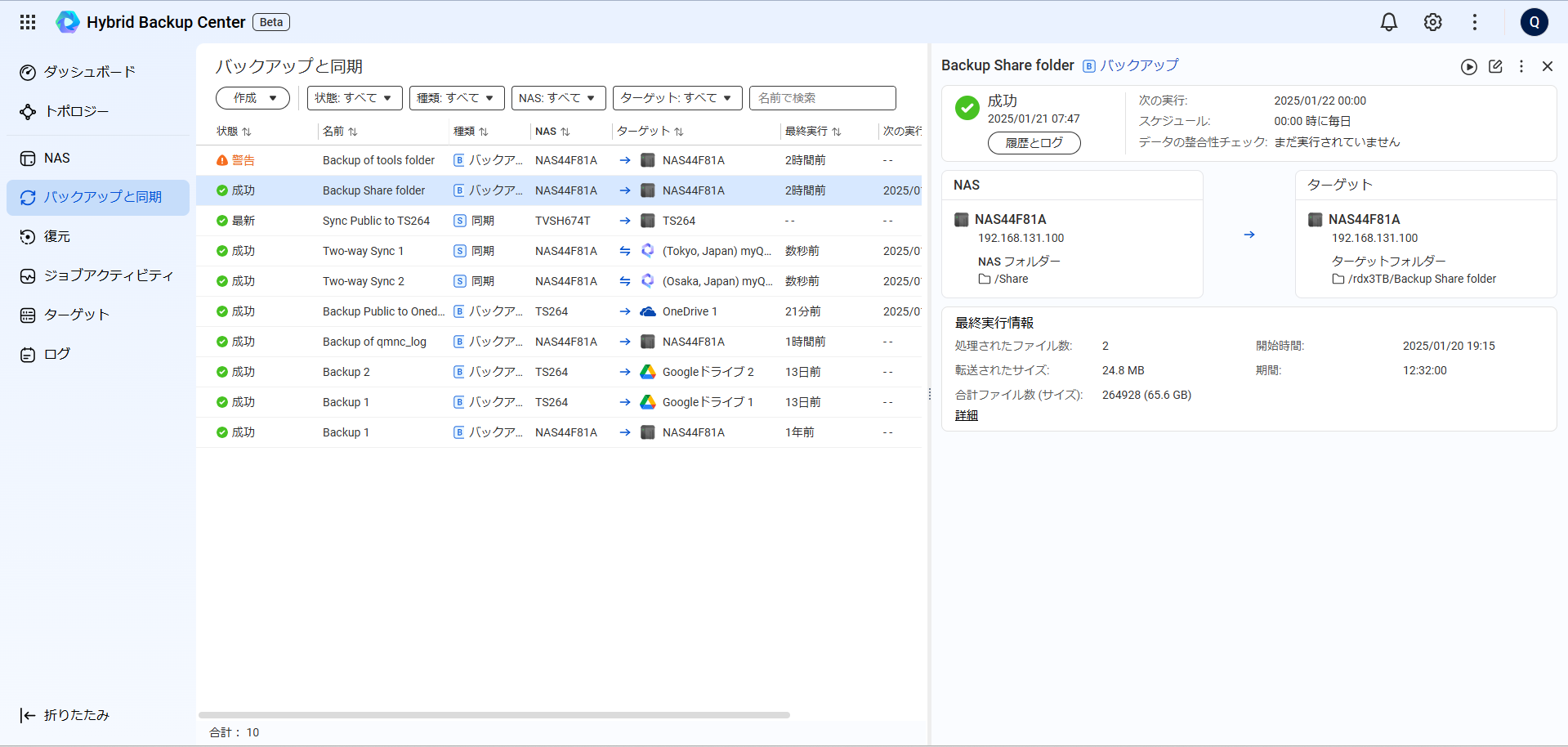
最後還剩一個警告,查看工作詳細內容發現是備份到RDX(USB-Disk),
無法複製Attributes(屬性),推測是檔案系統差異(如Ext4與NTFS等)導致屬性無法複製。
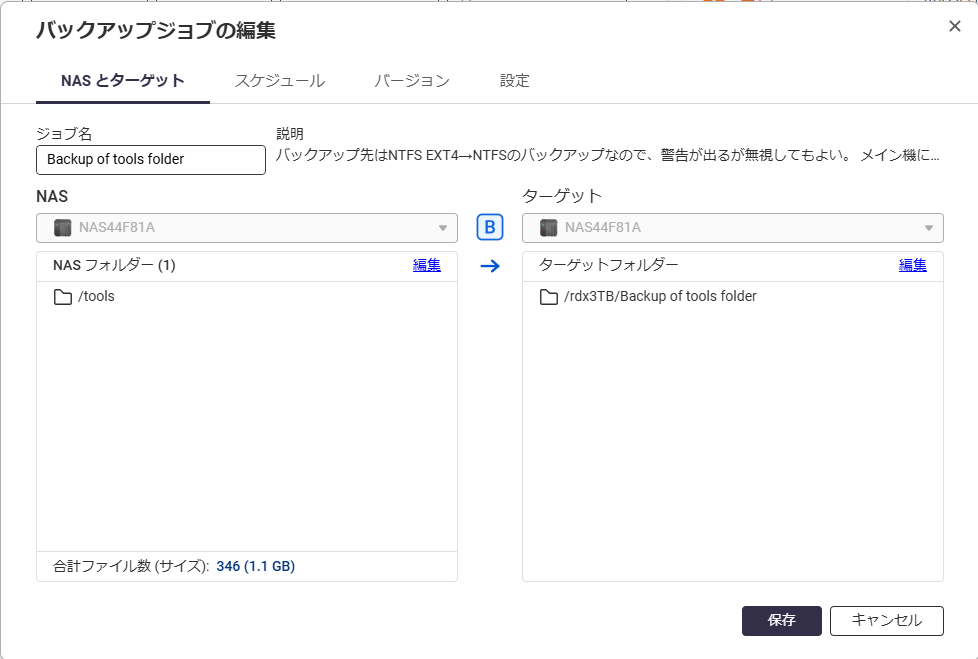
實際再次遠端存取確認,果然是NTFS。這個警告可以忽略沒問題。

既然已經知道警告原因,就在工作說明欄記錄即使出現警告也沒問題。
像這樣,確認可疑之處,同時檢查整體是否有正常備份,對於有疑問的地方也能快速修正,非常方便。
這樣一來,備份的遺漏與缺失就能有效掌握!
總結
這次介紹了QNAP新推出的服務——HBC (Hybrid Backup Center)。
備份很重要,但要逐台進入NAS確認是否有正常運作很麻煩。善用這類整合管理服務,就能確保備份不遺漏,萬一發生狀況也能隨時確認可否還原。
希望能幫助大家減少資料管理的麻煩,提升管理精度。