Hallo, bisher hat alles einwandfrei funktioniert, aber nachdem ich meinen Router (Google Wi-Fi) durch einen neuen (ZenWiFi BQ16 Pro) ersetzt habe, kann ich im Windows 11 Datei-Explorer keinen Netzwerkspeicherort mehr hinzufügen. Ich habe bereits mit ASUS gesprochen, aber die konnten mir auch nicht weiterhelfen, selbst nachdem SMB aktiviert wurde.
Was vermutlich passiert ist: Du hattest für dein NAS eine feste IP-Adresse in einem bestimmten IP-Subnetz (z. B. 192.168.1.0). Dein neuer Router verwendet jetzt aber ein anderes IP-Subnetz (z. B. 10.0.0.0). Daher kannst du nun nicht mehr darauf zugreifen.
Bevor wir überhaupt zu möglichen „Lösungen“ kommen, prüfe bitte erst Folgendes:
Siehst du das NAS in QFinder Pro?
Kannst du die Weboberfläche des NAS aufrufen?
Kannst du in der Eingabeaufforderung die IP-Adresse des NAS anpingen?
Teste das alles, bevor du irgendetwas anderes machst. Wenn du über den Webbrowser auf das NAS zugreifen kannst, haben wir vermutlich ein Windows 11-Problem und kein Netzwerkproblem.
Falls du jedoch nicht auf das NAS zugreifen kannst (also wenn alle Antworten oben „Nein“ lauten), dann liegt ein Netzwerkproblem vor.
Hier sind nun deine Optionen:
Wenn du das IP-Subnetz (also den Adressbereich) deines alten Routers kennst, dann stelle das neue IP-Subnetz im neuen Router genauso ein. Damit sollte das Problem gelöst sein.
Wenn du nicht weißt, wie du das IP-Subnetz des neuen Routers anpasst, oder das alte Subnetz nicht kennst, dann stelle sicher, dass DHCP im Router aktiviert ist (was meistens der Fall ist). Dann mach einen 3-Sekunden-Reset am NAS, wie oben beschrieben. Es empfiehlt sich auch den PC neu zu starten, damit auch dein PC eine neue Adresse vom Router bezieht.
Nach dem Reset: Mach dir noch keine Sorgen um das Hinzufügen des Netzwerkpfads. Wiederhole einfach die Schritte 1, 2 und 3 von oben und schau, was passiert.
Die Standard-IP-Adresse für das Gateway (den Router) in einem typischen Google Wifi- oder Nest Wifi-Netzwerk ist 192.168.86.1
Die Standard-IP-Adresse für den ZenWiFi BQ16 Pro ist 192.168.1.1
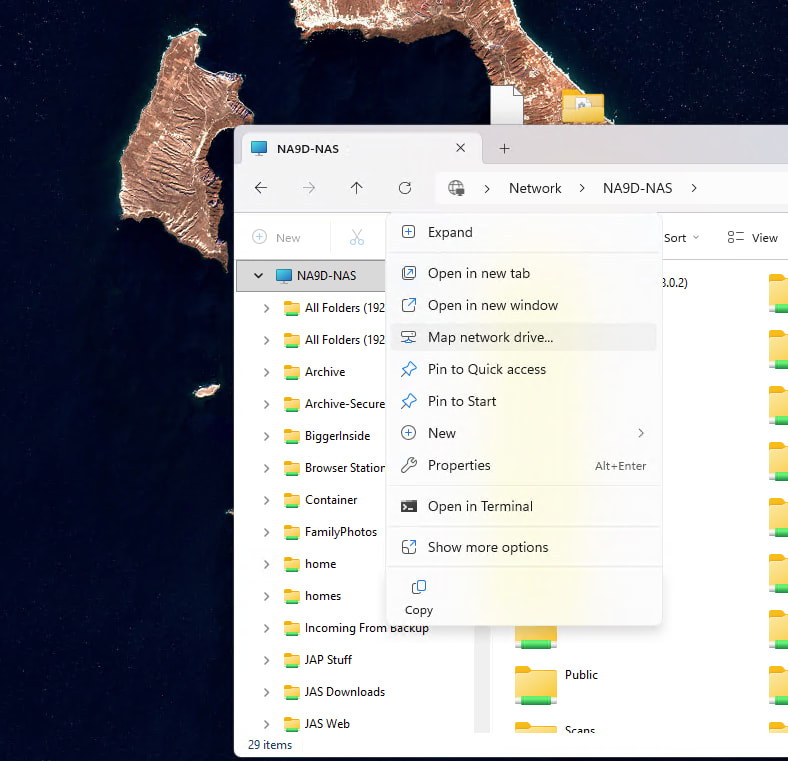
Das Hinzufügen von Netzlaufwerken unter Windows 10/11 ist über die Schaltfläche „Netzlaufwerk verbinden“ oft Glückssache, da Geräte häufig nicht angezeigt werden. Es ist genauso effektiv, die IP-Adresse direkt in die Adressleiste des Explorers einzugeben und die Verbindung bei Erfolg vorübergehend an „Schnellzugriff“ anzuheften.
Zuerst musst du, wie @NA9D sagt, deine Netzwerkadressen in Ordnung bringen.
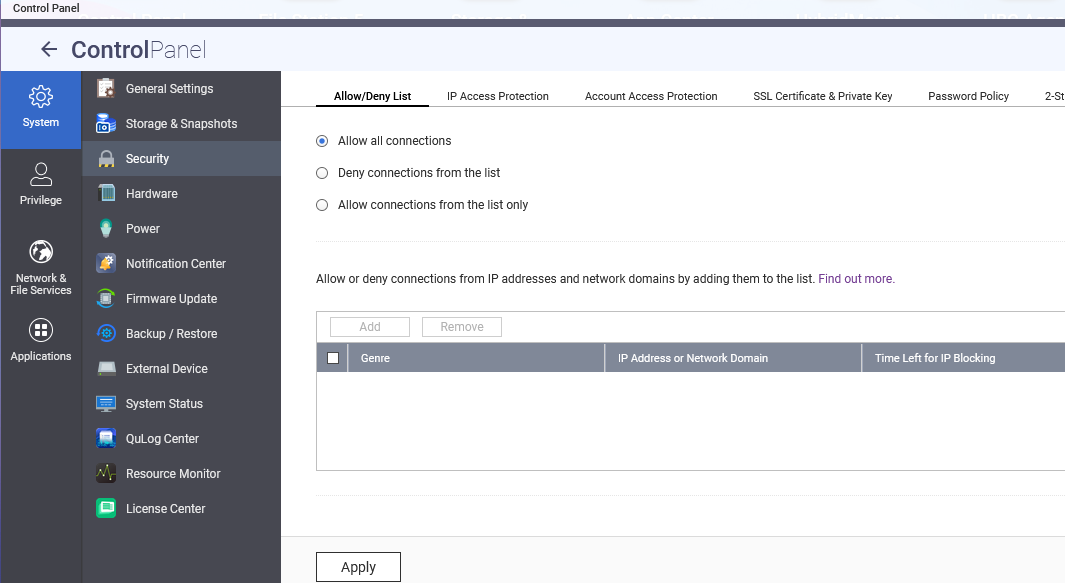
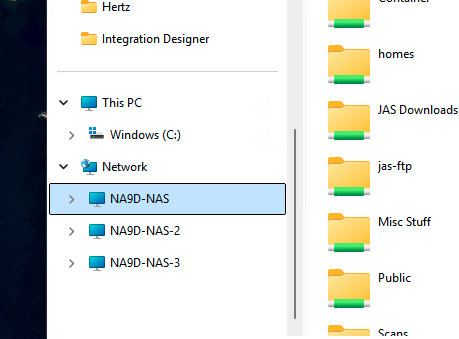
Hallo, danke für eure Hilfe. Mein NAS ist ein QNAP TS-459 Pro+ (4.2.6). Ich sehe mein NAS in Qfind Pro und außerdem im Datei-Explorer unter Netzwerk, aber ich kann mich nicht mit dem Netzlaufwerk verbinden, selbst wenn ich die IP-Adresse direkt eingebe. Ich habe mich an Windows gewandt, und die meinten, ich solle QNAP kontaktieren, da das Problem dort liegt.
Hallo, danke für deine Hilfe. Asus sagt mir, ich soll SMB aktivieren, das sei das Problem. Ich erinnere mich nicht genau, ich komme heute Abend mit der Antwort zurück.
Hallo, danke für die Hilfe. Meine alte IP ist ..86.** und meine neue IP ist ..50.*. Ich habe versucht, die IP des Routers auf ..86.1 zu ändern, aber ich kann die Sub-IPs nicht ändern. Bei den drei Fragen lautet die Antwort jeweils ja.
Was meinst du mit „die Sub-IPs konnte ich nicht ändern“? Es ist kein Problem, deinen LAN-IP-Adressbereich aufzulisten, da das sowieso keine öffentlich routbare IP ist. Es wäre viel einfacher, wenn du zumindest etwas wie 192.168.86.0 und 192.168.50.0 angibst. Ich denke, das willst du sagen.
Ich weiß nicht genau, was du mit Sub-IP meinst. Meinst du die Subnetzmaske? Die sollte 255.255.255.0 sein. Das muss nicht geändert werden.
Wann kannst du auf das NAS im Webbrowser zugreifen? Nach dem Update der Router-IP oder vorher?
Entschuldige, falls ich nicht die richtigen Begriffe verwende: Die alte IP-Adresse war 192.168.86.1 (Subnetzmaske 255.255.255.0) und der IP-Bereich war 192.168.86.2 bis 192.168.86.244; die neue ist 192.168.50.1 (Subnetzmaske 255.255.255.0) und der IP-Bereich ist 192.168.50.2 bis 192.168.50.244.