Halo, sebelumnya semuanya berjalan dengan baik, namun setelah saya mengganti router saya (Google Wi-Fi) dengan yang baru (ZenWiFi BQ16 Pro), saya tidak bisa lagi menambahkan lokasi jaringan di File Explorer Windows 11. Saya sudah berbicara dengan ASUS, tapi mereka juga tidak tahu penyebabnya, meskipun SMB sudah diaktifkan.
Jadi, kemungkinan yang terjadi adalah Anda memiliki alamat IP tetap pada NAS Anda di satu subnet IP (misal: 192.168.1.0). Sekarang, router baru Anda menggunakan subnet IP yang berbeda (misal: 10.0.0.0). Jadi sekarang Anda tidak bisa terhubung.
Sebelum masuk ke “cara memperbaiki”, mari kita cek beberapa hal berikut dulu:
Apakah Anda bisa melihat NAS di QFinder Pro?
Apakah Anda bisa mengakses halaman web NAS?
Bisakah Anda membuka Command Prompt dan melakukan ping ke alamat IP NAS?
Periksa semua ini sebelum melakukan tindakan apa pun. Jika Anda bisa mengakses NAS melalui browser, berarti masalah ada di Windows 11, bukan di jaringan.
Namun, jika Anda tidak bisa mengakses NAS (semua jawaban di atas “Tidak”), berarti kita menghadapai masalah jaringan.
Jadi, berikut beberapa opsi yang bisa Anda lakukan:
Jika Anda tahu subnet IP yang digunakan oleh router lama, ubah subnet IP pada router baru menjadi sama seperti subnet sebelumnya. Dengan begitu, masalah biasanya akan teratasi.
Jika Anda tidak tahu cara mengatur subnet IP di router baru atau tidak tahu subnet IP yang lama, pastikan DHCP di router (kemungkinan sudah aktif). Kemudian lakukan reset NAS selama 3 detik seperti yang dijelaskan sebelumnya. Anda juga sebaiknya me-reboot PC Anda untuk memastikan PC mendapatkan alamat IP baru dari router.
Setelah reset dilakukan, jangan khawatir dulu soal menambah lokasi jaringan. Sekarang ulangi langkah 1, 2, dan 3 di atas dan cek hasilnya.
Alamat IP default untuk gateway (router) di jaringan Google Wifi atau Nest Wifi standar adalah 192.168.86.1
Alamat IP default untuk ZenWiFi BQ16 Pro adalah 192.168.1.1
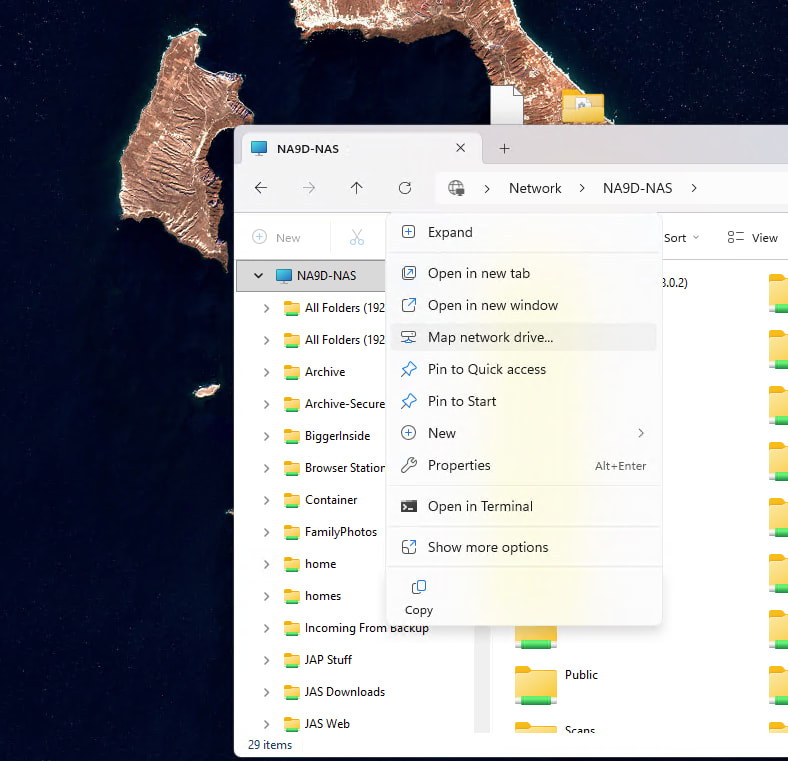
Menambahkan network drive di Windows 10 / 11 kadang berhasil, kadang tidak, kalau pakai tombol “Map Network Drives” karena perangkat sering tidak muncul. Cara yang lebih mudah adalah langsung mengetik alamat IP di bilah alamat Explorer, lalu setelah berhasil terhubung, sematkan ke Quick Access untuk sementara waktu.
Pertama-tama, seperti yang dikatakan @NA9D, kamu harus membereskan dulu alamat jaringanmu.
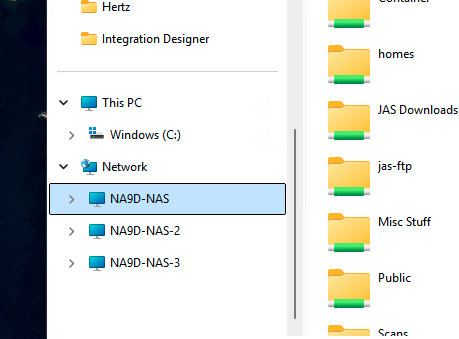
Halo, terima kasih atas bantuannya. NAS saya adalah QNAP TS-459 Pro+ (4.2.6). Saya bisa melihat NAS saya di Qfind Pro, dan juga terlihat di File Explorer di bawah Jaringan, tapi saya tidak bisa terhubung ke network drive ketika mencoba menambahkan network drive, bahkan saat saya memasukkan alamat IP-nya. Saya sudah menghubungi Windows, dan mereka menyarankan untuk menghubungi QNAP karena masalahnya ada di sana.
Halo, terima kasih atas bantuanmu. Asus menyarankan saya untuk mengaktifkan SMB, katanya itu masalahnya. Saya lupa, nanti malam saya akan kembali dengan jawabannya.
Halo, terima kasih atas bantuannya. IP lama saya adalah ..86.** dan IP baru saya ..50.*. Saya sudah mencoba mengganti IP router ke ..86.1, tapi saya tidak bisa mengubah sub-IP-nya. Untuk ketiga pertanyaan, jawabannya ya untuk semuanya.
Apa maksudnya kamu tidak bisa mengubah sub-IP? Sebenarnya tidak masalah menyebutkan rentang alamat IP LAN kamu karena rentang itu tidak bisa diakses secara publik juga. Akan jauh lebih mudah kalau kamu setidaknya memberi tahu seperti 192.168.86.0 dan 192.168.50.0. Saya rasa itu yang kamu maksud.
Saya juga kurang paham apa yang kamu maksud dengan sub-IP. Kamu bicara tentang subnet mask? Seharusnya nilainya 255.255.255.0. Tidak perlu diubah.
Kapan kamu bisa mengakses NAS dari browser? Setelah kamu update IP router atau sebelumnya?
Maaf kalau saya tidak menggunakan istilah yang benar: alamat IP lama adalah 192.168.86.1 (subnet mask 255.255.255.0) dan rentang IP-nya 192.168.86.2 sampai 192.168.86.244; yang baru adalah 192.168.50.1 (subnet mask 255.255.255.0) dan rentang IP-nya 192.168.50.2 sampai 192.168.50.244.