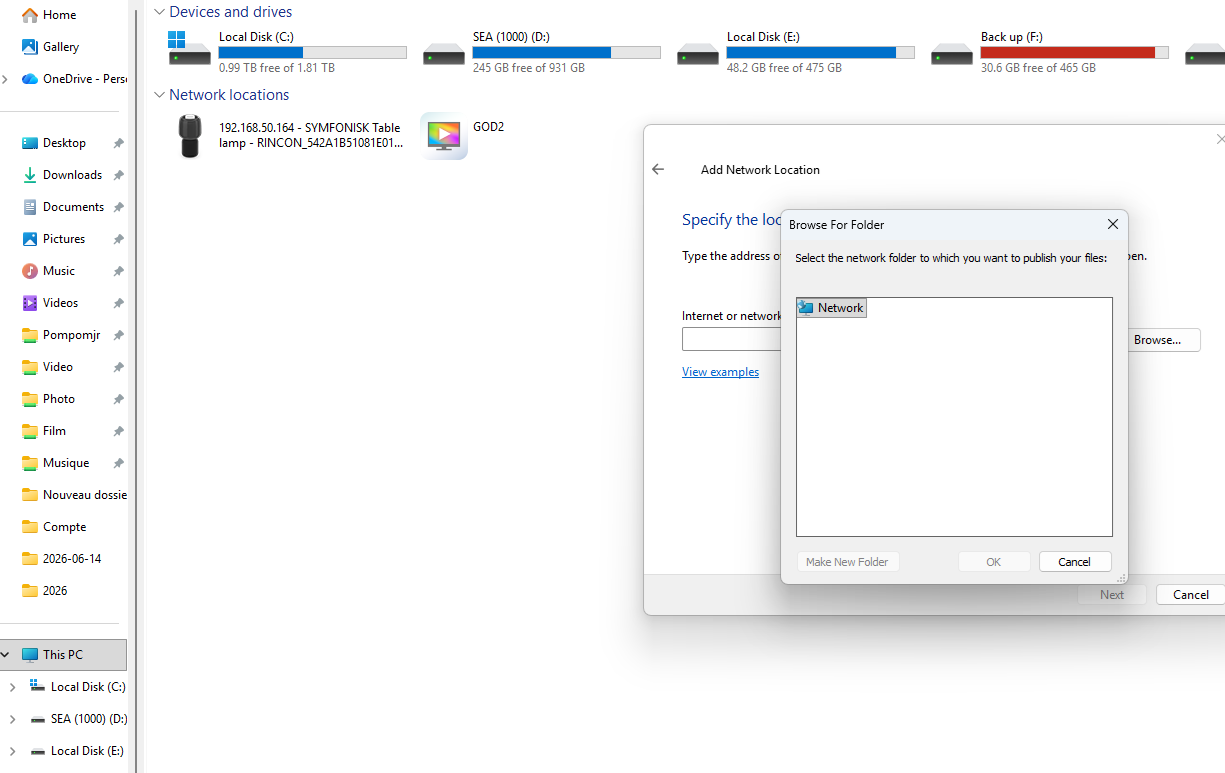
ルーターを変更したらアクセスできなくなりました。助けてください。

こんにちは。これまで問題なく動作していましたが、ルーター(Google Wi-Fi)を新しいもの(ZenWiFi BQ16 Pro)に交換した後、Windows 11のファイルエクスプローラーでネットワークの場所を追加できなくなりました。ASUSにも相談しましたが、SMBを有効にしても原因が分からないとのことでした。

ご協力ありがとうございます。

こんにちは、

3秒リセット(3-Sek-Reset)ができます

こんにちは Becker2020、ご協力ありがとうございます。あなたの提案を試してみましたが、うまくいきませんでした。

おそらく起こったことは、NASに固定IPアドレスを割り当てていて、そのIPサブネット(例:192.168.1.0 だとしましょう)の中で使っていたのに、新しいルーターでは別のIPサブネット(例:10.0.0.0 だとしましょう)を使うようになった、ということです。そのため、通信できなくなっています。

「対策」に入る前に、まず他のこともチェックしましょう:

  1. QFinder ProでNASが見えますか?
  2. NASのウェブページにアクセスできますか?
  3. コマンドプロンプトを開いてNASのIPアドレスにpingできますか?

これらを全部やってから、他の作業をしてください。もしWebブラウザでNASにアクセスできる場合は、ネットワークの問題ではなくWindows 11の問題ということになります。

もしNASにまったくアクセスできない場合(上記すべて「No」なら)、それはネットワークの問題です。

では、どうすればいいか(選択肢):

  • 以前使っていたルーターのIPサブネット(IPアドレス範囲)を知っているなら、新しいルーターのIPサブネットを同じものに変更してください。これで問題は解決するはずです。

  • 新しいルーターでサブネットの調整方法が分からなかったり、古いサブネットが分からない場合は、ルーターでDHCPが有効になっていることを確認しましょう(たぶんなっています)。そして、先ほど説明した通り、NASの3秒リセットを実行してください。必要であれば、念のためPCも再起動して、PCもルーターから新しいアドレスを取得するようにしてください。

リセットが終わったら、ネットワークロケーションの追加はまだ気にしなくて大丈夫です。上に挙げた1、2、3の手順を繰り返して、どうなったか確かめてみましょう。

結果を教えてくださいね。

お使いのNAS(ナス)のモデルは何ですか?なぜSMBを有効にする必要があるのでしょうか?(通常、SMBはデフォルトで有効になっています)

Googleによると:

標準的なGoogle WifiやNest Wifiネットワークのゲートウェイ(ルーター)のデフォルトIPアドレスは192.168.86.1です。

ZenWiFi BQ16 ProのデフォルトIPアドレスは192.168.1.1です。

Windows 10 / 11でネットワークドライブを追加しようとすると、「ネットワークドライブの割り当て」ボタンを使ってもデバイスが表示されないことが多く、うまくいったりいかなかったりです。エクスプローラーのアドレスバーに直接IPアドレスを入力し、接続できたらクイックアクセスに一時的にピン留めするのが手っ取り早いです。

まずは、@NA9Dさんが言っているようにネットワークアドレスを整理する必要があります。

こんにちは、ご協力ありがとうございます。私のNASはQNAP TS-459 Pro+(4.2.6)です。Qfind Pro でNASが表示されるのと、ファイルエクスプローラーのネットワークでも見えていますが、ネットワークドライブの追加時に接続することができません。IPアドレスを入力しても同様です。Windowsのサポートに連絡したところ、QNAPに連絡するように言われ、この問題はQNAP側にあるとのことでした。

皆さん、どうもありがとうございます。

ファイルエクスプローラーで

\\NASIPORNAME

にアクセスすると、どんなエラーメッセージが表示されますか?

こんにちは、お手伝いありがとうございます。Asus(エイスース)はSMBを有効にするように言ってきていて、それが問題だと言われました。よく覚えていませんが、今夜答えを持ってまた連絡します。

ありがとう

SMBはあなたのNASで有効になります(主な機能です)。Asus側で有効化や無効化する必要はありません。

こんにちは、ご協力ありがとうございます。私の以前のIPは*..86.**で、新しいIPは..50.*です。ルーターのIPを.*.86.1に変更しようとしましたが、サブのIPは変更できませんでした。3つの質問については、すべて「はい」です。

皆さんありがとうございます。

NASのSMBが有効になっています

何も検閲する必要はありません。

3秒間のリセットでNASのLANがDHCPに設定され、自動的に新しい192.168.50.x範囲内のIPアドレスを取得します。

それはやってみたのですが、エクスプローラーでネットワークの場所を追加できません。

「サブIPが変更できない」とはどういう意味でしょうか?LANのIPアドレス範囲はパブリックにルーティングされるものではないので、192.168.86.0 や 192.168.50.0 のように公開しても全く問題ありません。それを教えてくれると、もっと簡単に状況を把握できると思います。

「サブIP」とは何のことでしょう?サブネットマスクのことを言っているのでしょうか?それは 255.255.255.0 のままで問題ありません。変更する必要はありません。

NASにWebブラウザからアクセスできるのは、ルーターのIPを更新した後ですか?それとも更新する前ですか?

用語が正しくないかもしれませんが、以前のIPアドレスは192.168.86.1(サブネットマスク255.255.255.0)で、IP範囲は192.168.86.2から192.168.86.244でした。新しいIPアドレスは192.168.50.1(サブネットマスク255.255.255.0)で、IP範囲は192.168.50.2から192.168.50.244です。

ありがとうございます

わかりました。ありがとうございます。

それで、新しいNASのIPアドレスは何ですか? そして、ウェブブラウザからアクセスできますか?

以前のアドレスは192.168.86.51で、新しいアドレスは192.168.50.168です。Webブラウザではアクセスできますが、ファイルエクスプローラーからは接続できません。

QuFirewall が有効になっているか確認し、有効であれば無効にしてください。

許可/拒否リストも確認すると良いかもしれません。

OK。では、もうIP設定には問題ありませんね。

Windows 11とSMBには時々妙なことが起こることがあるのは知っています。ASUSルーターがSMBトラフィックをブロックしていないか確認してください。

私はWindowsのSMBの専門家ではないので、より詳しい人たちにトラブルシューティングはお任せします。

でも、Windowsエクスプローラーからネットワーク上のNASが見えるはずです:

NASを展開して、マッピングしたい共有フォルダーを右クリックし、「ネットワークドライブの割り当て」を選択してください。