TS-216G
1- In welchen Ordner soll ich hochladen, public oder media?
2- Sollte ich einen Ordner wie public/shared erstellen?
3- Wie erstelle ich einen passwortgeschützten Link, damit jemand herunterladen kann?
Danke
TS-216G
1- In welchen Ordner soll ich hochladen, public oder media?
2- Sollte ich einen Ordner wie public/shared erstellen?
3- Wie erstelle ich einen passwortgeschützten Link, damit jemand herunterladen kann?
Danke
Das Teilen von Dateien mit QNAP ist eine der coolsten Funktionen des Produkts.
1.) Sie benötigen keinen speziellen „Public“-Ordner.
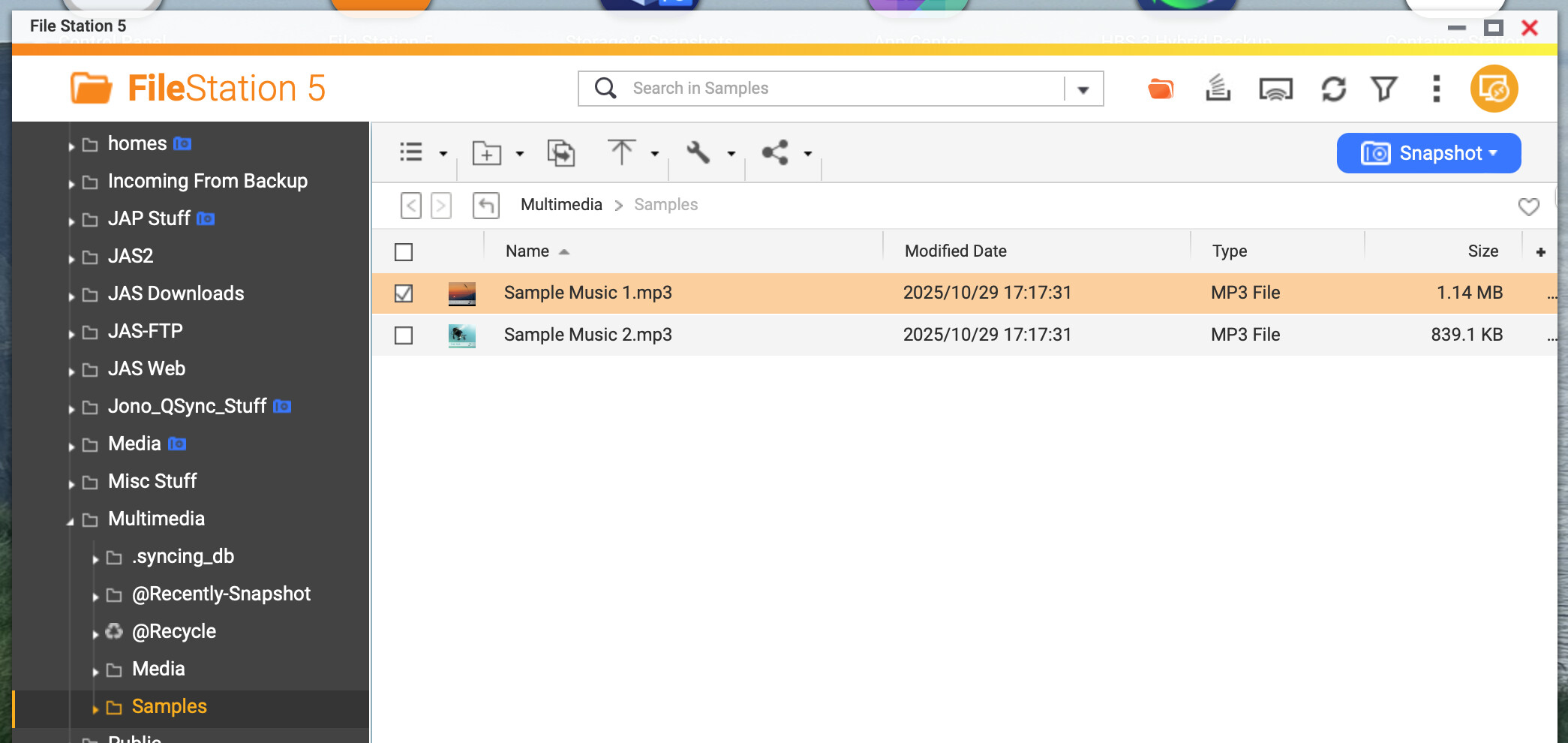
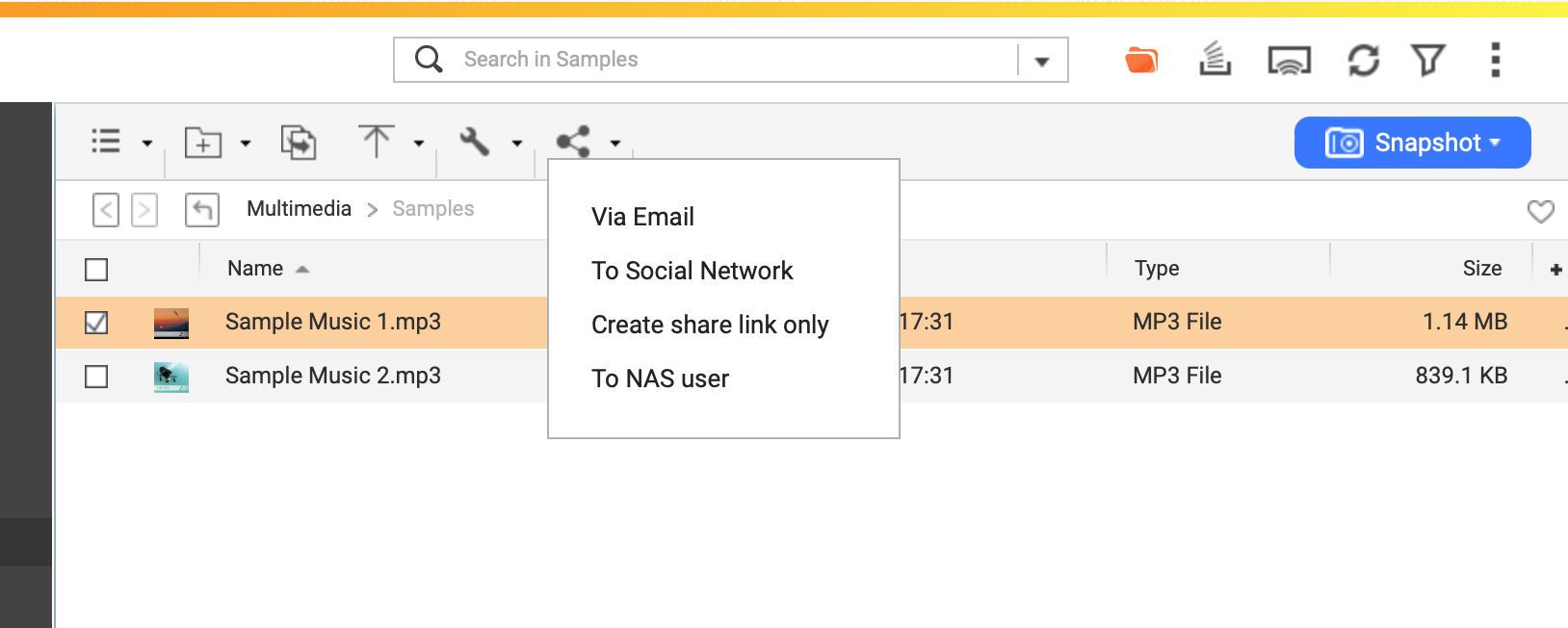
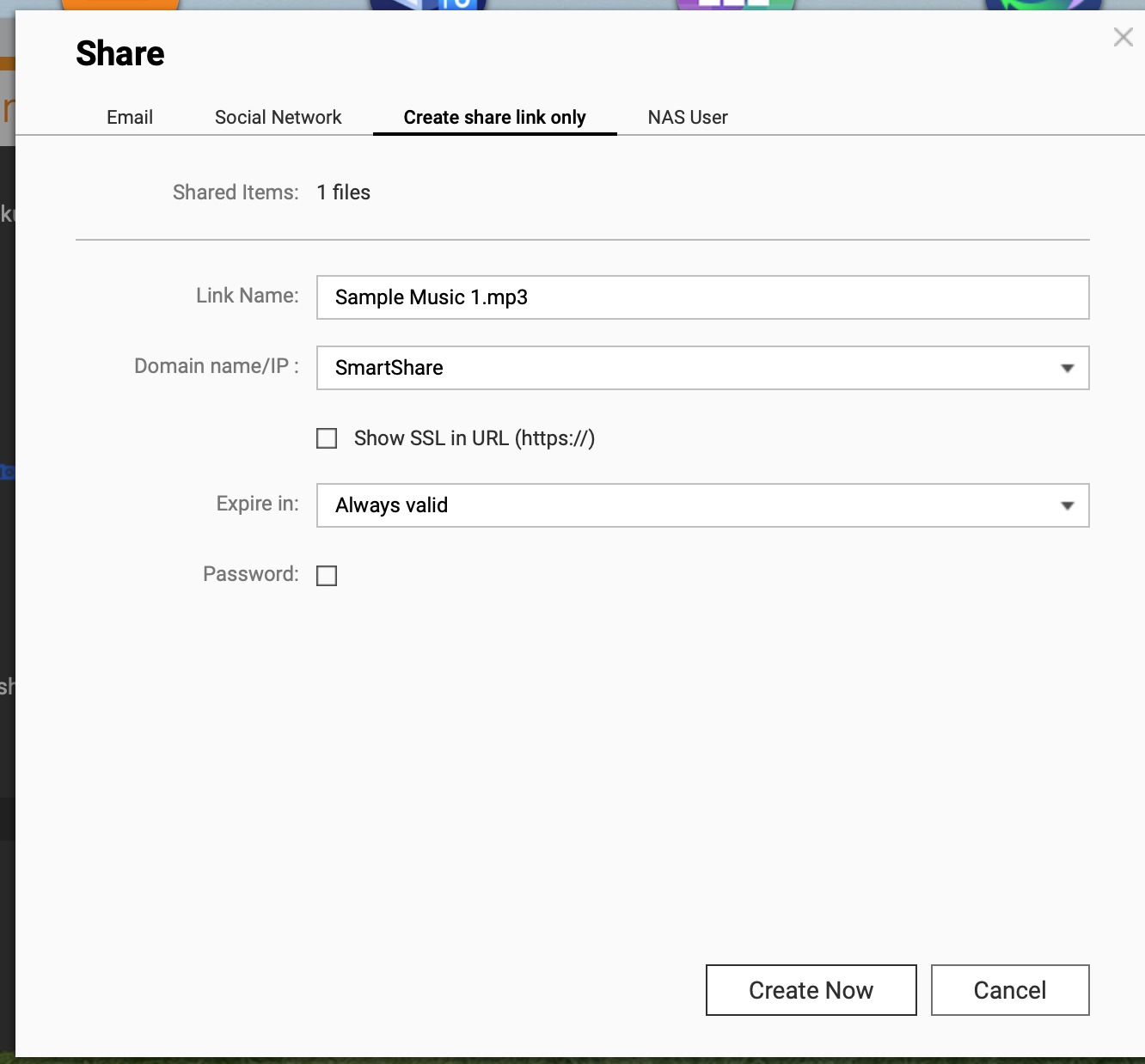
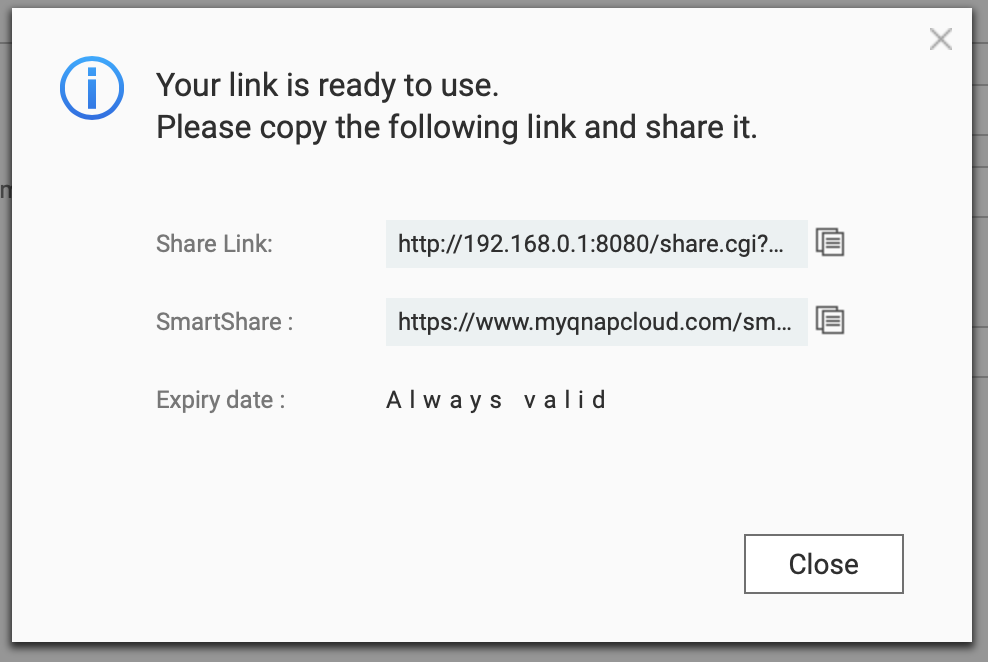
2.) Um eine Datei zu teilen, gehen Sie wie folgt vor:
Dadurch wird ein Link erstellt, der über die Server von QNAP in Taiwan läuft. Wenn die Person darauf zugreift, gelangt sie auf eine Webseite, auf der sie Ihre Datei (und nur Ihre Datei) zum Download auswählen kann. Beim Herunterladen wird die Datei von Ihrem System als Proxy auf den QNAP-Server hochgeladen und dann an den Benutzer heruntergeladen.
Sie müssen Ihr NAS auf diese Weise niemals dem öffentlichen Internet aussetzen. Als ich das zum ersten Mal entdeckt habe, war es der beste Tag überhaupt!
Der einzige Nachteil ist, dass die Download-Geschwindigkeit etwas langsam ist, da alles nur über die QNAP-Server in Taiwan läuft. Ich habe festgestellt, dass die Geschwindigkeit ungefähr bei 2 Mb/s liegt.
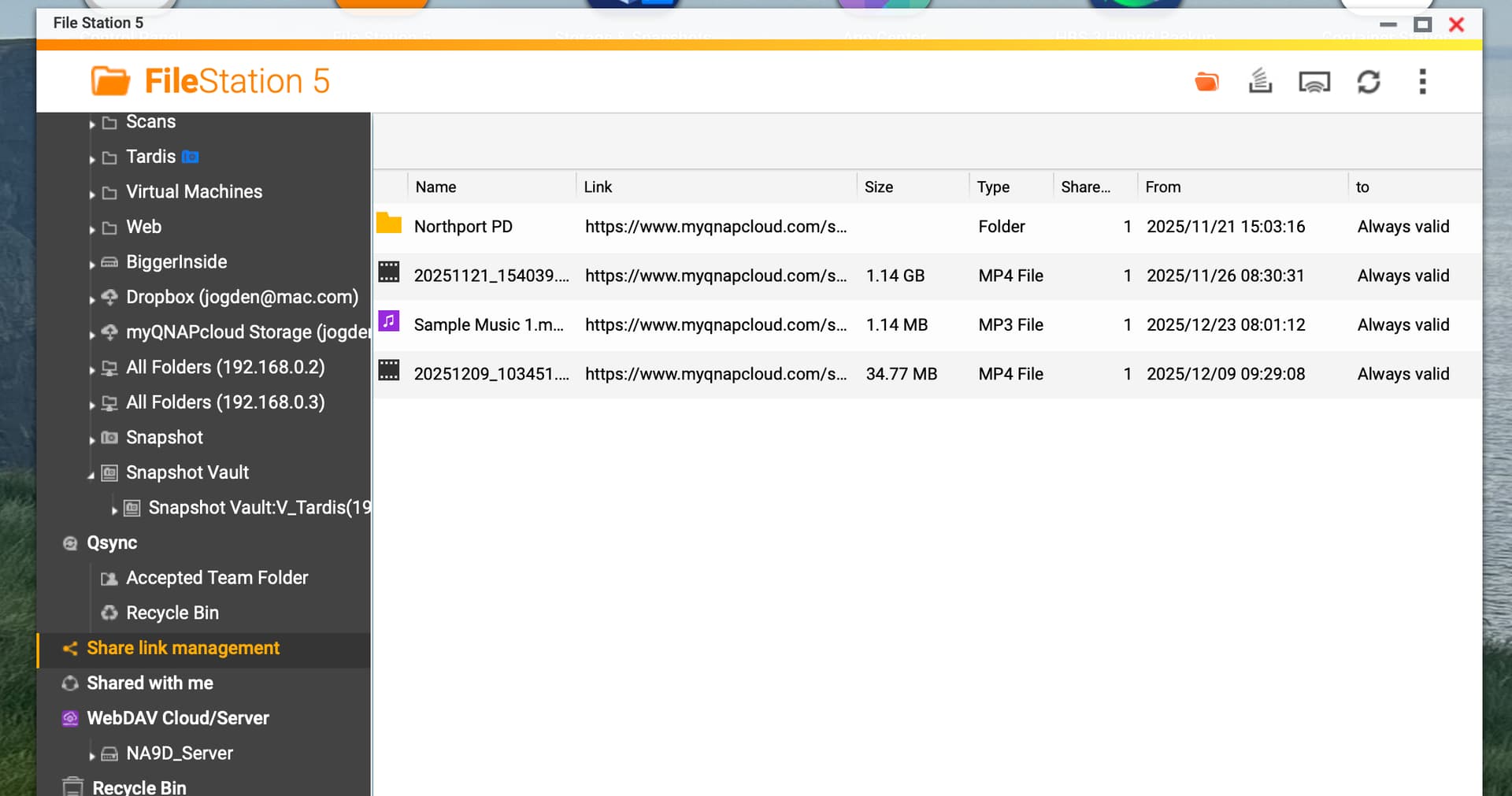
Sie können Links im Abschnitt „ShareLink-Verwaltung“ in FileStation verwalten:
Außerdem ist der Ordner „public“ auf QNAP eigentlich eher dafür gedacht, als öffentlicher Ordner genutzt zu werden, wenn mehrere NAS-Benutzer vorhanden sind. Er ist nicht dafür vorgesehen, dass man dort Dinge ablegt, um sie mit jedermann zu teilen. Sie können eine Datei aus jedem beliebigen Ordner auf dem NAS freigeben.
Und wenn Sie Qsync verwenden und eine synchronisierte Datei teilen möchten, können Sie direkt von Ihrem Computer aus einen Freigabelink erstellen, ohne FileStation öffnen zu müssen.
Wenn Sie außerdem Ihre E-Mail auf dem QNAP eingerichtet haben, können Sie den Freigabelink auch per E-Mail direkt vom QNAP aus erstellen, indem Sie diese Option auswählen.
Verstanden, danke. Gibt es eine Möglichkeit, zu überwachen, wie oft die Datei heruntergeladen wurde?
Das habe ich bisher noch nicht herausgefunden. Diese Funktion hätte ich auch gerne. Vielleicht kann jemand anderes oder das QNAP-Team etwas dazu sagen?
Bitte beachten Sie, dass das Öffnen jeglichen Zugriffs auf Ihr internes NAS (Network Attached Storage) ein Sicherheitsrisiko darstellt. Sie sollten Ihr NAS niemals freigeben, es sei denn, Sie verstehen das Risiko (suchen Sie nach der bisherigen Geschichte von Sicherheitslücken und stellen Sie sicher, dass Sie wissen, was Sie tun).
Um sicher zu sein, verwenden Sie einen kostenlosen Drittanbieter-Sharing-Dienst (wie Dropbox, Google Drive, Microsoft OneDrive usw.), bei dem Sie sicher den Dateizugriff bereitstellen und überwachen können, wer die Datei herunterlädt und wie oft (abhängig vom verwendeten Dienst). Sie können sogar HBS3 verwenden, um auf viele Cloud-Quellen zu replizieren und sie von dort aus zu teilen.
Wenn Sie sich dennoch für die QNAP-Option entscheiden, stellen Sie sicher, dass alle für Sie wichtigen Daten, die auf dem NAS gespeichert sind, ordnungsgemäß auf ein externes, offline befindliches Gerät gesichert werden.
OK. Also, ich habe herausgefunden, wie man benachrichtigt wird, wenn die geteilte Datei heruntergeladen wird.
QuLogCenter erstellt jedes Mal einen Log-Eintrag, wenn auf die Datei zugegriffen wird. Das bedeutet, du kannst eine Regel im NotificationCenter erstellen.
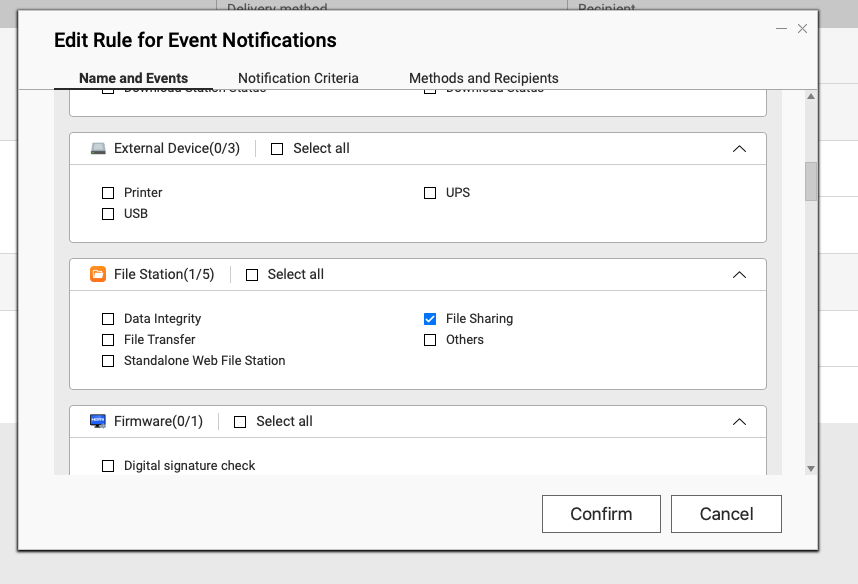
Erstelle also im NotificationCenter eine neue Regel. Standardmäßig ist alles ausgewählt. Deaktiviere das. Scrolle dann nach unten zu FileStation und wähle File Sharing aus.
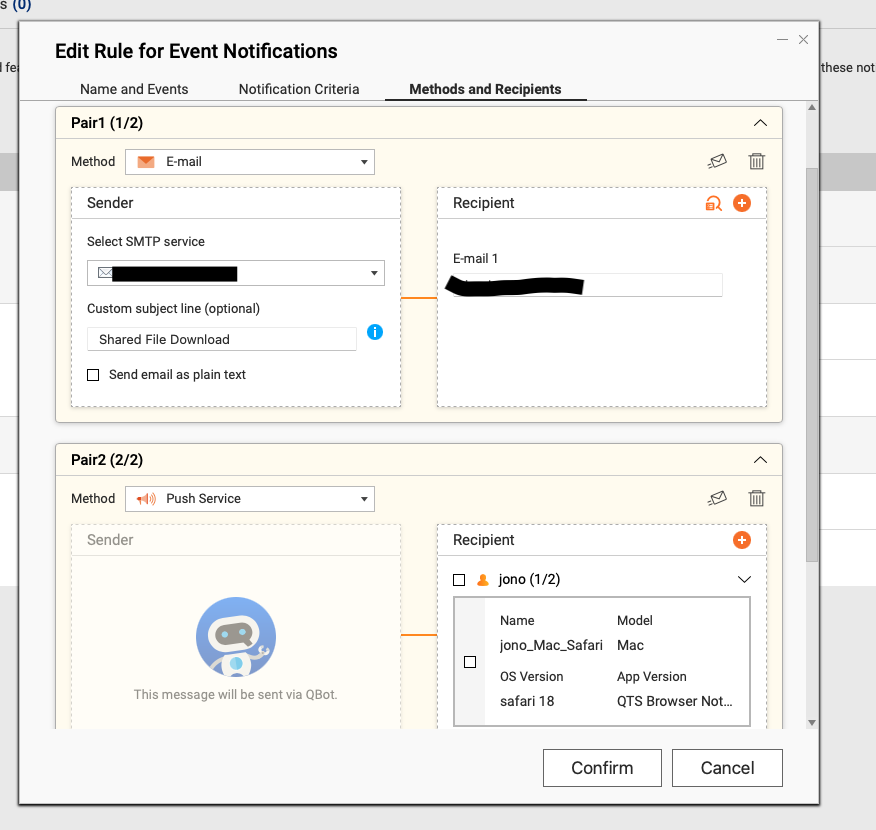
Wähle dann aus, wie du benachrichtigt werden möchtest:
Ich habe jetzt E-Mail und Push-Service auf mein Handy eingerichtet.
So bekommst du eine E-Mail mit folgendem Text:
Shared File Download
NAS-Name: NA9D-NAS
Schweregrad: Info
Datum/Uhrzeit: 2025/12/23 10:27:21App-Name: File Station
Kategorie: File Sharing
Nachricht: [File Station] Die geteilte Datei wurde heruntergeladen: “/Multimedia/Samples/Sample Music 1.mp3”. IP-Adresse: 2600:1008:b33a:xxxxxxx. Datei-ID: “08c4c4c56fff47b7a96baa9c476801d5”.
Es wird dir also nicht angezeigt, wie oft die Datei heruntergeladen wurde (vielleicht kannst du einen Filter im QuLog Center einrichten? Das probiere ich als Nächstes). Aber du kannst benachrichtigt werden, wenn sie heruntergeladen wurde.
OK. Ich entdecke gerade eine Menge Dinge, die ich vorher nie ausprobiert habe.
Es gibt zwei Funktionen im QuLog Center (vielleicht heißt es QLog Center für QTS).
1.) Stile
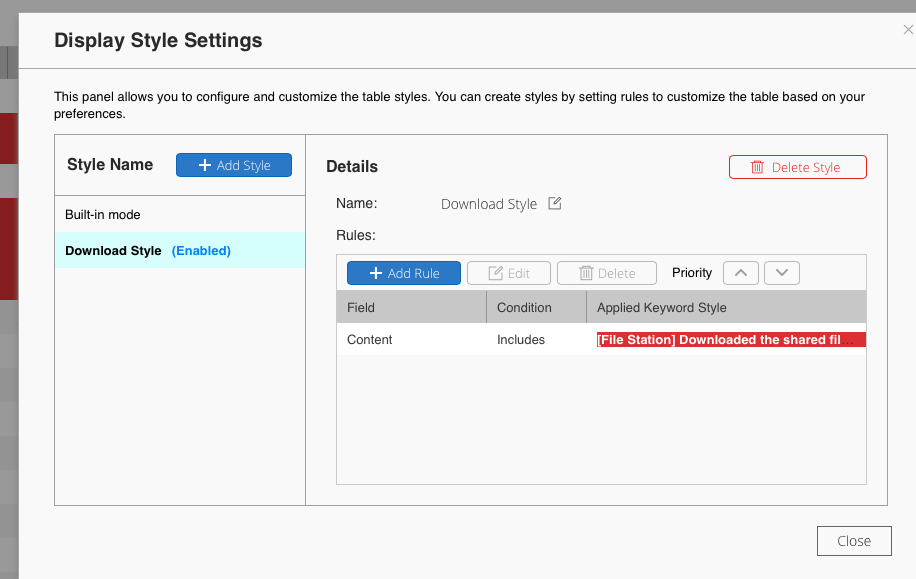
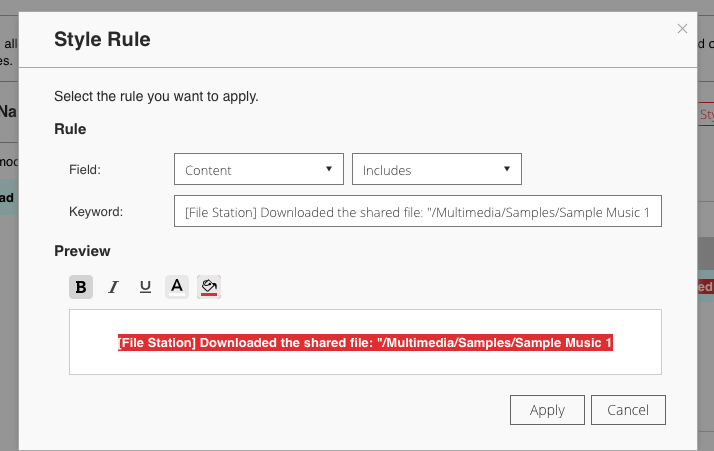
Du kannst einen Stil erstellen, wie bestimmte Einträge aussehen sollen. Ich habe gerade einen Stil erstellt, den ich „Download Style“ genannt habe. Du erreichst die Stil-Einstellungen über das Titel-Farbpaletten-Symbol im QuLog Center.
In diesem Beispiel habe ich einen Stil speziell für die Datei erstellt, die ich gerade als Test geteilt habe:
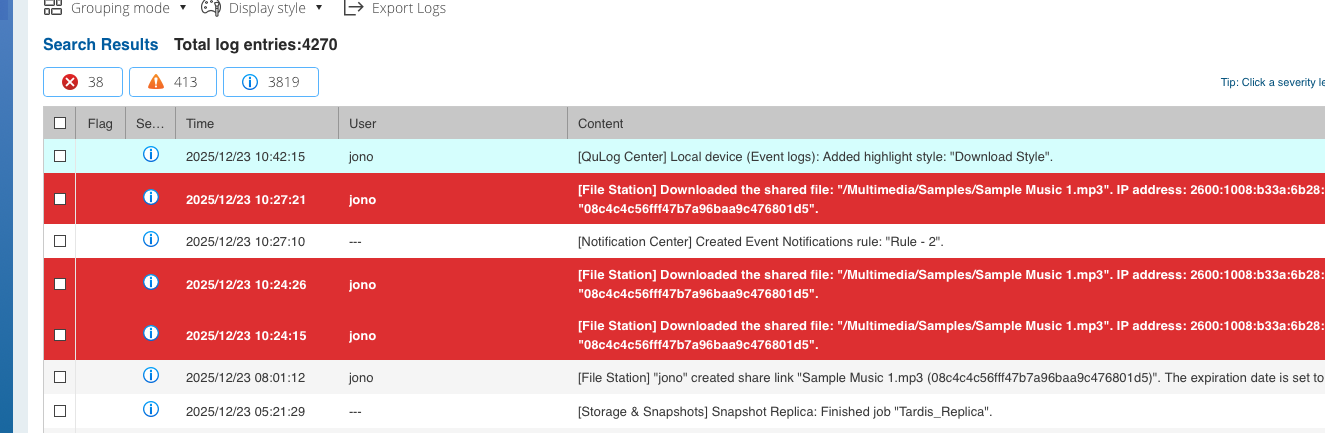
Der Log-„Content“-Text enthält „[File Station] Downloaded the shared file:“ Ich habe extra den Pfad /Multimedia/Samples/Sample Music 1 für diesen Fall beibehalten. Ich habe den Text fett mit rotem Hintergrund und weißer Schrift formatiert. Jetzt sehen meine Logs so aus:
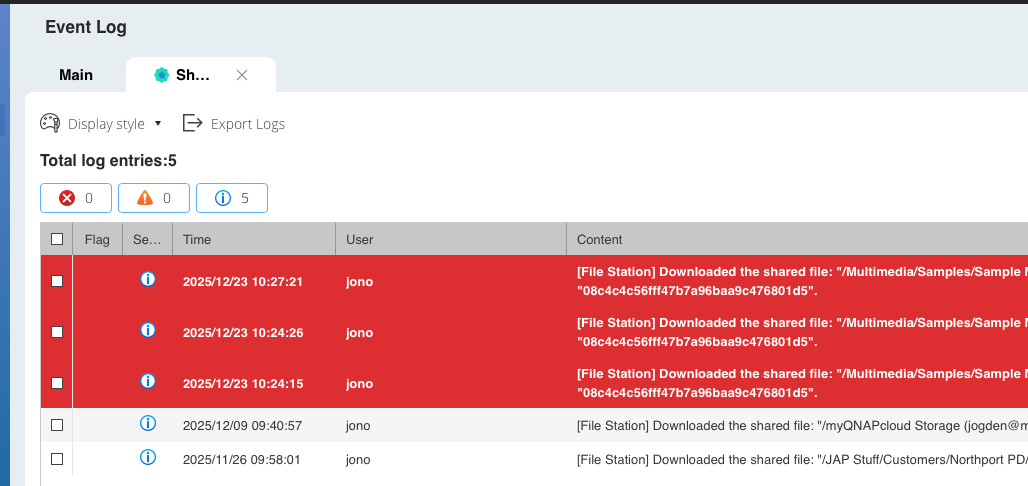
Zweitens kannst du im erweiterten Suchmodus einen benutzerdefinierten Such-Tab im Log-Fenster erstellen:
In diesem Fall werden ALLE heruntergeladenen Dateien erfasst.
Es gibt also hoffentlich einige nützliche Möglichkeiten, den Dateizugriff über Freigabelinks zu betrachten.
Außerdem kannst du einen ganzen Ordner mit einem entfernten Benutzer teilen und ihm Upload-Rechte geben. So können dir auch andere Dateien hochladen.
Vielen Dank für Ihren Vorschlag! Bezüglich der Statistiken zu den Download-Zahlen werde ich dies an unser internes Team weiterleiten, damit die Möglichkeit der Hinzufügung dieser Funktion geprüft werden kann. Vielen Dank!
Ich frage mich, ob die gesamte Datei jedes Mal auf die QNAP-Server übertragen wird, wenn sie von jemandem heruntergeladen wird, da dies sehr ineffizient und potenziell bandbreitenintensiv erscheint.
Die Alternative wäre, die Datei auf dem QNAP-Server zwischenzuspeichern und dann eine Validierungsanfrage zu stellen, um den Freigabe-Zugriff und die Dateiprüfsumme zu bestätigen, bevor der Download bereitgestellt wird.
Ihr lokales NAS könnte dies weiterhin als Download protokollieren, ohne dass Bandbreite und Festplattenaktivität erforderlich wären.
Vielleicht funktioniert es ja bereits so im Hintergrund…
Ich nehme an, es funktioniert einfach als Proxy und leitet die Anfrage an das NAS weiter.
Seien Sie sich des Sicherheitsrisikos bewusst.
Es ist ein Proxy. So etwas zu cachen wäre nicht effizient.
@dosborne – Sie haben wahrscheinlich noch nie auf diese Weise eine Datei geteilt. Auf dem NAS wird nichts anderes freigegeben, außer dem, was Sie über diesen Link teilen.
Ihre Zugangsdaten auf dem QNAP-Server sind offengelegt. Sie sind darauf angewiesen, dass die QNAP-Dienste verfügbar und erreichbar sind. Sie sind gefährdet, falls QNAP kompromittiert wird, da sie Zugriff auf alles haben, was Ihr NAS freigibt. Sie sind (potenziell) durch etwaige Bandbreiten- und Nutzungslimits eingeschränkt.
Noch einmal: Ich sage nicht, dass das wirklich schlimm ist, sondern dass Sie die Risiken und die bisherigen Vorfälle kennen und verstehen sollten.
Natürlich.
Ich verlasse mich darauf, dass die Server von QNAP sicher sind. Genauso wie ich darauf vertraue, dass meine Bank sicher ist. Ich verlasse mich darauf, dass mein Mobilfunkanbieter sicher ist, meine Krankenversicherung usw.