TS-216G
1- ke folder mana saya harus mengunggah, public atau media?
2- apakah saya perlu membuat folder seperti public/shared?
3- bagaimana cara membuat tautan yang dilindungi kata sandi agar seseorang dapat mengunduh?
terima kasih
TS-216G
1- ke folder mana saya harus mengunggah, public atau media?
2- apakah saya perlu membuat folder seperti public/shared?
3- bagaimana cara membuat tautan yang dilindungi kata sandi agar seseorang dapat mengunduh?
terima kasih
Berbagi file dengan QNAP adalah salah satu aspek paling keren dari produk ini.
1.) Anda tidak memerlukan folder “public” khusus.
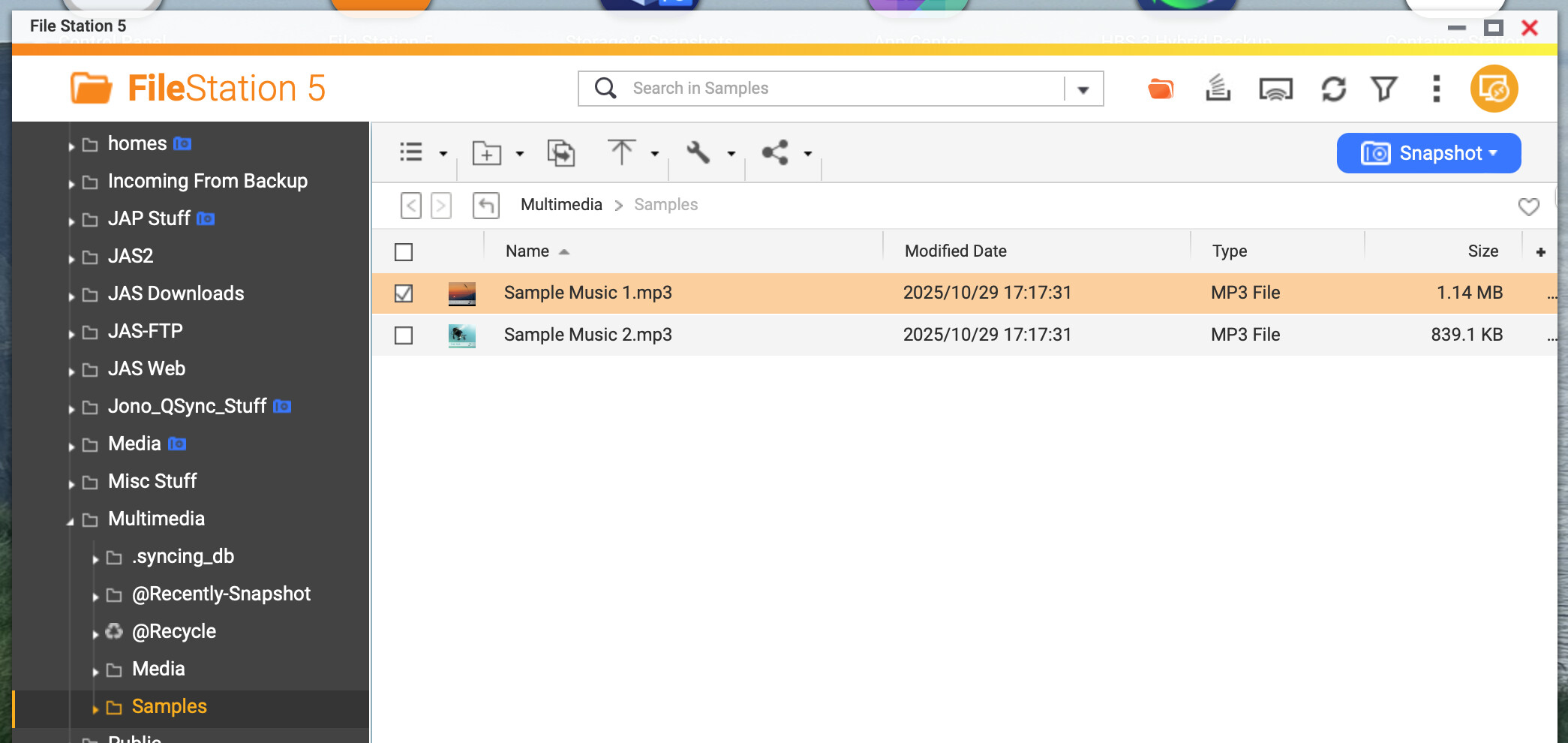
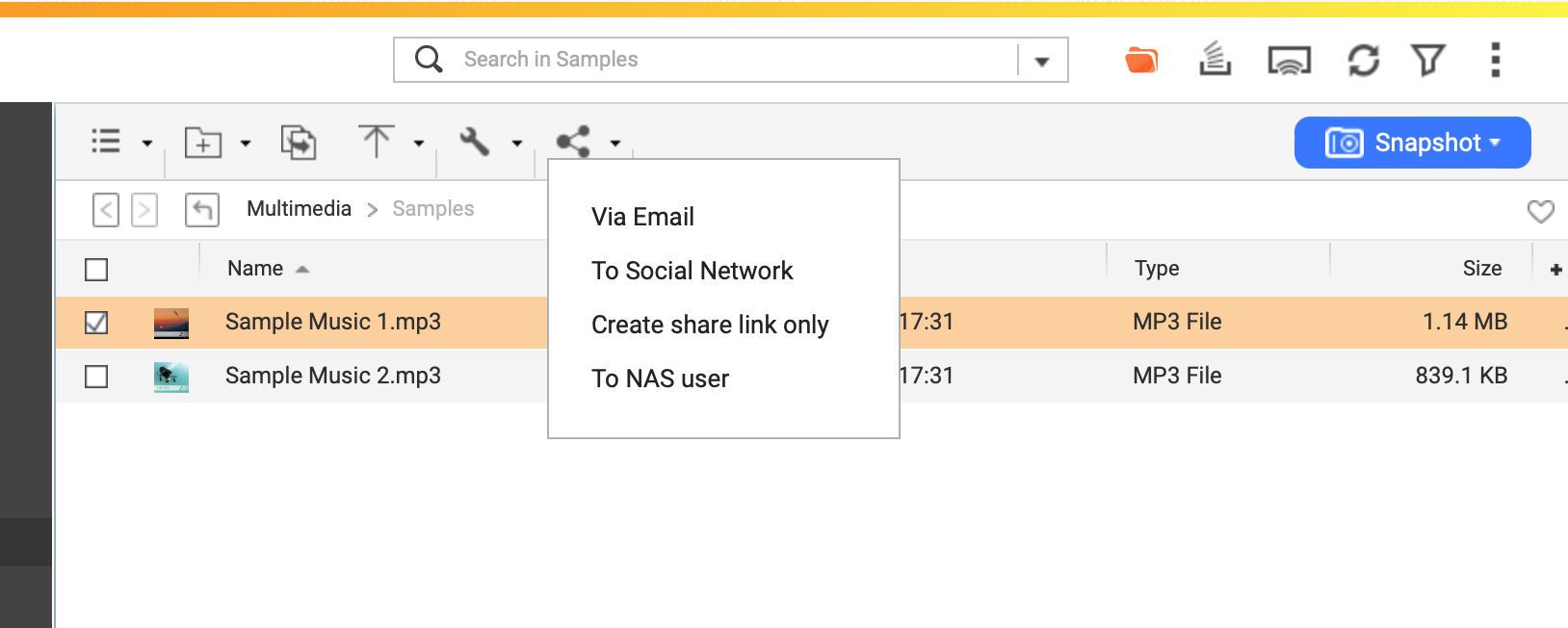
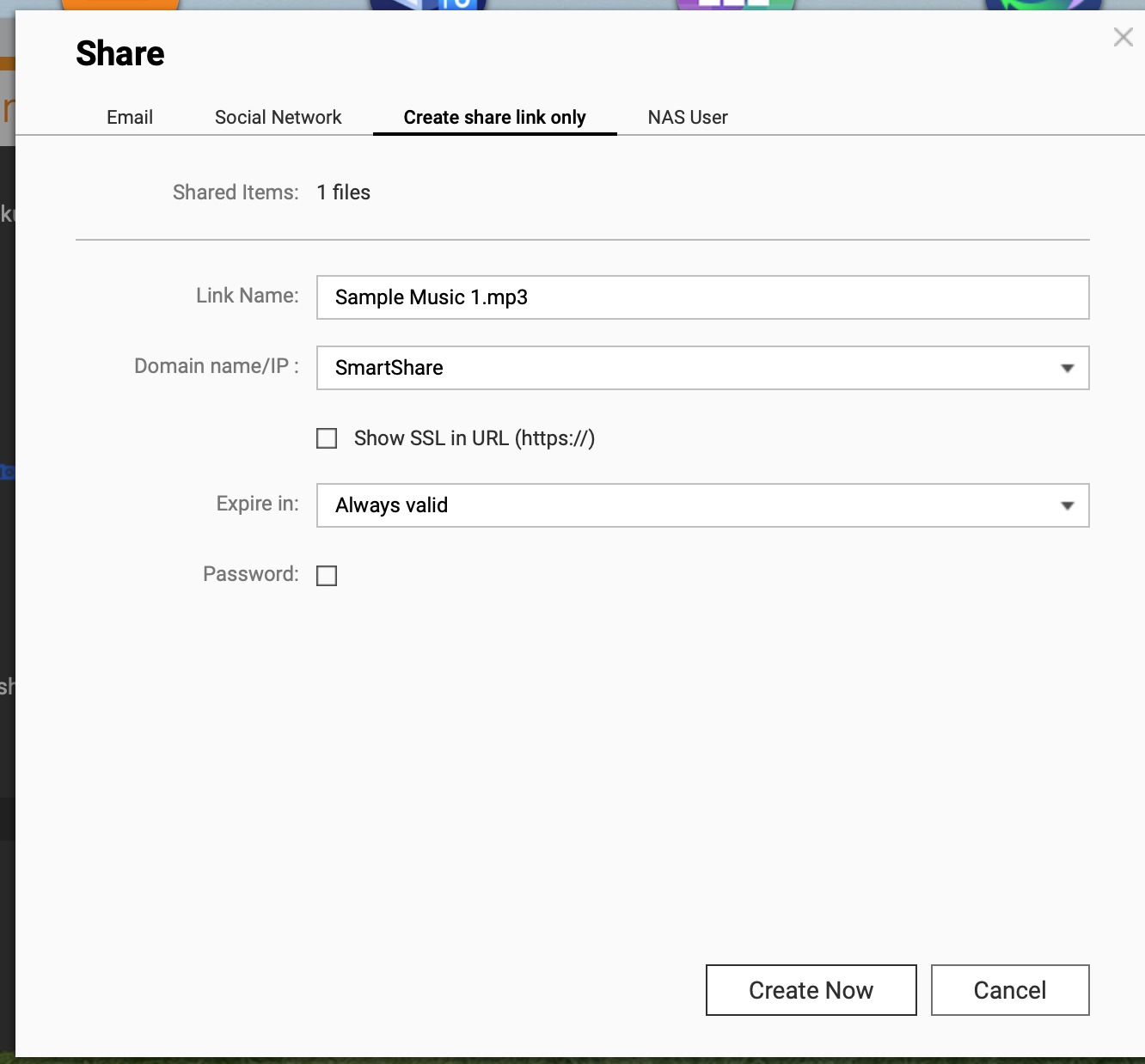
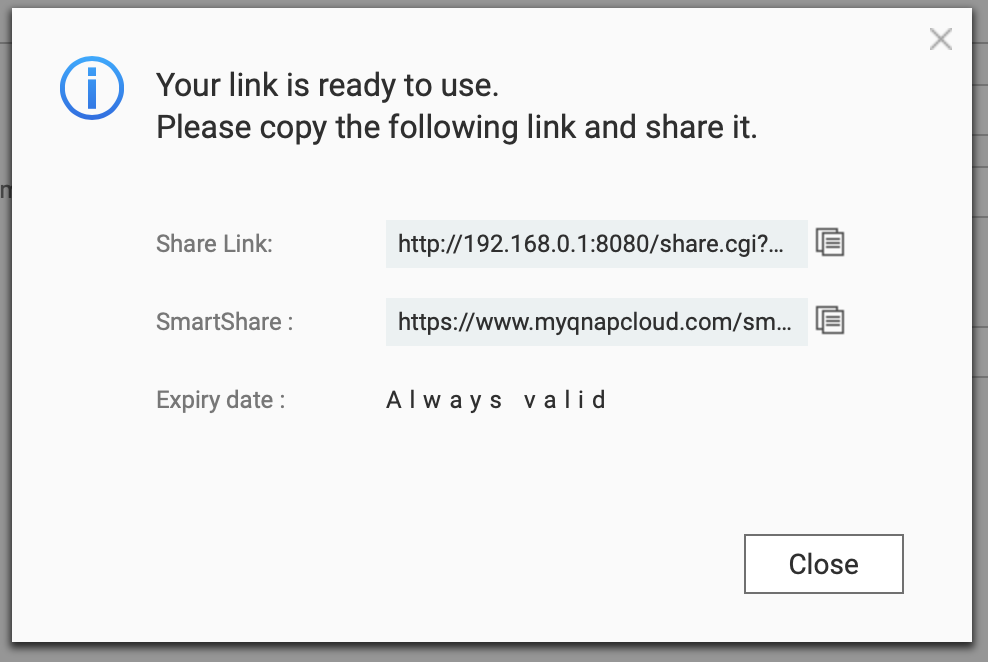
2.) Untuk berbagi file, ikuti langkah-langkah berikut:
Yang dilakukan fitur ini adalah membuat tautan yang melewati server QNAP di Taiwan. Ketika orang mengakses tautan ini, mereka akan diarahkan ke halaman web di mana mereka bisa memilih file Anda (dan hanya file Anda) untuk diunduh. Saat mereka mengunduhnya, file tersebut diunggah dari sistem Anda ke server QNAP sebagai proxy dan kemudian diunduh ke pengguna.
Dengan cara ini, Anda tidak perlu mengekspos NAS Anda ke internet publik. Ketika saya pertama kali menemukan fitur ini, rasanya hari terbaik sepanjang masa!
Satu-satunya kekurangannya adalah kecepatan unduhnya agak lambat karena hanya melalui server QNAP di Taiwan. Saya menemukan kecepatannya sekitar 2 Mb/s.
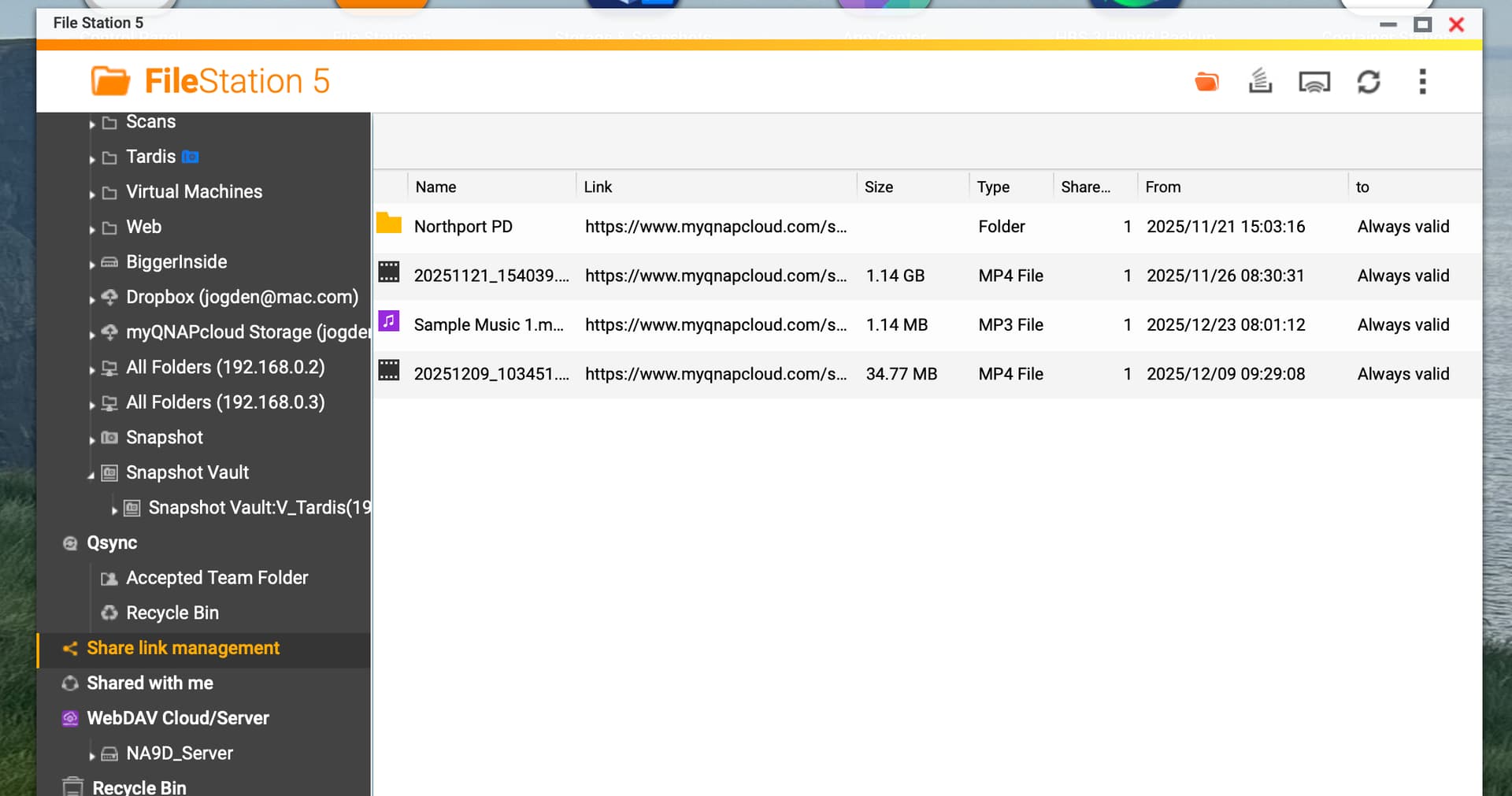
Anda dapat mengelola tautan di bagian “ShareLink Management” di FileStation:
Selain itu, folder “public” di QNAP sebenarnya lebih dirancang sebagai folder publik untuk digunakan ketika Anda memiliki beberapa pengguna NAS. Folder ini bukanlah tempat yang dimaksudkan untuk menaruh file yang ingin Anda bagikan kepada siapa saja. Anda dapat membagikan file dari folder mana pun di NAS.
Dan jika Anda menggunakan Qsync dan memiliki file yang disinkronkan yang ingin Anda bagikan, Anda dapat membuat tautan berbagi langsung dari komputer Anda tanpa harus masuk ke FileStation.
Selain itu, jika Anda sudah mengatur email di QNAP, Anda juga dapat membuat tautan berbagi melalui email dari QNAP dengan memilih opsi tersebut.
Baik, terima kasih. Apakah ada cara untuk memantau berapa kali file telah diunduh?
Itu belum saya ketahui juga. Saya juga ingin memiliki fungsi tersebut. Mungkin ada orang lain atau Staf QNAP yang bisa memberikan masukan?
Harap diingat bahwa membuka akses apa pun ke NAS internal Anda menimbulkan risiko keamanan. Anda sebaiknya tidak pernah mengekspos NAS Anda kecuali Anda memahami risikonya (cari riwayat kerentanan sebelumnya dan pastikan Anda benar-benar menyadari apa yang Anda lakukan).
Untuk lebih aman, gunakan layanan berbagi pihak ketiga gratis (seperti Dropbox, Google Drive, Microsoft OneDrive, dll) di mana Anda dapat memberikan akses file dengan aman dan memantau siapa yang mengunduh file serta berapa kali (tergantung pada layanan yang digunakan). Anda bahkan dapat menggunakan HBS3 untuk mereplikasi ke banyak sumber cloud dan membagikannya dari sana.
Jika Anda tetap ingin menggunakan opsi QNAP, pastikan semua data penting yang disimpan di NAS sudah dicadangkan dengan benar ke perangkat eksternal yang offline.
OK. Jadi saya menemukan cara untuk mendapatkan notifikasi ketika file yang dibagikan diunduh.
QuLogCenter membuat entri log setiap kali file diakses. Jadi itu berarti, Anda bisa membuat aturan di NotificationCenter.
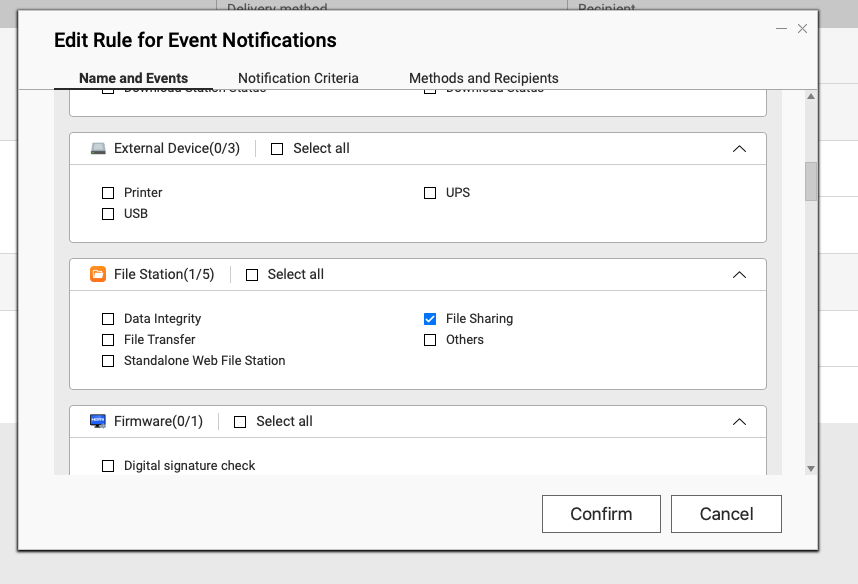
Jadi di NotificationCenter buat aturan baru. Secara default semuanya terpilih. Hilangkan centang pada semuanya. Lalu gulir ke bawah ke FileStation dan pilih File Sharing.
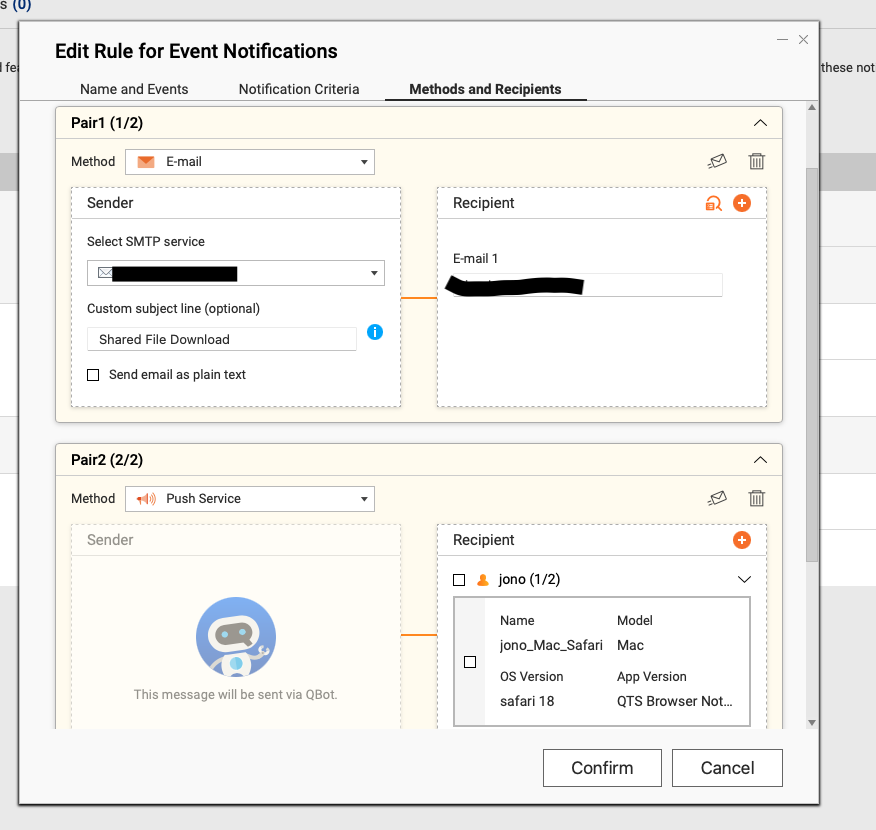
Kemudian pilih bagaimana Anda ingin diberitahu:
Saya sudah mengatur email dan layanan push ke ponsel saya sekarang.
Jadi Anda akan menerima email dengan teks seperti ini:
Shared File Download
NAS Name: NA9D-NAS
Severity: Info
Date/Time: 2025/12/23 10:27:21App Name: File Station
Category: File Sharing
Message: [File Station] Downloaded the shared file: “/Multimedia/Samples/Sample Music 1.mp3”. IP address: 2600:1008:b33a:xxxxxxx. File ID: “08c4c4c56fff47b7a96baa9c476801d5”.
Jadi Anda tidak akan tahu berapa kali file tersebut sudah diunduh (mungkin Anda bisa membuat filter di QuLog Center? Akan saya coba selanjutnya). Tapi Anda bisa mendapatkan notifikasi saat file diunduh.
OK. Saya sedang mempelajari banyak hal yang belum pernah saya coba sebelumnya.
Ada dua hal di QuLog Center (mungkin QLog Center untuk QTS).
1.) Gaya (Styles)
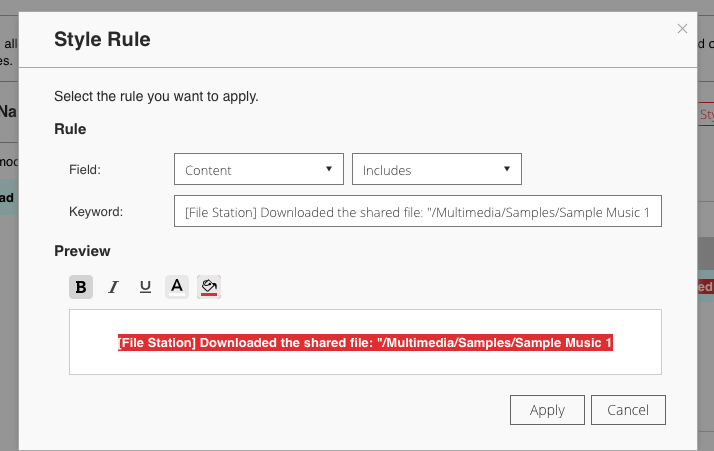
Anda dapat membuat gaya untuk menentukan bagaimana tampilan entri tertentu. Saya baru saja membuat sebuah Gaya yang saya beri nama “Download Style.” Anda dapat mengakses gaya dari ikon palet cat pada judul di QuLog Center.
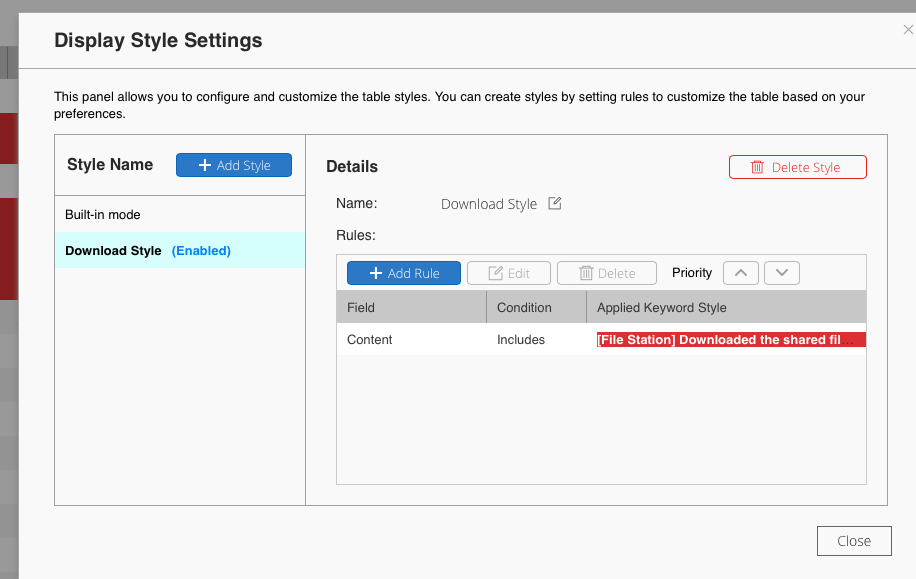
Pada contoh ini, saya membuat gaya khusus untuk file yang baru saja saya bagikan sebagai percobaan:
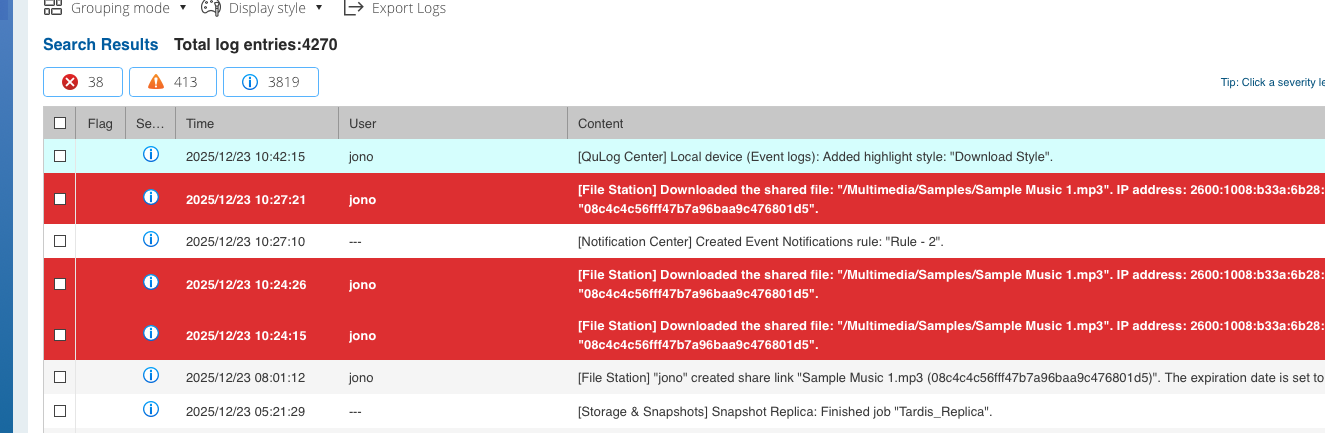
Teks log “Content” mencakup “[File Station] Downloaded the shared file:” Saya sengaja membiarkan /Multimedia/Samples/Sample Music 1 untuk kasus ini. Saya mengatur teks menjadi tebal dengan latar belakang merah dan huruf putih. Sekarang log saya terlihat seperti ini:
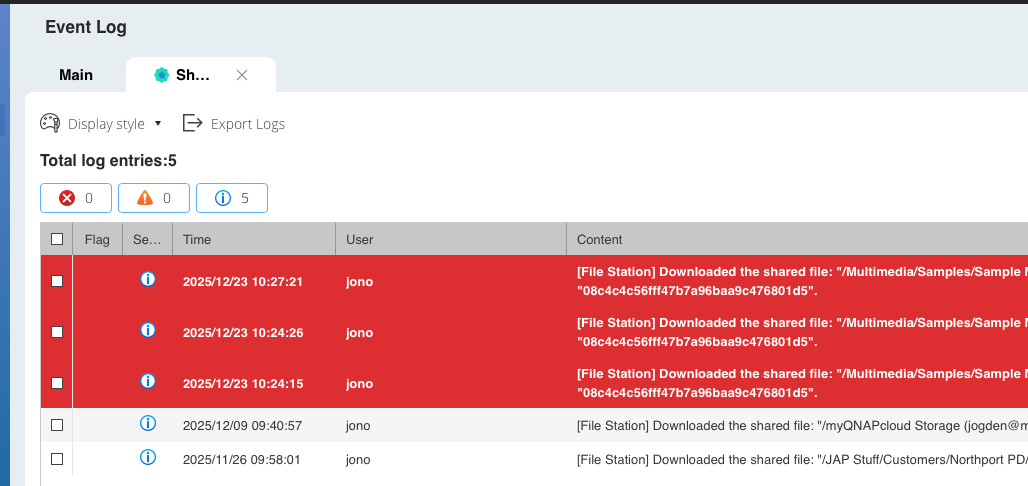
Kedua, di pencarian lanjutan (Advanced search) Anda dapat membuat tab pencarian khusus pada jendela log:
Jadi dalam kasus ini, pencarian akan menangkap file apa pun yang diunduh.
Jadi, ada beberapa cara yang semoga berguna untuk melihat akses file dari tautan berbagi.
Selain itu, Anda dapat membagikan seluruh folder dengan pengguna jarak jauh dan memberikan hak unggah kepada mereka. Jadi orang lain juga bisa mengunggah file ke Anda.
Terima kasih atas sarannya! Mengenai statistik jumlah unduhan, saya akan meneruskan hal ini ke tim internal kami untuk mengevaluasi kemungkinan penambahan fitur tersebut. Terima kasih!
Saya penasaran apakah seluruh file diunduh ke server QNAP setiap kali seseorang mengunduhnya, karena ini tampak sangat tidak efisien dan berpotensi boros bandwidth.
Alternatifnya adalah menyimpan file tersebut di cache pada server QNAP, lalu mereka melakukan permintaan validasi untuk mengonfirmasi akses berbagi dan checksum file sebelum melayani unduhan.
NAS lokal Anda masih dapat mencatat ini sebagai unduhan tanpa memerlukan aktivitas bandwidth dan disk.
Mungkin memang seperti inilah cara kerjanya di balik layar…
Saya berasumsi itu hanya berfungsi sebagai proxy dan meneruskan permintaan ke NAS.
Pastikan Anda memahami risiko keamanannya
Ini adalah proxy. Tidak akan efisien untuk melakukan cache pada hal seperti itu.
@dosborne - Anda kemungkinan belum pernah berbagi file dengan cara ini. Tidak ada hal lain yang diekspos di NAS kecuali apa yang Anda pilih untuk dibagikan pada tautan tersebut.
Kredensial Anda di server QNAP terekspos. Anda bergantung pada layanan QNAP agar tetap aktif, berjalan, dan dapat diakses. Anda berisiko jika QNAP mengalami kompromi karena mereka memiliki akses ke apa pun yang NAS Anda buka. Anda juga (berpotensi) dibatasi oleh batas bandwidth dan batas penggunaan yang diterapkan.
Sekali lagi, saya tidak mengatakan ini benar-benar buruk, saya hanya mengatakan Anda perlu memahami risiko serta apa saja yang telah terekspos dan dikompromikan di masa lalu.
Tentu saja.
Saya mengandalkan server QNAP untuk aman. Sama seperti saya mengandalkan bank saya untuk aman. Saya mengandalkan perusahaan ponsel saya untuk aman, perusahaan asuransi kesehatan saya, dan sebagainya.