HDP for Business Public Beta jetzt verfügbar — kostenlos, kein Lizenzschlüssel, installierbar über das App Center auf deinem bestehenden x86 QNAP NAS. Eine Konsole für VMs (VMware, Hyper-V, Proxmox VE), Windows-PCs und -Server, Dateiserver und Datenbanken, mit unveränderlichen Backups, überprüften Wiederherstellungen und integrierter Verwaltung an mehreren Standorten. HDP for Business ist nicht HDP for PC/VM: HDP for PC/VM ist die eigenständige App auf einem einzelnen NAS; HDP for Business ist die zentrale Plattform darüber und kann diese Installationen übernehmen.
Landingpage und FAQ: HDP for Business | Enterprise Backup on Your QNAP NAS | QNAP
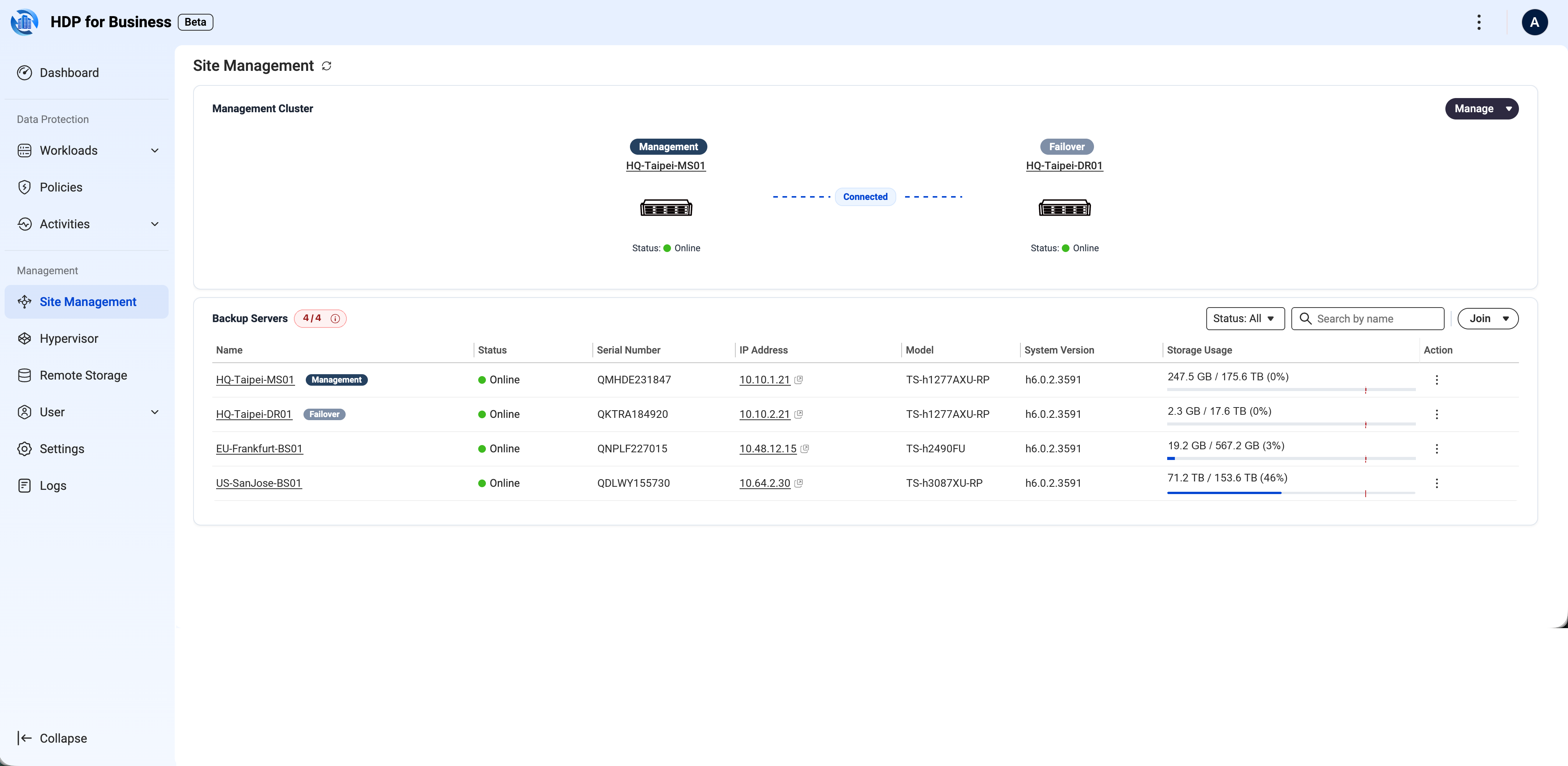
Auf einen Blick
- Drei Rollen. Ein Management Server ist die Konsole und kann selbst Workloads schützen. Backup Server speichern die Daten und führen die Jobs aus. Ein optionaler Failover Server steht für den Management Server bereit.
- Hardware. Nur x86 NAS; ARM-Modelle können keine Rolle übernehmen. Management und Failover Server benötigen eine 4-Kern-CPU und 8 GB RAM; jedes andere x86 NAS kann als Backup Server teilnehmen.
- Plattform. QuTS hero h6.0.2 und neuer ab sofort. QuTS hero 5.2.x und QTS 5.2.x folgen später.
- Beta-Umfang. Eine Site verwaltet bis zu 4 Server, einschließlich des Management Servers.
1. Wie es sich zu HDP for PC/VM verhält
- HDP for PC/VM ist die Standalone-App: Ein NAS schützt VMware/Hyper-V VMs und Windows-Geräte, gesteuert auf diesem NAS.
- HDP for Business baut darauf auf. HDP for PC/VM bleibt als Backup-Engine auf jedem Backup Server; die Verwaltung wird auf eine zentrale Konsole gehoben, die Multi-Server Site Management, Proxmox VE, Dateiserver und Datenbanken, unveränderliche Backups, Backup Verification und Instant Restore hinzufügt.
- Schon HDP for PC/VM im Einsatz? Nutze Take Over: Backup-Jobs werden zu Workloads, Backuppolitiken und Zeitpläne zu Protection Policies, Hypervisoren werden übernommen, und der HDP PC Agent auf jedem Windows-Gerät wird automatisch auf den HDP for Business Agent aktualisiert — du musst nichts am PC tun (er muss online sein; Geräte, die das Upgrade verpassen, können vom Management Server aus aktualisiert werden). Bestehende Backups bleiben erhalten; es wird nichts neu erstellt.
- Nach Übernahme wird HDP for PC/VM auf dem NAS nur noch als Ansicht angeboten; das gesamte Backup-Management läuft über HDP for Business. Return (Einstellungen → Anwendungsverwaltung) gibt die Kontrolle zurück und downgrade’t die Agents wieder.
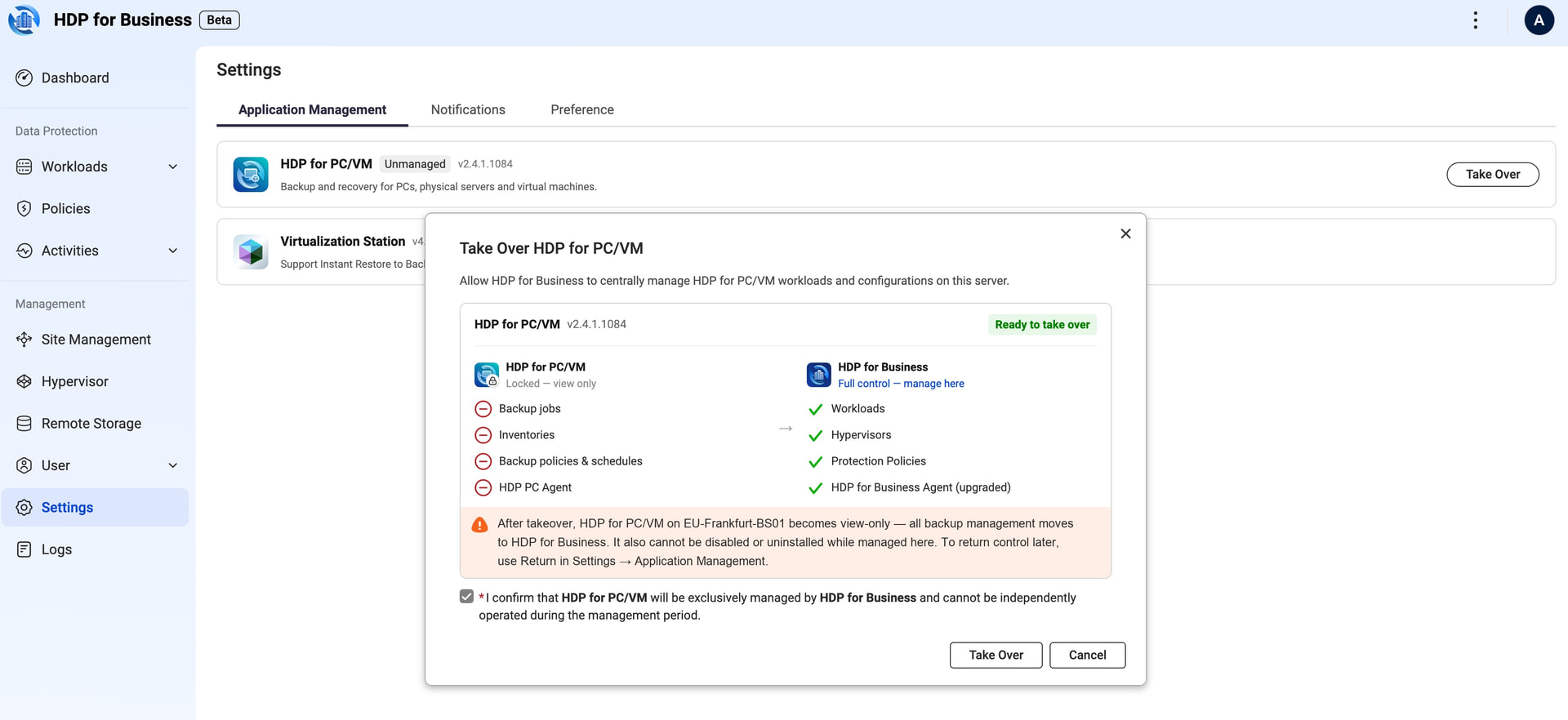
Take Over: was von HDP for PC/VM zu HDP for Business wechselt.
2. Was geschützt wird
- Virtuelle Maschinen: VMware vSphere/ESXi, Microsoft Hyper-V und Proxmox VE, alle agentlos. Proxmox-Unterstützung gibt es nur bei HDP for Business im QNAP-Angebot.
- Windows-PCs und Server: benötigt den HDP for Business Agent. Join Key eingeben, und das Gerät wird zentral verwaltet; Richtlinien werden von IT verteilt.
- Dateiserver: SMB, rsync, QNAP NAS, NetApp, Nutanix.
- Datenbanken: Microsoft SQL Server und Oracle, anwendungsbewusst.
- Nicht in der Beta: Microsoft 365 und Google Workspace — dafür HDP for SaaS nutzen.
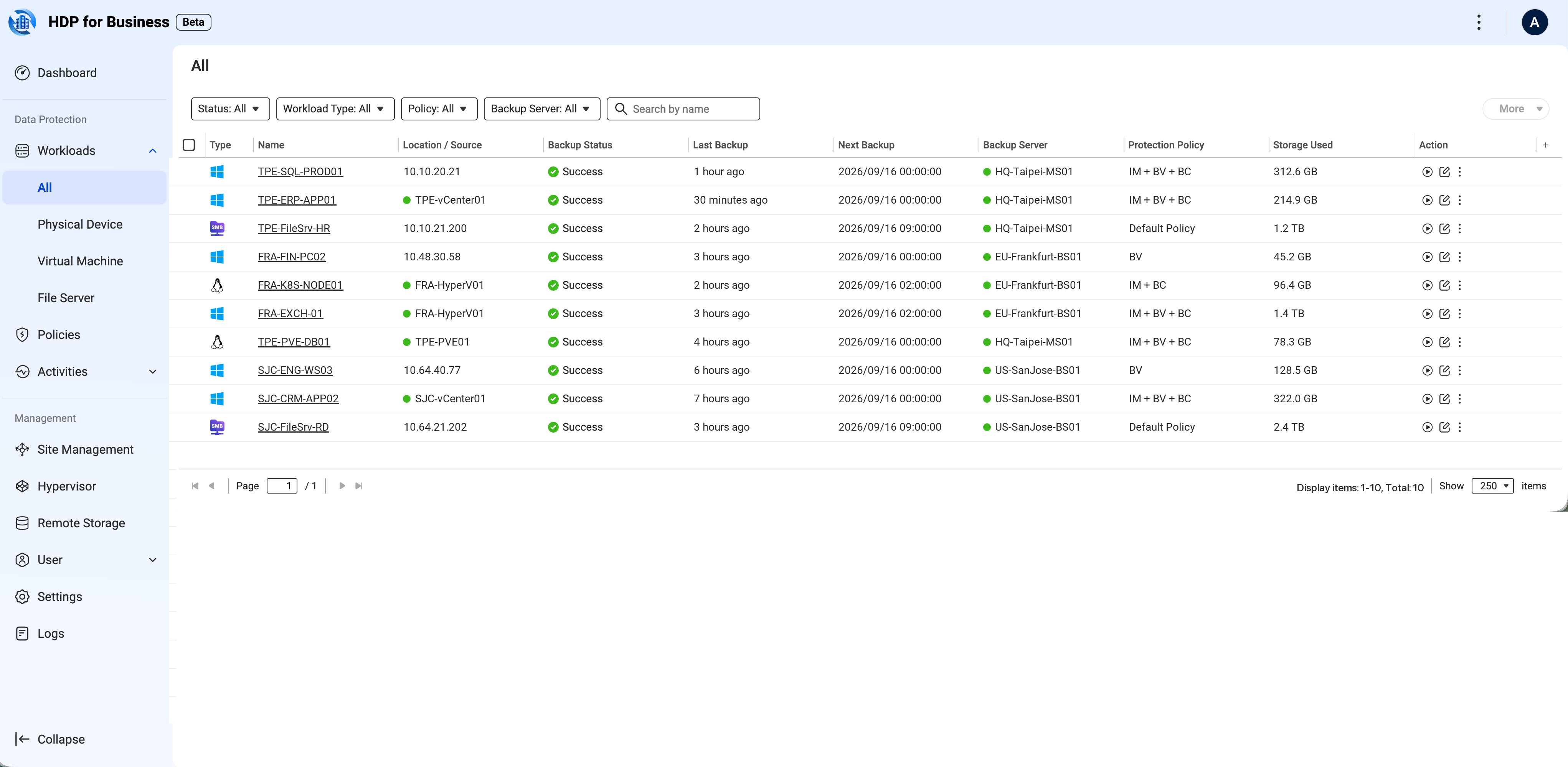
PCs, VMs und Dateiserver in einer Workload-Liste.
3. Site Management — jeder Standort, ein Login
- Erstelle einen Invite Key auf dem Management Server, kopiere ihn auf das NAS, das hinzugefügt werden soll, und klicke auf Connect. Bestehende Richtlinien werden in die Site übernommen.
- Ein Login zeigt den Backup-Status aller Standorte. Eine Richtlinie gilt für Workloads auf jedem Backup Server der Site.
- Failover: Der Failover Server spiegelt die Verwaltungseinstellungen fortlaufend. Fällt der Management Server aus, klickt der Administrator auf Switch Over und der Standby übernimmt. Der Wechsel ist manuell, mit einem Klick — nicht automatisch.
- Airgap+, pro Backup Server einstellbar: Außerhalb seines Backup-Fensters fährt sich der Server nach Zeitplan selbst herunter und startet zum nächsten Fenster wieder.
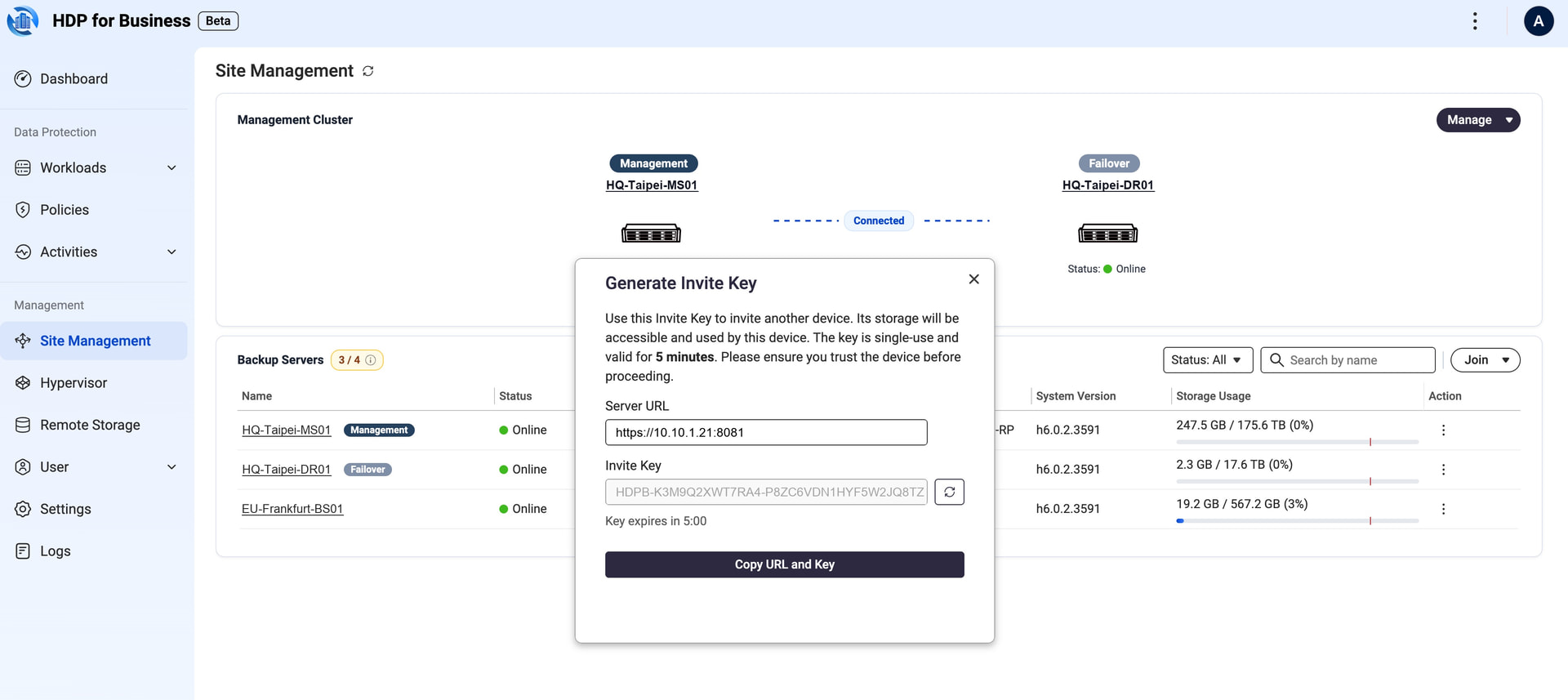
Invite Key erzeugen.
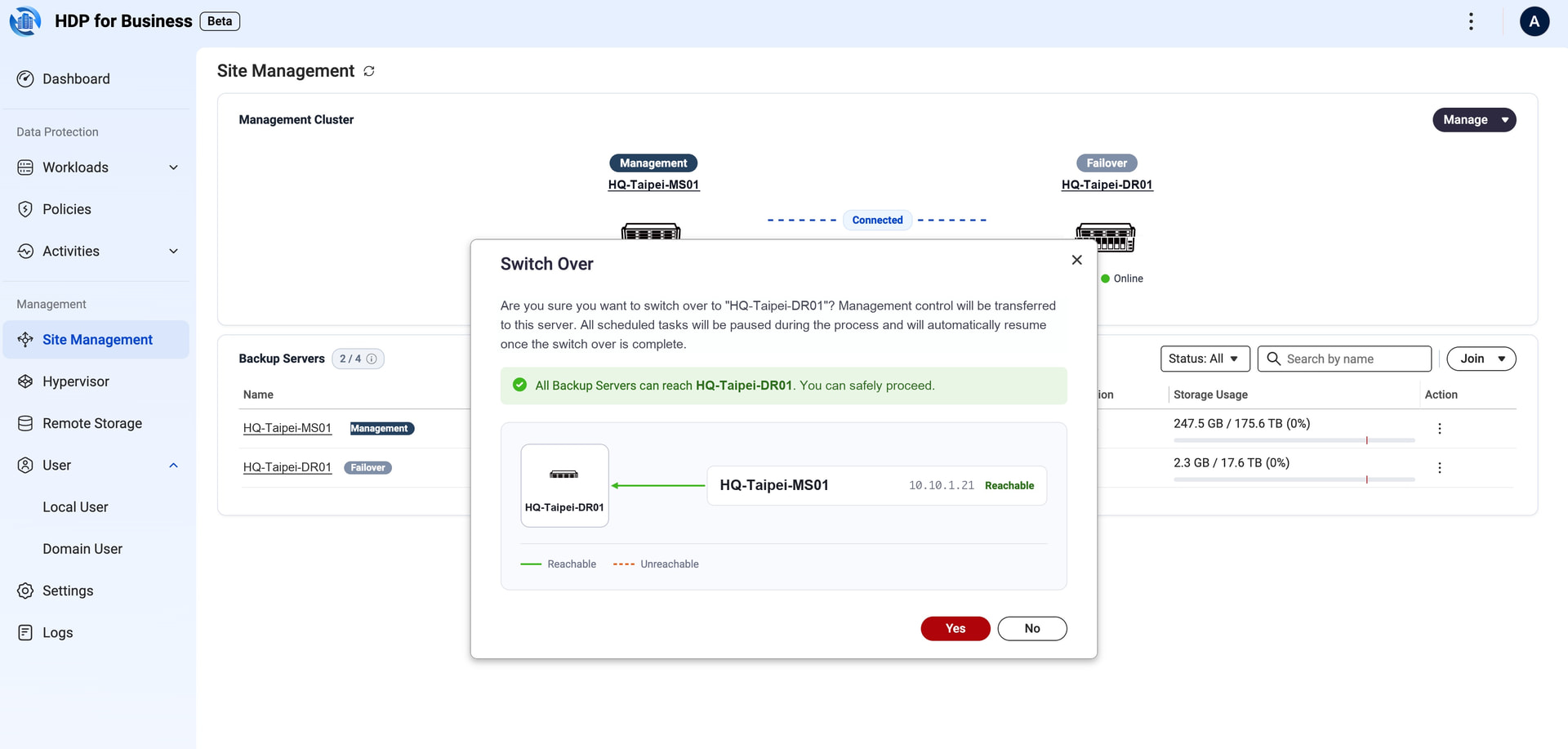
Ein-Klick-Failover zum Failover Server.
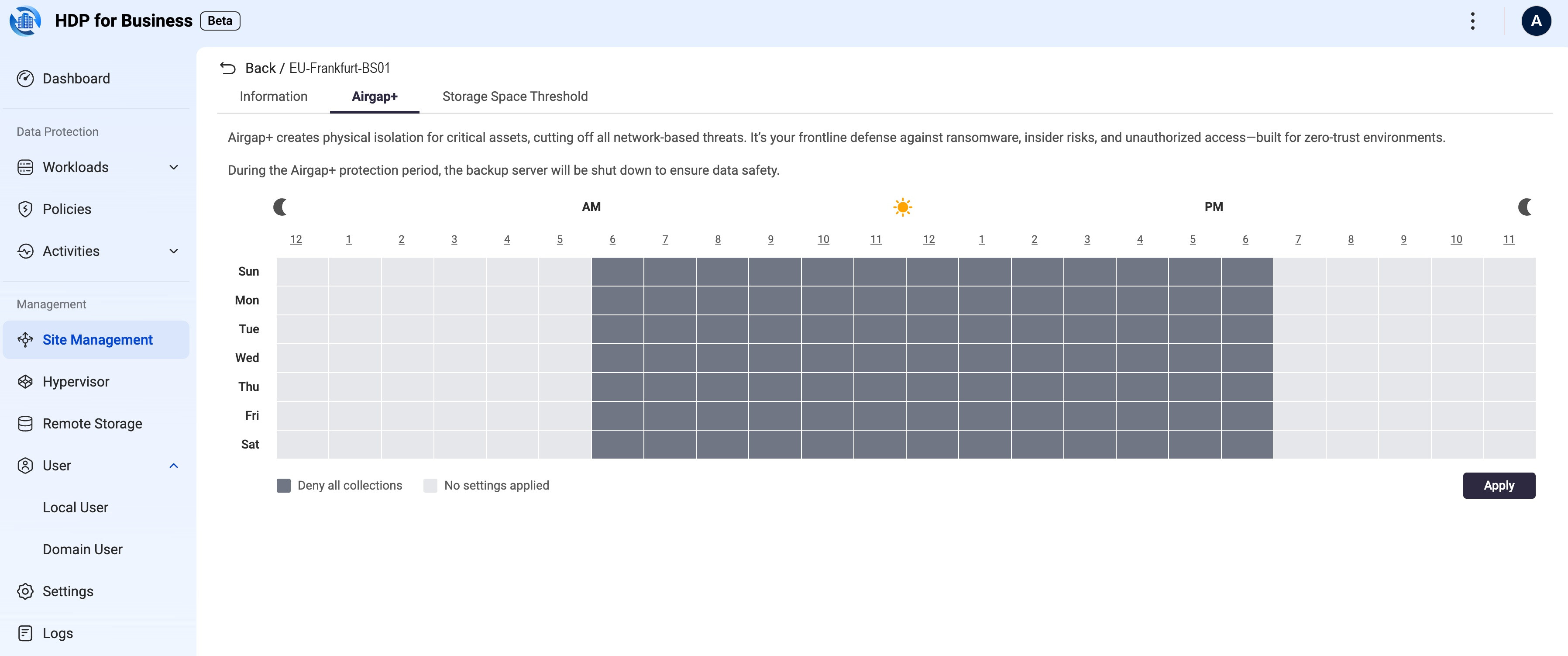
Airgap+ Zeitplan für einen Backup Server: graue Stunden bedeuten, dass er ausgeschaltet bleibt.
4. Unveränderliche Backups (WORM)
- Wähle Immutable Protection Policy beim Erstellen einer Richtlinie. Alle Backups unter dieser Richtlinie sind bis zum Ablauf der Aufbewahrung gesperrt — sie können nicht geändert oder gelöscht werden, selbst mit Administrator-Zugangsdaten. Der Typ kann danach nicht mehr geändert werden.
- Erfordert einen Backup Server mit QuTS hero.
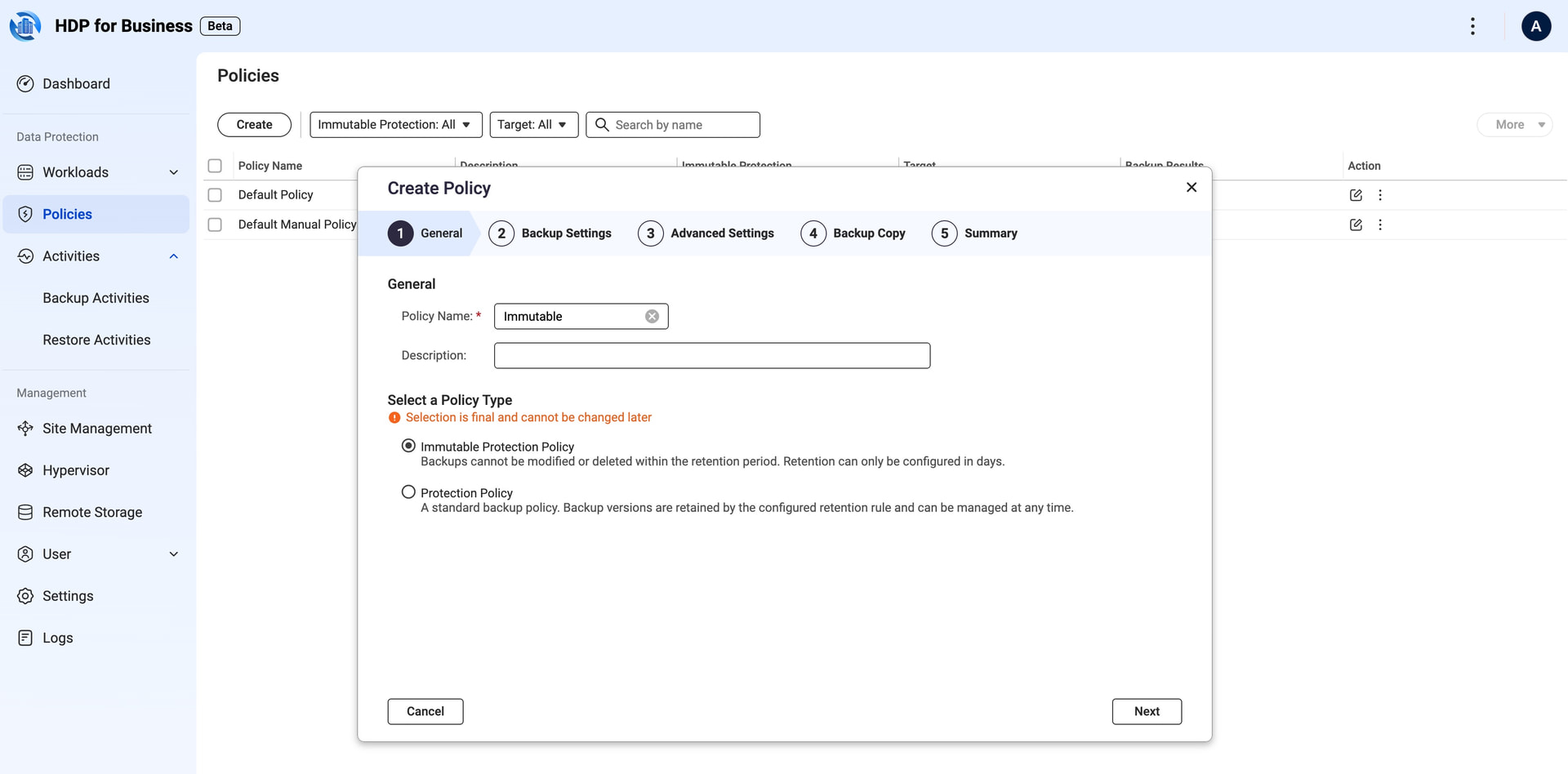
5. Backup Copy und Object Lock
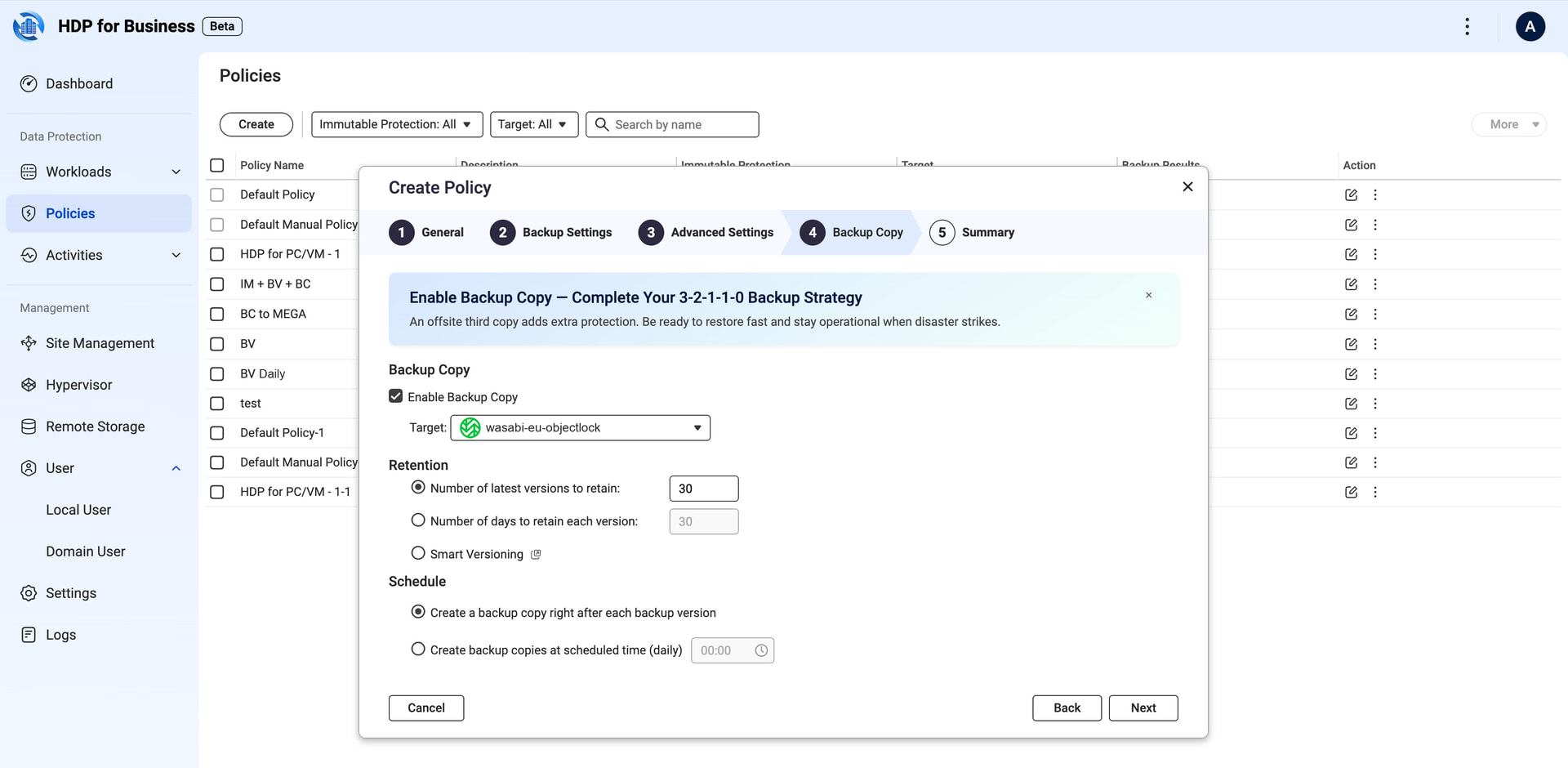
- Jede Richtlinie kann eine zweite Kopie auf QuObjects (S3-kompatibler Objektspeicher auf einem QNAP NAS), myQNAPcloud Object, Amazon S3, Wasabi oder anderem S3-kompatiblen Speicher behalten.
- Der Bucket muss Object Lock aktiviert haben. Kopien von einer Immutable Policy bekommen Object Lock-Aufbewahrung; Kopien von einer normalen Policy werden nicht gesperrt.
- Kopien werden direkt nach jedem Backup oder nach Zeitplan erstellt, mit eigener Aufbewahrung. Jedes Ziel kann mit Passwort geschützt werden.
Remote Storage: Ziele, zu denen eine Site kopieren kann.
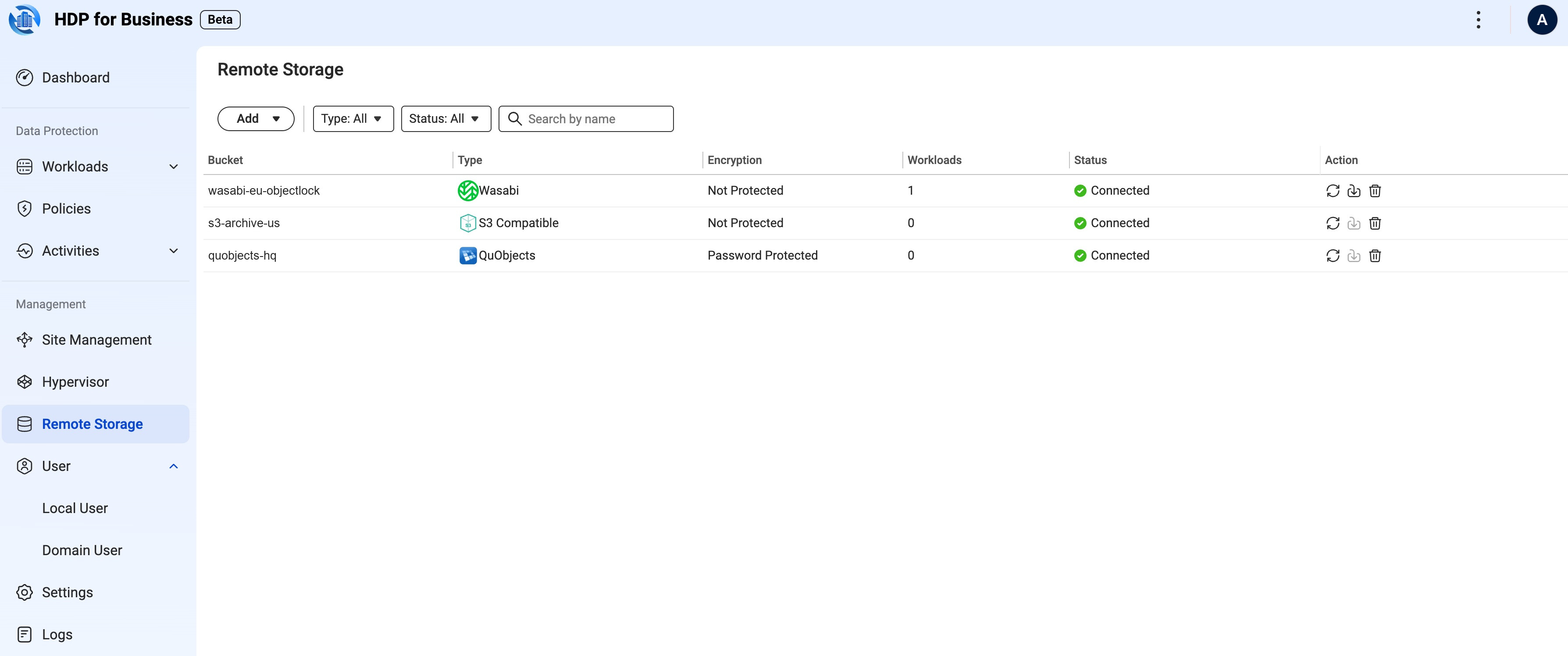
Backup Copy Schritt im Policy Wizard.
6. Backup Verification — Beweis, dass es bootet
- Aktiviere die Option in den erweiterten Richtlinien-Einstellungen. Nach jedem VM- oder Windows-Backup stellt HDP for Business das Backup wieder her, startet es als VM auf dem Backup Server und nimmt den Bootvorgang als Video auf. Das Produktionssystem bleibt unberührt.
- Die Aufzeichnung bleibt bei der Backup-Version — für interne Kontrolle oder Audits abspielbar.
- Erfordert Virtualization Station auf dem Backup Server.
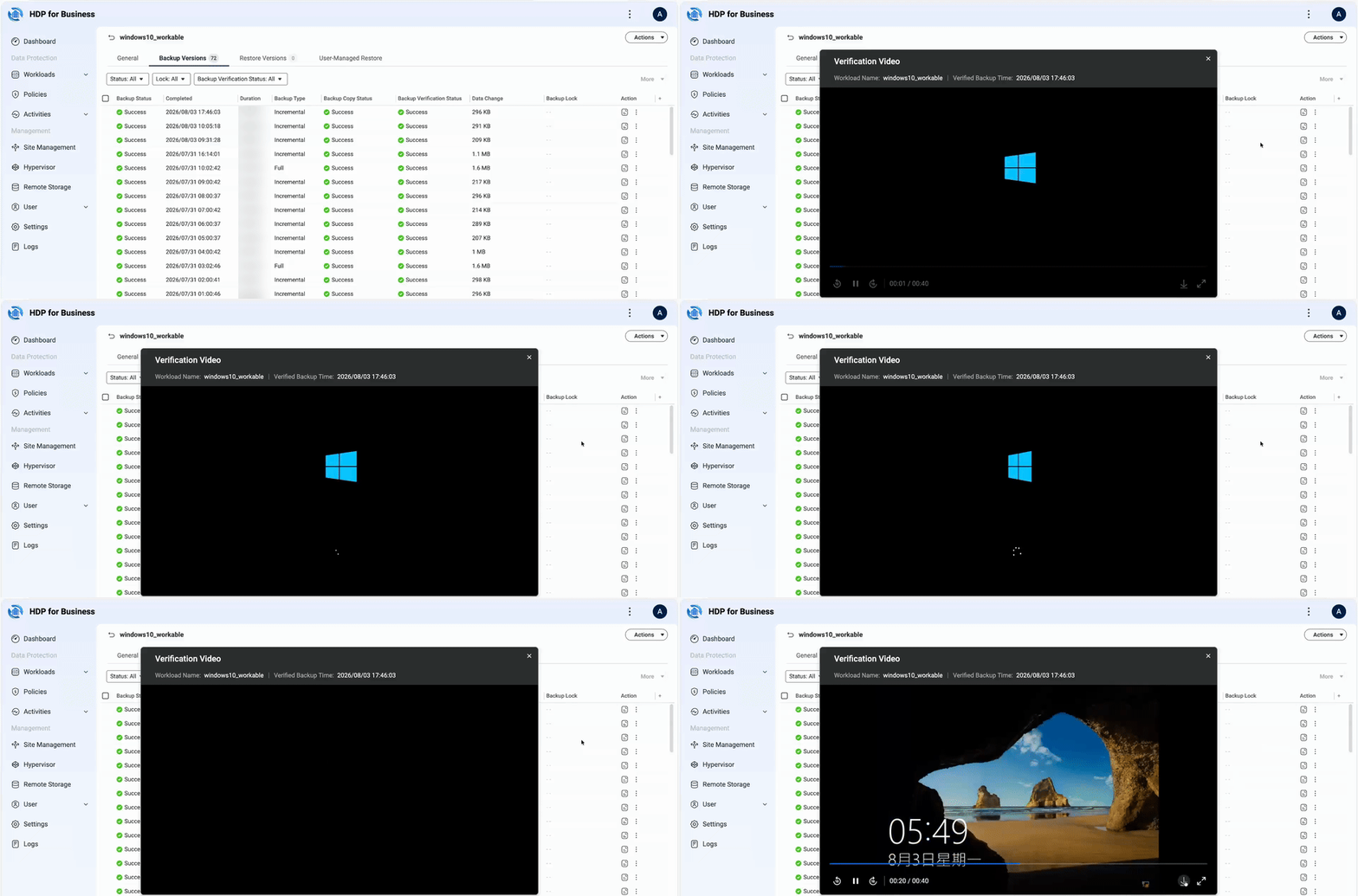
Backup-Versionen mit ihrem Verification-Status und dem aufgezeichneten Boot-Test, wiedergegeben in der Konsole.
7. Instant Restore — P2V und V2V, in Minuten
- Ein Backup wird als VM auf der Virtualization Station des Backup Servers gebootet; User verbinden sich wieder, während du den Produktivhost reparierst. Quellen: Physisches Windows (P2V), VMware, Hyper-V und Proxmox VE (V2V).
- Die Performance ist verringert, solange die VM vom Backup läuft. Um sie zu behalten, kann sie dauerhaft in eine Virtualization Station VM umgewandelt werden — direkt beim Restore oder später solange die temporäre VM läuft.
- Erfordert Virtualization Station auf dem Backup Server.
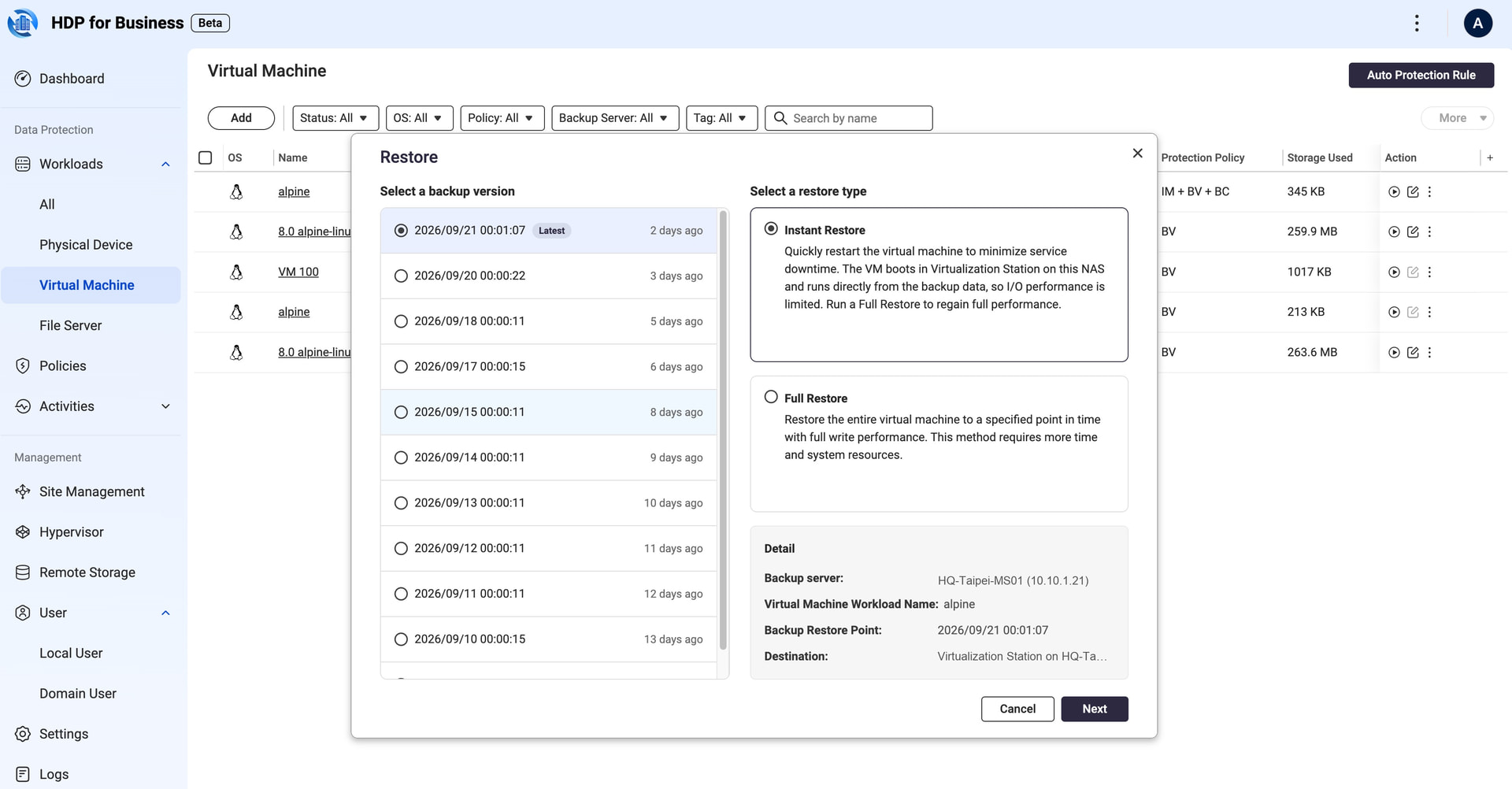
Restore: Backup-Version wählen und Instant Restore starten.
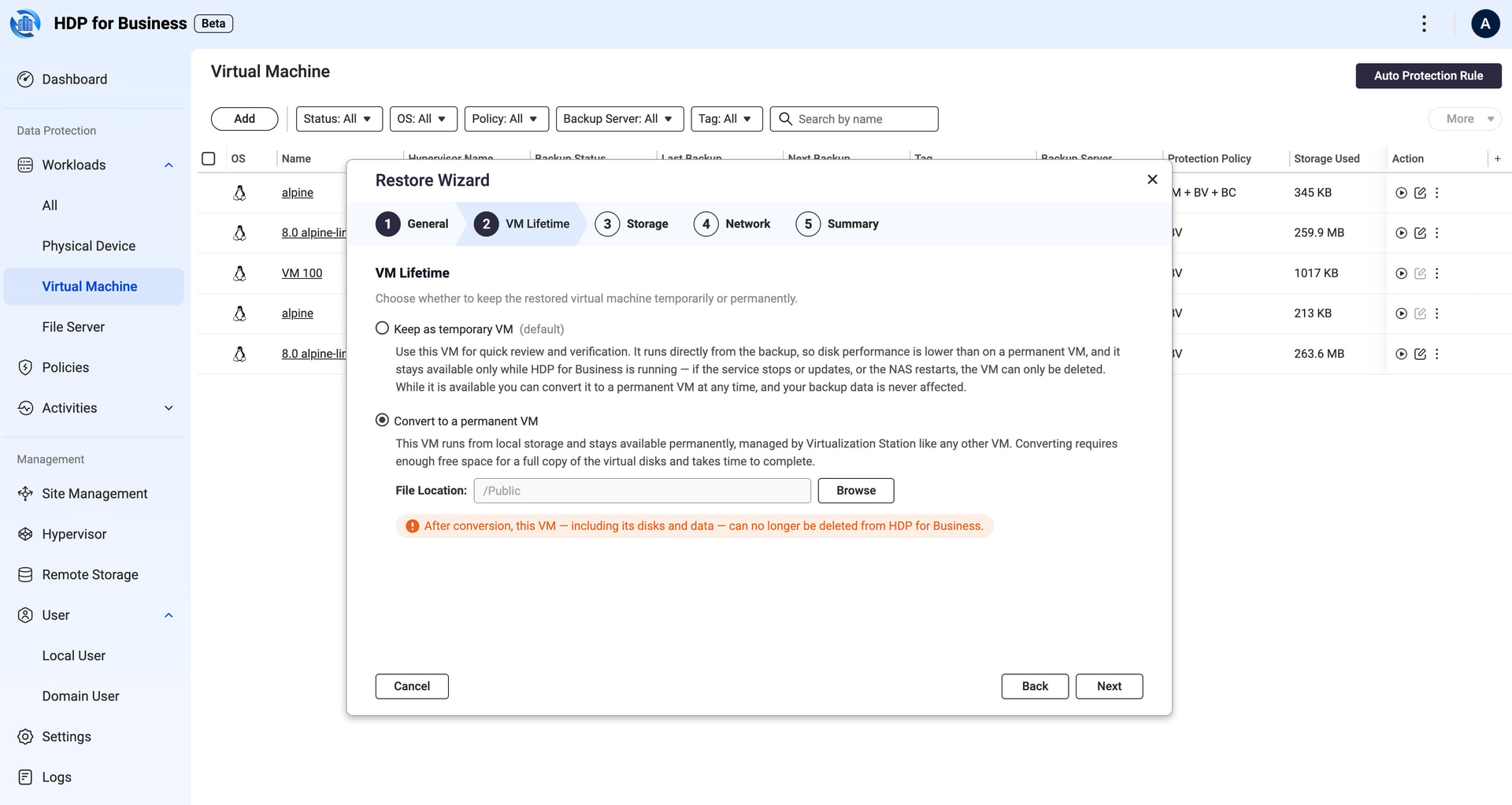
VM Lifetime: temporäre VM behalten oder in eine dauerhafte Virtualization Station VM umwandeln.
Ausprobieren
Installiere HDP for Business aus dem App Center auf einem QuTS hero h6.0.2+ NAS.
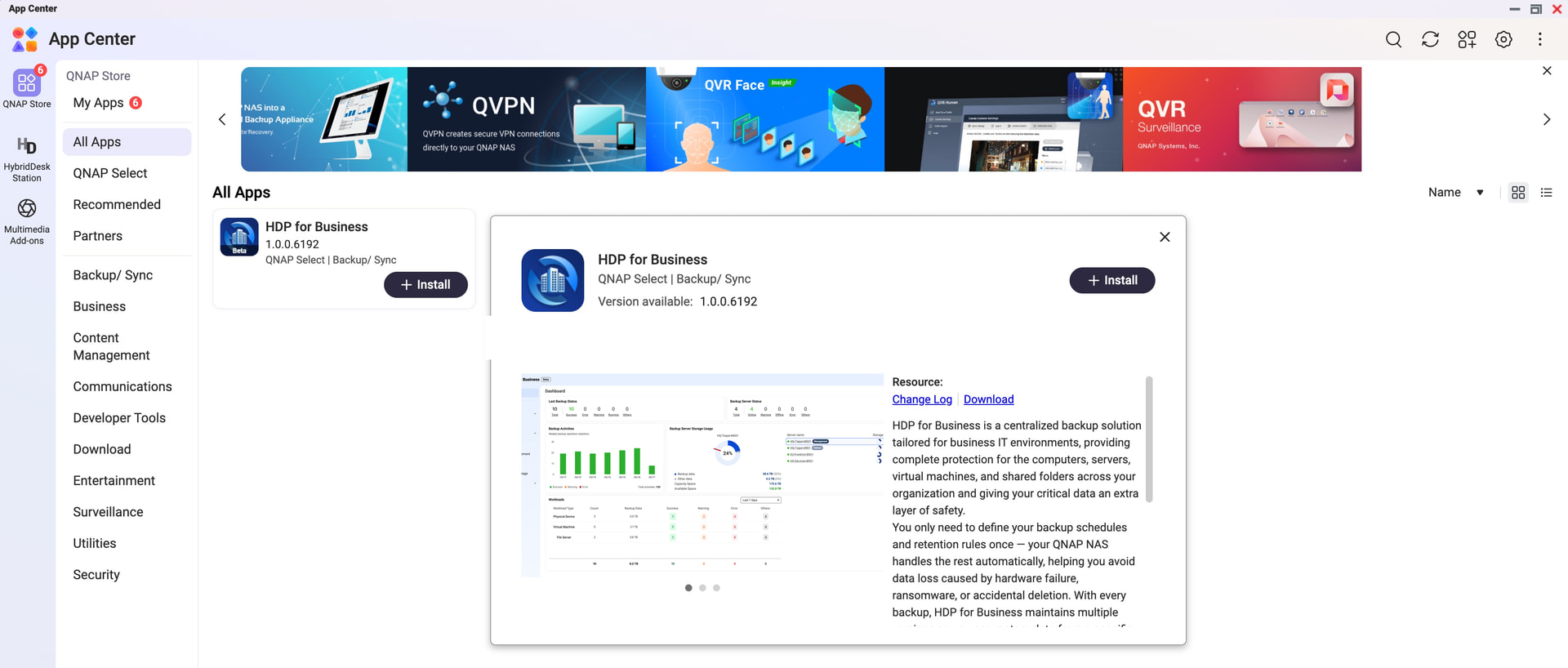
HDP for Business im App Center.
Feedback zur Beta — was klappt, was nicht, was du dir als Nächstes wünschst — einfach im Thread antworten.