When the NAS web interface starts to slow down or becomes unresponsive, it can be caused by resource-intensive processes (CPU/RAM) or possibly because your browser cache is “full.” QNAP’s guide states — if you experience slowness on the web UI, first check resource usage.
 Steps to Check
-
Log in as an administrator to your NAS.
-
Go to Control Panel → System → Resource Monitor.
-
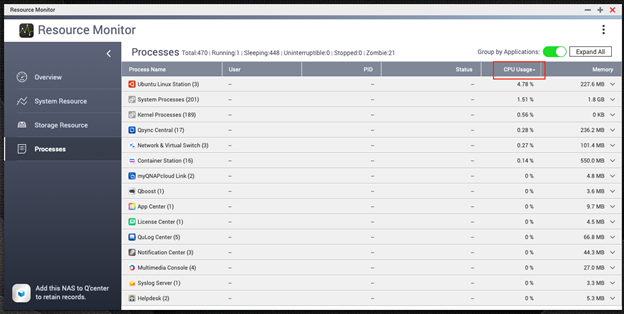
On the Processes tab, enable the “Group by Application” option to see which applications are using the most CPU/Memory.
-
Sort the list by CPU or RAM usage, then identify any “resource-hungry” applications.
-
If you find any suspicious applications, go to the App Center and disable the application to see if performance improves.
-
If CPU & RAM usage are not high but the UI is still slow, try opening your browser in incognito mode or clear your browser cache.
 Additional Tips
-
Make sure your NAS firmware is up-to-date, as bugs or security patches can affect performance.
-
Avoid overloading your NAS with too many applications at once (backup, streaming, virtual machine) without considering hardware capacity.
-
Check the condition of your hard drive/SSD and the type of RAID in use — drive health and storage configuration can also affect access speed.
Hopefully, this guide helps you resolve NAS slowness issues more quickly, and you can find more detailed information by clicking the link here 