Wenn die Web-Oberfläche des NAS langsamer wird oder die Reaktion stockt, kann dies durch Prozesse verursacht werden, die viele Ressourcen (CPU/RAM) verbrauchen, oder auch durch einen „vollen“ Browser-Cache. Die QNAP-Anleitung empfiehlt — wenn Sie eine Verlangsamung der Web-UI feststellen, überprüfen Sie zuerst die Ressourcennutzung.
 Überprüfungsschritte
-
Melden Sie sich als Administrator an Ihrem NAS an.
-
Öffnen Sie Systemsteuerung → System → Ressourcenmonitor.
-
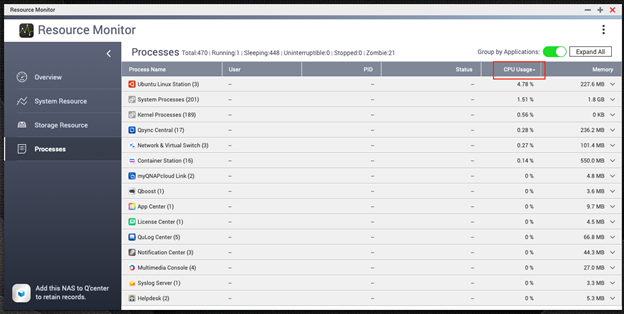
Aktivieren Sie im Tab Prozesse die Option „Nach Anwendung gruppieren“, um zu sehen, welche Anwendungen am meisten CPU/Arbeitsspeicher nutzen.
-
Sortieren Sie die Liste nach CPU- oder RAM-Nutzung und identifizieren Sie ressourcenintensive Anwendungen.
-
Wenn Sie eine verdächtige Anwendung finden, öffnen Sie das App Center und deaktivieren Sie diese Anwendung, um zu sehen, ob sich die Leistung verbessert.
-
Wenn CPU & RAM nicht hoch ausgelastet sind, die UI aber weiterhin langsam ist, öffnen Sie den Browser im Inkognito-Modus oder leeren Sie den Browser-Cache.
 Zusätzliche Tipps
-
Stellen Sie sicher, dass die Firmware Ihres NAS auf dem neuesten Stand ist, da Fehler oder Sicherheitspatches die Leistung beeinflussen können.
-
Vermeiden Sie eine Überlastung durch zu viele Anwendungen auf einem NAS, das für mehrere Funktionen gleichzeitig genutzt wird (Backup, Streaming, virtuelle Maschinen), ohne die Hardwarekapazität zu berücksichtigen.
-
Überprüfen Sie den Zustand der Festplatten/SSDs und den verwendeten RAID-Typ — der Zustand der Laufwerke und die Speicher-Konfiguration können ebenfalls die Zugriffsgeschwindigkeit beeinflussen.
Wir hoffen, dass Ihnen diese Anleitung hilft, das Problem mit der langsamen NAS-Oberfläche schneller zu beheben. Weitere Informationen finden Sie, indem Sie auf den Link hier klicken 