NASのウェブインターフェースが遅くなったり、レスポンスが途切れ途切れになる場合、これはリソース(CPU/RAM)を多く消費するプロセスが原因であることや、ブラウザのキャッシュが「いっぱい」になっていることが原因の場合があります。QNAPのガイドによると、ウェブUIの遅延を感じた場合は、まずリソース使用状況を確認してください。
 チェック手順
-
管理者としてNASにログインします。
-
コントロールパネル → システム → リソースモニターを開きます。
-
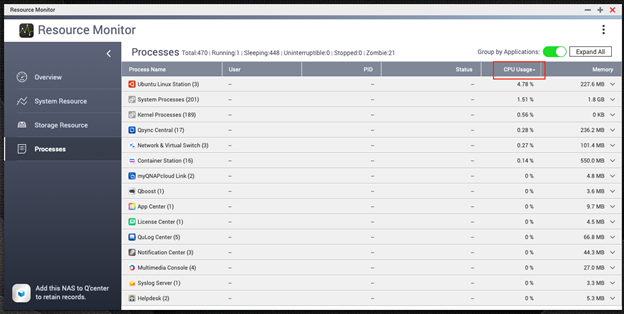
プロセスタブで「アプリケーションごとにグループ化」オプションを有効にし、どのアプリケーションがCPU/メモリを最も多く使用しているかを確認します。
-
CPUまたはRAMの使用量でリストを並べ替え、「リソースを多く消費している」アプリケーションを特定します。
-
疑わしいアプリケーションが見つかった場合は、App Centerに入り、そのアプリケーションを無効化してパフォーマンスが改善するか確認します。
-
CPUやRAMの使用率が高くないのにUIが遅い場合は、ブラウザをシークレットモードで開くか、ブラウザのキャッシュをクリアしてみてください。
 追加のヒント
-
NASのファームウェアが最新であることを確認してください。バグやセキュリティパッチがパフォーマンスに影響する場合があります。
-
バックアップ、ストリーミング、仮想マシンなど多機能でNASを利用する場合、ハードウェアの容量に注意し、アプリケーションの過負荷を避けてください。
-
ハードドライブ/SSDの状態や使用しているRAIDタイプを確認してください。ドライブの健康状態やストレージ構成もアクセス速度に影響することがあります。
このガイドがNASの遅延問題を素早く解決する手助けとなれば幸いです。さらに詳しい情報はこちらをクリックしてご確認ください 