NASが突然トラブルになったことはありませんか?
ファイルが破損したり、ランサムウェアに攻撃されたり、あるいはユーザー自身のミスだったり。昨日まではすべて正常だったのに、今は大切なデータがめちゃくちゃになってしまった…そんな時にQNAPの**スナップショット(Snapshot)**機能が、面倒な手動バックアップを繰り返すことなく、あなたを救ってくれるかもしれません。
スナップショットとは?
スナップショットは写真のようなものです。特定の時点でNASのシステムやデータの「スナップ(瞬間)」を記録します。数秒で、QNAPはボリューム、LUN、フォルダ、ファイルの状態を保存し、トラブル発生時には災害前の時点(ポイントインタイム)にすべてを戻すことができます。
従来のバックアップと比べたスナップショットのメリット:
- ストレージ効率: スナップショットはブロックベースかつ増分方式のため、変更されたデータのみ保存されます。
- 柔軟かつ高速: ボリューム/LUN全体、または特定のファイル/フォルダだけを復元できます。
- 自動化と統合: 例えばバックアップ(RTRR/rsync)前に自動でスナップショットを作成し、「使用中」のファイルも保護できます。
- クローン&レプリケーション: スナップショットは他のNASにクローンやレプリケートでき、災害復旧戦略をサポートします。
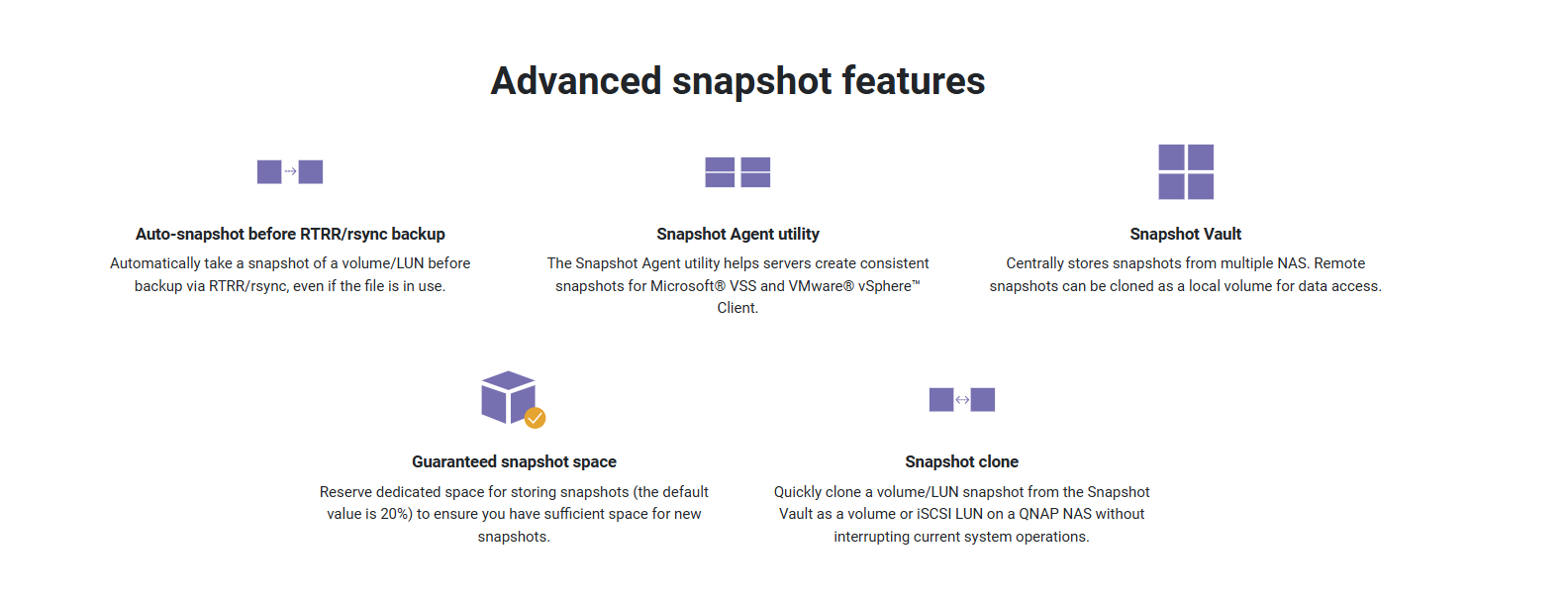
QNAPのスナップショットの便利な機能
注目すべき主なスナップショット機能:
- Snapshot Vault(スナップショットボールト)
複数のNASからのスナップショットを集中管理できます。ローカルNASのスナップショットを他のNASのボリュームやLUNとしてクローンでき、データアクセスや即時復旧に役立ちます。 - Snapshot Replica & Real‑time SnapSync(スナップショットレプリカ&リアルタイムSnapSync)
- Replica: スナップショットをバックアップ用NASへ定期的にレプリケートします。
- SnapSync: セカンダリNASへリアルタイム同期し、両システムを同一に保ちます。プライマリNASがダウンしても、セカンダリを即座にアクティブ化でき、データ損失を最小限に抑えます。
- スマート自動スペース管理
ストレージ容量が不足しそうな場合、システムが自動で古いスナップショットをクリーンアップできます(例:「最低限のスナップショットを保持」し、容量が非常に限られていてもバックアップを確保)。ただし、残り容量が16GB未満になると、NASは保護モード(読み取り専用)に入る場合があります。 - 互換性とスナップショット上限
- QuTS hero / QESシステム:ボリュームまたはLUNごとに65,536スナップショットまで対応。
- QTSシステム:上限はより低く、RAMやNASの仕様によります。
- スナップショットには最低1GBのRAMが必要です。
- 一部の旧型NASはスナップショット機能に対応していません。
- Windows Previous Versions(以前のバージョン)との統合
Windowsユーザーは、エクスプローラーの右クリックから直接ファイルを復元でき、NASの管理画面に入る必要がありません。
スナップショット活用のコツ
スナップショット機能を最大限に活かし、逆にトラブルにならないためのポイント:
- スナップショット専用の領域を確保しましょう(デフォルトで20%など)。新しいスナップショットを保存するための空きが必要です。
- 効率重視なら「thickボリューム」は避けましょう:thickボリュームのスナップショットはthinボリュームより大幅に多くの容量を消費します。
- 「スマートスナップショットスペース管理」を有効にし、容量が逼迫した際に自動で古いスナップショットをクリーンアップできるようにしましょう。
- ストレージプールの状態を定期的に監視し、NASが予期せず保護モードに入らないようにしましょう。
- スナップショットを他のNASにレプリケートする際、初期データが大きい場合は、外部メディアで物理的に移行し、インターネット経由の負荷を避けるのも有効です。
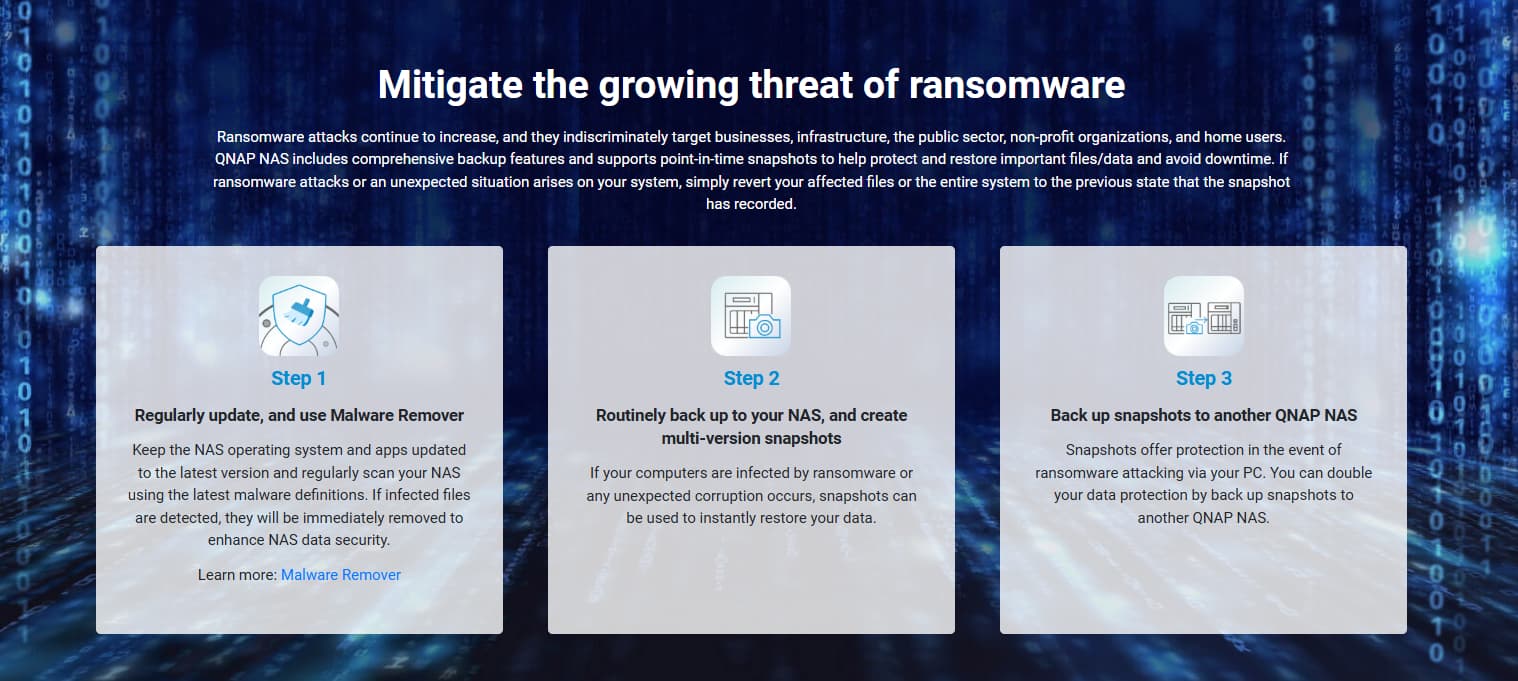
なぜランサムウェア時代にスナップショットが必要なのか?
ランサムウェア攻撃はますます巧妙化し、個人から大規模組織まであらゆるユーザーが標的になっています。スナップショットがあれば、ファイルが感染・暗号化されても、攻撃前のバージョンに戻すことでダウンタイムを最小限に抑えられます。さらに、スナップショットを他のNASにレプリケートすることで、追加の保護層も確保できます。
この簡単な記事が、特にまだQNAPのスナップショット機能を活用していないユーザーの参考になれば幸いです。