你是否曾遇過 NAS 突然出現問題的情況?
無論是檔案損毀、勒索軟體攻擊,還是用戶操作失誤?想像一下,前一天一切都還正常,現在重要資料卻變得一團亂。這時,QNAP 的 Snapshot(快照) 功能就能成為你的救星,無需再手動備份那麼麻煩。
什麼是 Snapshot(快照)?
快照就像一張照片:是 NAS 系統和資料在某個特定時間點的「快照」。QNAP 能在幾秒內記錄當下的磁碟區、LUN、資料夾或檔案狀態——當發生問題時,你可以把一切還原到災難發生前的時間點(point in time)。
快照相較於傳統備份的優勢:
- 儲存空間效率高: 快照採用區塊為基礎、增量方式,只儲存資料的變動部分。
- 靈活且快速: 你可以還原整個磁碟區/LUN,或只還原特定檔案/資料夾。
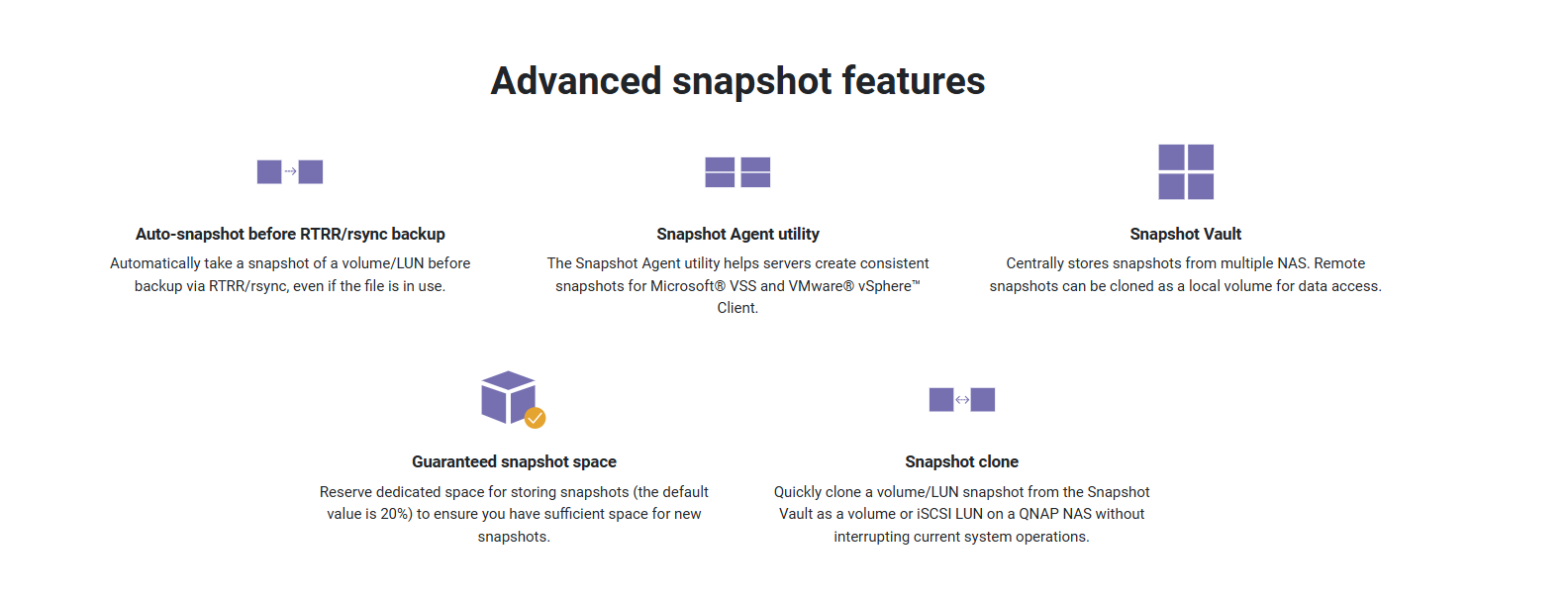
- 自動化與整合: 例如在備份(RTRR/rsync)前自動建立快照,即使檔案「使用中」也能受到保護。
- 複製與同步: 快照可複製或同步到其他 NAS,支援災難復原策略。
QNAP 快照的強大功能
幾個值得了解的快照重點功能:
- Snapshot Vault(快照保管庫)
集中儲存多台 NAS 的快照。來自本地 NAS 的快照可複製為其他 NAS 的磁碟區或 LUN,方便資料存取或直接還原。 - Snapshot Replica(快照複製) & Real‑time SnapSync(即時同步)
- Replica(複製): 定期將快照複製到備用 NAS。
- SnapSync(即時同步): 即時同步到次要 NAS,讓兩台系統保持一致。如果主 NAS 當機,可立即啟用次要 NAS,資料損失最小。
- 自動智慧空間管理
當儲存空間不足時,系統可自動清理舊快照——例如「保留最少快照數」以確保即使空間有限也有備份。
但需注意,若剩餘空間小於 16 GB,NAS 會進入保護模式(唯讀)。 - 相容性與快照上限
- QuTS hero / QES 系統:每個磁碟區或 LUN 支援高達 65,536 個快照。
- QTS 系統:上限較低——取決於 RAM 和 NAS 規格。
- 快照至少需要 1 GB RAM。
- 部分舊型號 NAS 不支援快照功能。
- 與 Windows 先前版本整合
Windows 用戶可直接在檔案總管右鍵還原檔案,無需進入 NAS 介面。
快照使用小技巧
為讓快照發揮最大效益且不造成困擾,請注意以下幾點:
- 預留專用快照空間(例如預設 20%),以存放新快照版本。
- 若追求空間效率,避免使用「thick」磁碟區:thick volume 的快照比 thin volume 佔用更多空間。
- 啟用「智慧快照空間管理」,當空間不足時自動清理舊快照。
- 定期檢查儲存池狀態,避免 NAS 意外進入保護模式。
- 當將快照複製至其他 NAS,若初始資料量大,可先用外接儲存設備實體搬遷,避免佔用全部網路頻寬。
為什麼在勒索軟體時代我們需要快照?
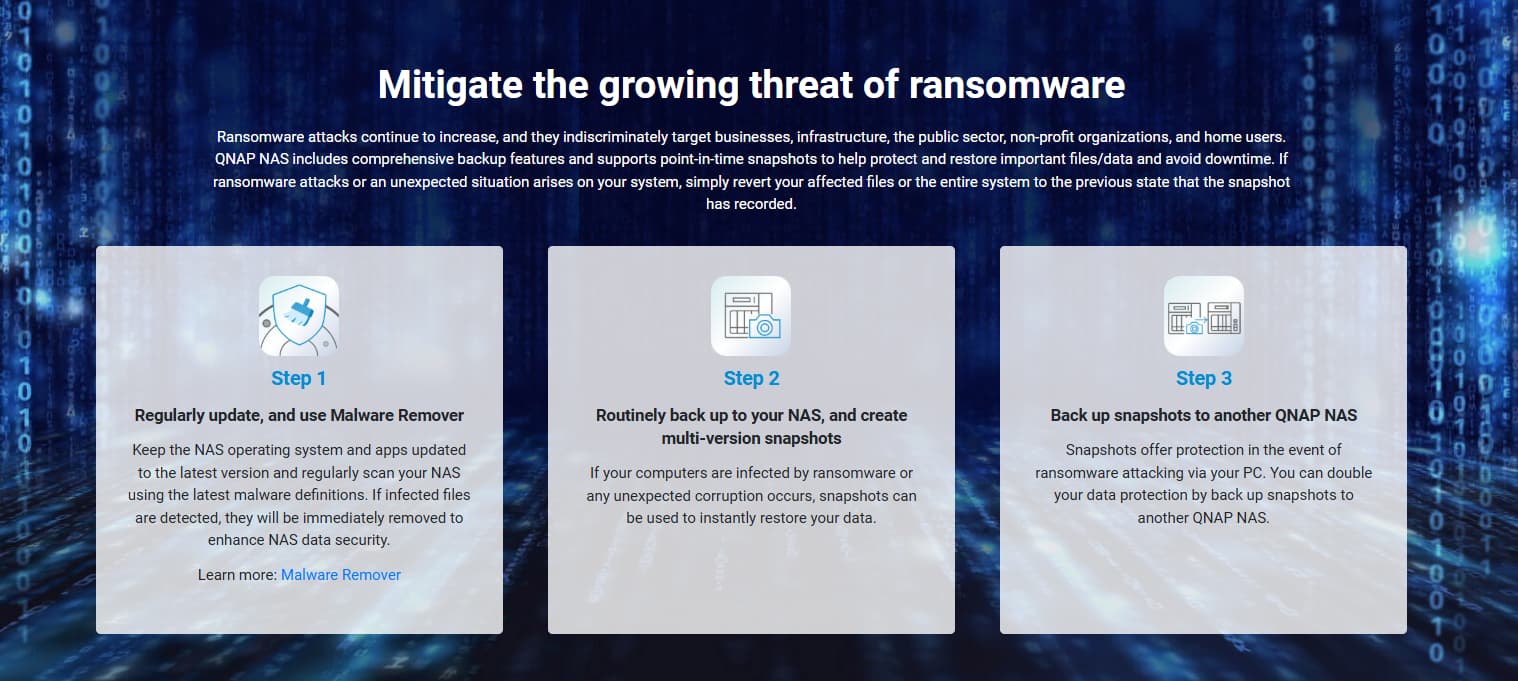
勒索軟體攻擊越來越複雜,目標涵蓋個人到大型機構。有了快照,若檔案遭感染或加密,可以回溯到攻擊前的版本,將停機時間降到最低。此外,將快照複製到其他 NAS,還能多一層防護。
希望這篇簡短的文章能幫助用戶,特別是還沒善用 QNAP 快照功能的朋友。