Tatsächlich stoßen viele NAS-Nutzer auf ein großes Nadelöhr: das Vergessen des Administrator-Passworts („admin“). Ohne Admin-Zugang kann man nämlich nichts verwalten, von der Installation von Anwendungen über das Benutzermanagement bis hin zu Sicherheitseinstellungen. Aber keine Panik – QNAP stellt ein relativ einfaches Standardverfahren zum Zurücksetzen des Admin-Passworts bereit. Hier erklären wir die Schritte + Tipps, damit alles reibungslos läuft!
 Warum das Zurücksetzen des Passworts wichtig ist
- Das Admin-Passwort ist der „Hauptschlüssel“ für den Zugriff auf alle Funktionen und Einstellungen des NAS.
- Wenn es vergessen wird, können Aktivitäten wie automatische Backups, Netzwerkkonfiguration und Firmware-Updates gestört werden.
- Das Zurücksetzen muss sicher erfolgen, damit die Daten erhalten bleiben und keine verwirrenden Einstellungen übernommen werden.
 Was passiert beim Zurücksetzen
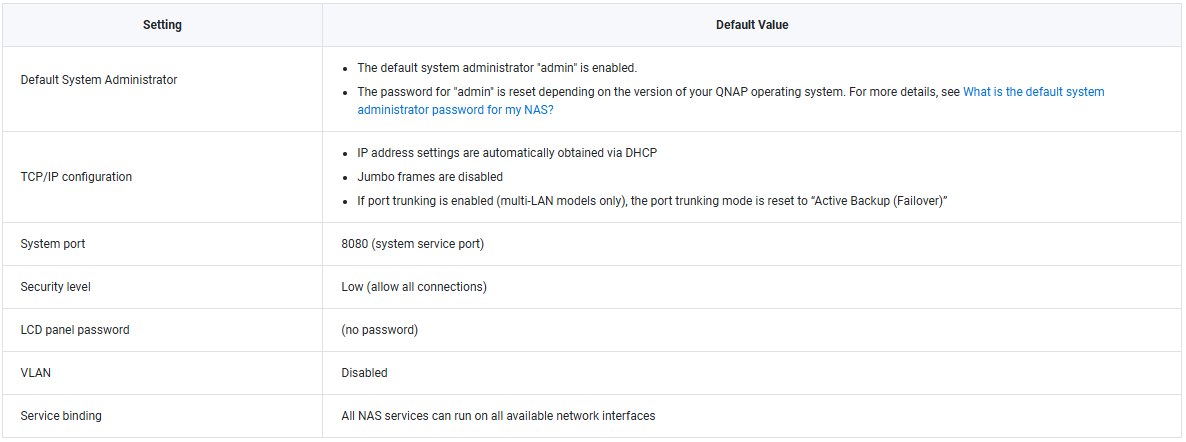
Bei QNAP ändern sich beim Zurücksetzen einige Einstellungen wie:
- Beim Reset wird das admin-Konto wieder aktiviert (falls es zuvor deaktiviert war).
- Das Admin-Passwort wird auf den Standardwert zurückgesetzt, abhängig von deiner QNAP-OS-Version (QTS oder QuTS hero).
- Daten auf den Festplatten werden nicht gelöscht.
- Einige Systemeinstellungen werden auf Standard zurückgesetzt, z. B.:
• TCP/IP-Konfiguration → Automatisches DHCP
• Jumbo Frames werden deaktiviert
• Dienste-Ports wie Systemport (z. B. 8080) werden zurückgesetzt
• Sicherheitslevel („security level“) wird auf Low zurückgesetzt (alle Verbindungen erlaubt)
• VLAN-Einstellungen, Service Binding und Netzwerkschnittstellen können auf Standard zurückgesetzt werden
 So setzt du das Admin-Passwort zurück
Hier die notwendigen Schritte:
| Schritt | Was ist zu tun |
|---|---|
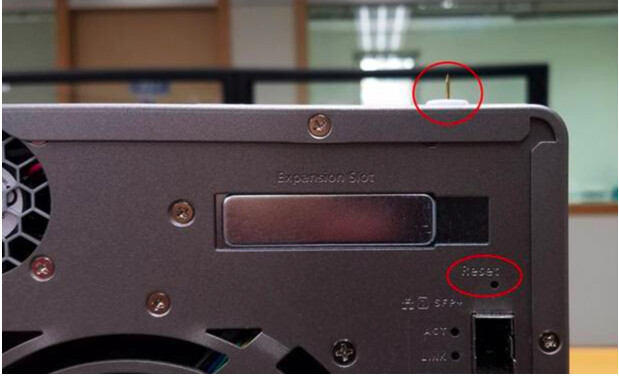
| 1. Reset-Taste finden | Suche auf der Rückseite des NAS nach dem Loch mit der Aufschrift „Reset“. Es ist meist klein, du brauchst einen spitzen Gegenstand wie eine Büroklammer oder eine Nadel. |
| 2. Drücken & ca. 3 Sekunden halten | Stecke den spitzen Gegenstand ins Reset-Loch, drücke und halte ca. 3 Sekunden lang. Beim Drücken hörst du ein Klicken. |
| 3. Auf das Beep warten | Nach ca. 3 Sekunden gibt das NAS einen Signalton von sich – das Zeichen, dass der Reset erfolgreich war. |
| 4. Als „admin“ mit Standardpasswort einloggen | Nach dem Reset wird das „admin“-Konto wieder aktiviert und das Passwort auf den Standardwert zurückgesetzt (die OS-Version bestimmt das Standardpasswort). Jetzt kannst du dich einloggen und solltest das Passwort sofort ändern. |
 Tipps für ein sicheres Zurücksetzen & danach
- Standardpasswort notieren
Finde vor dem Reset heraus, welches Standardpasswort für deine OS-Version gilt, damit du nach dem Reset nicht ratlos bist. Das Standardpasswort findest du hier: What is the default system administrator password for my NAS? - Passwort direkt ändern
Ändere nach dem erfolgreichen Login das Admin-Passwort in ein sicheres: lang, mit Groß- und Kleinbuchstaben, Zahlen und Symbolen. - Zusätzliche Sicherheitsfunktionen aktivieren
Zum Beispiel Zwei-Faktor-Authentifizierung (falls verfügbar) oder IP-Zugriffsbegrenzung, damit nur bestimmte Geräte auf das NAS zugreifen können. - Wichtige Einstellungen sichern
Wenn alles wieder normal läuft, sichere die wichtigsten Konfigurationsdateien, damit du im Fall eines erneuten Problems schneller wiederherstellen kannst. - Netzwerkeinstellungen dokumentieren
Da der Reset die IP-Konfiguration auf DHCP zurücksetzt, solltest du bei statischer IP, VLAN oder speziellen Netzwerkeinstellungen alles dokumentieren, um sie nach dem Reset wiederherstellen zu können.