Ternyata banyak juga pengguna NAS yang menemukan bottleneck besar: lupa password administrator (“admin”). Padahal, tanpa akses admin, kita nggak bisa mengatur apapun, mulai dari instalasi aplikasi, manajemen user, hingga setting keamanan. Tapi jangan panik dulu, QNAP sudah menyediakan prosedur standar yang relatif mudah untuk mereset password admin-nya. Yuk kita uraikan langkah-langkah + tips agar nggak ribet!
 Kenapa Reset Password Itu Penting
- Password admin adalah “kunci utama” akses ke semua fitur dan setting NAS.
- Jika lupa, aktivitas seperti backup otomatis, konfigurasi jaringan, dan update firmware bisa terganggu.
- Reset harus dilakukan dengan aman agar data tetap utuh dan tidak tercampur setting yang mungkin membingungkan.
 Apa yang Terjadi Saat Reset
Pada QNAP ketika kamu melakukan reset beberapa pengaturan akan berubah seperti:
- Saat reset, akun admin akan diaktifkan kembali (kalau sebelumnya dinonaktifkan).
- Password admin akan dikembalikan ke default tergantung versi OS QNAP-mu (QTS atau QuTS hero).
- Data di disk tidak dihapus.
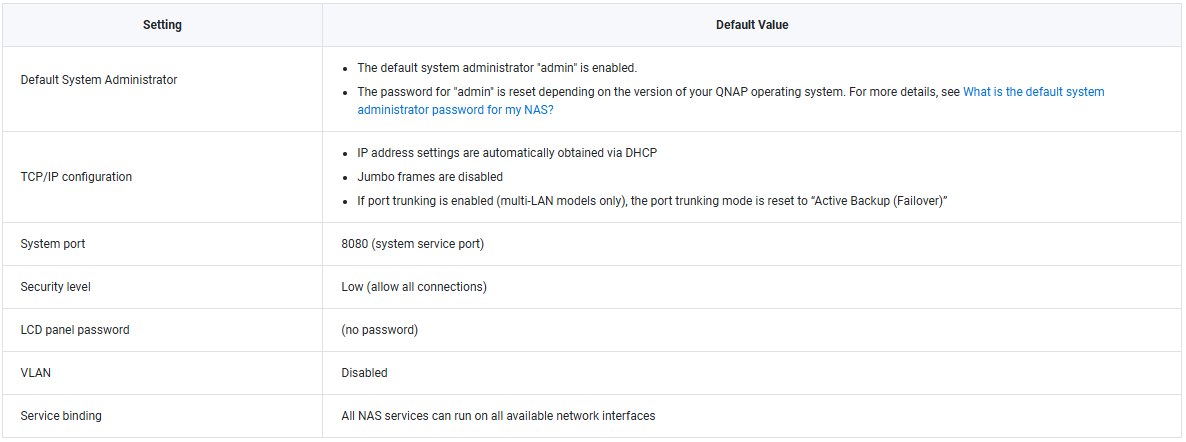
- Beberapa pengaturan sistem akan kembali ke bawaan, seperti:
• Konfigurasi TCP/IP → DHCP otomatis
• Jumbo frames dimatikan
• Port service seperti port sistem (misalnya 8080) direset
• Keamanan (“security level”) kembali ke level Low (mengizinkan semua koneksi)
• Pengaturan VLAN, service binding, dan antar muka jaringan bisa berubah ke default
 Cara Reset Password Admin
Berikut langkah-langkah yang perlu dilakukan:
| Langkah | Apa yang harus dilakukan |
|---|---|
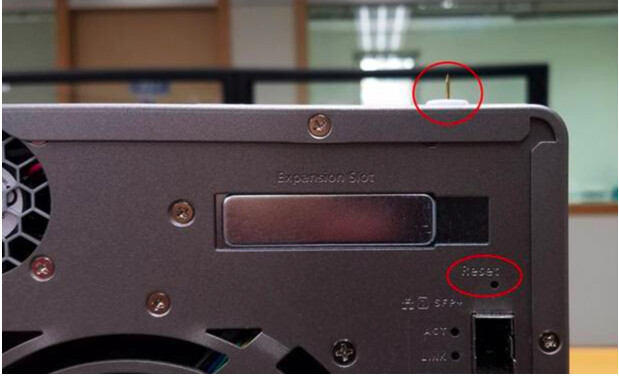
| 1. Temukan tombol Reset | Di bagian belakang NAS, cari lubang bertuliskan “Reset”. Biasanya kecil, butuh benda runcing seperti paperclip atau pin. |
| 2. Tekan & tahan ~3 detik | Masukkan benda runcing ke lubang reset, tekan dan tahan selama kira‑kira 3 detik. Saat ditekan, akan terdengar klik. |
| 3. Tunggu beep | Setelah ~3 detik, NAS akan mengeluarkan bunyi beep sebagai tanda bahwa reset telah berhasil dilakukan. |
| 4. Login sebagai “admin” dengan password default | Setelah reset, akun “admin” diaktifkan kembali dan password-nya kembali ke default (versi OS menentukan pass default-nya). Kini kamu bisa login, lalu segera ubah password agar aman. |
 Tips Agar Reset & Setelahnya Lebih Aman
- Catat password default
Sebelum reset, cari tahu dulu password default untuk versi OS mu supaya tidak bingung setelah reset. kamu bisa liat default password kamu disini: What is the default system administrator password for my NAS? - Ganti password langsung
Setelah berhasil login, ubah password admin ke sesuatu yang aman: panjang, kombinasi huruf besar‑kecil, angka, dan simbol. - Aktifkan fitur keamanan tambahan
Misalnya two‑factor authentication (jika tersedia), atau batasi akses IP agar hanya perangkat tertentu yang bisa mengakses NAS. - Backup pengaturan penting
Setelah semuanya bekerja normal kembali, cadangkan (backup) file konfigurasi penting supaya jika terjadi masalah serupa di masa depan, bisa restore lebih cepat. - Catat pengaturan jaringan
Karena reset akan mengubah konfigurasi IP menjadi DHCP, jika NAS kamu menggunakan IP statis, VLAN, atau pengaturan khusus jaringan lainnya, siap‑siapkan dokumentasinya agar bisa dikembalikan setelah reset.