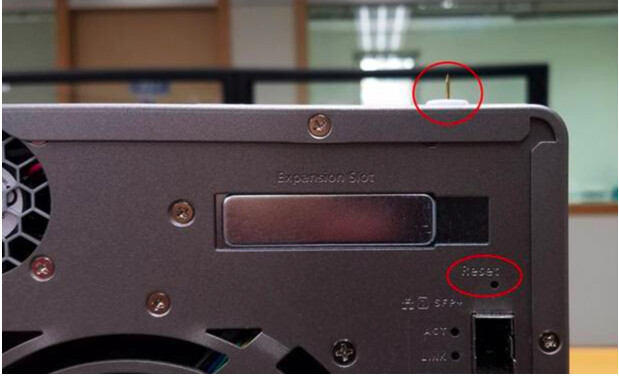
実は多くのNASユーザーが大きなボトルネックに直面しています。それは管理者(「admin」)パスワードの忘却です。管理者権限がなければ、アプリのインストール、ユーザー管理、セキュリティ設定など、何も操作できません。でも慌てないでください。QNAPは比較的簡単な標準手順を用意しており、adminパスワードをリセットできます。ここで手順とコツを分かりやすく解説します!
 パスワードリセットが重要な理由
- 管理者パスワードはNASの全機能・設定への「マスターキー」です。
- 忘れると、自動バックアップ、ネットワーク設定、ファームウェアの更新などが妨げられます。
- データを安全に保ち、混乱を招く設定変更を避けるためにも、リセットは慎重に行う必要があります。
 リセット時に何が起こるか
QNAPでリセットを行うと、いくつかの設定が以下のように変わります:
- リセット時、adminアカウントが再度有効化されます(以前無効化していた場合)。
- adminパスワードはデフォルトに戻ります(QNAPのOSバージョン:QTSまたはQuTS heroによって異なります)。
- ディスク内のデータは削除されません。
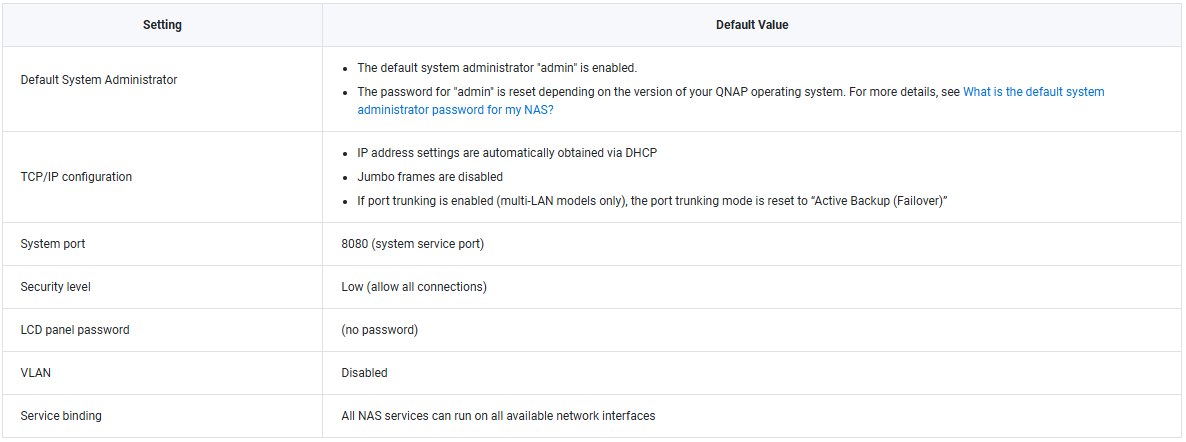
- 一部のシステム設定が初期化されます。例:
• TCP/IP設定 → 自動DHCP
• ジャンボフレーム無効化
• システムポート(例:8080)などのサービスポートがリセット
• セキュリティレベルがLow(すべての接続を許可)に戻る
• VLAN、サービスバインディング、ネットワークインターフェース設定が初期化される場合あり
 管理者パスワードのリセット方法
以下の手順で実施します:
| 手順 | やること |
|---|---|
| 1. リセットボタンを探す | NAS背面にある**「Reset」**と書かれた小さな穴を探します。通常はクリップやピンなど細いものが必要です。 |
| 2. 約3秒間押し続ける | 細いものをリセット穴に差し込み、約3秒間押し続けます。押すと「カチッ」と音がします。 |
| 3. ビープ音を待つ | 約3秒後、NASがビープ音を発し、リセットが成功した合図となります。 |
| 4. 「admin」とデフォルトパスワードでログイン | リセット後、「admin」アカウントが有効化され、パスワードがデフォルトに戻ります(OSバージョンによって異なります)。ログインしたら、すぐにパスワードを変更しましょう。 |
 リセットとその後を安全に行うコツ
- デフォルトパスワードを確認
リセット前に自分のOSバージョンのデフォルトパスワードを調べておきましょう。こちらで確認できます: What is the default system administrator password for my NAS? - すぐにパスワードを変更
ログイン後は、英大文字・小文字・数字・記号を組み合わせた強力なパスワードに変更しましょう。 - 追加のセキュリティ機能を有効化
たとえば二要素認証(利用可能な場合)や、IPアクセス制限で特定の端末だけがNASにアクセスできるように設定しましょう。 - 重要な設定をバックアップ
すべてが正常に動作したら、重要な設定ファイルをバックアップしておきましょう。同じ問題が再発した場合、すぐに復元できます。 - ネットワーク設定を記録
リセットでIP設定がDHCPに戻るため、NASが固定IPやVLAN、特殊なネットワーク設定を使っている場合は、事前に記録しておき、リセット後に元に戻せるようにしましょう。