原來有很多 NAS 使用者都遇到一個大瓶頸:忘記管理員(“admin”)密碼。其實,沒有 admin 權限,我們什麼都不能設定,從安裝應用程式、用戶管理,到安全性設定都無法操作。不過別緊張,QNAP 已經提供了相對簡單的標準流程來重設 admin 密碼。讓我們一起來看看步驟和小技巧,讓你輕鬆搞定!
 為什麼重設密碼很重要
- 管理員密碼是存取所有 NAS 功能和設定的“主鑰匙”。
- 如果忘記,像自動備份、網路設定、韌體更新等操作都會受到影響。
- 重設必須安全進行,確保資料不受影響,也不會混亂原有設定。
 重設時會發生什麼事
在 QNAP 上執行重設時,部分設定會改變,例如:
- 重設後,admin 帳號會重新啟用(如果之前有停用)。
- 管理員密碼會恢復為預設值,依你的 QNAP 作業系統版本(QTS 或 QuTS hero)而定。
- 硬碟上的資料不會被刪除。
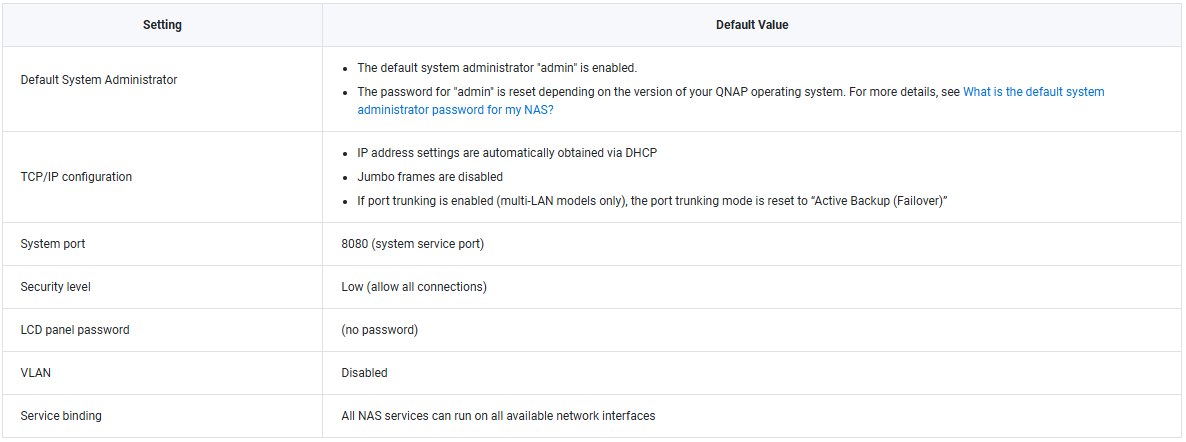
- 部分系統設定會回復為預設,例如:
• TCP/IP 設定 → 自動 DHCP
• Jumbo frames 關閉
• 服務連接埠如系統連接埠(如 8080)會重設
• 安全等級(“security level”)回到 Low(允許所有連線)
• VLAN、服務綁定、網路介面等設定可能回復預設
 管理員密碼重設方法
以下是操作步驟:
| 步驟 | 操作說明 |
|---|---|
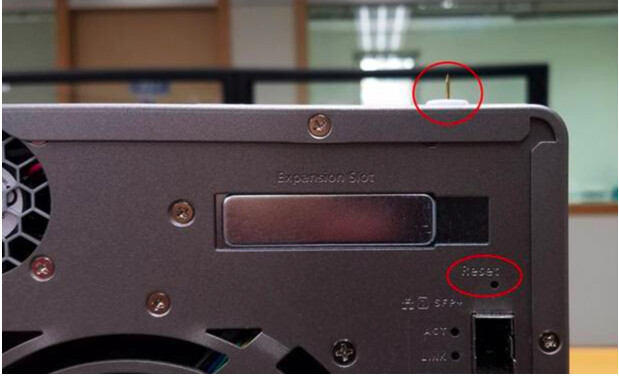
| 1. 找到 Reset 按鈕 | 在 NAS 背面找到標有 “Reset” 的小孔。通常很小,需要用像迴紋針或針這類尖細物品。 |
| 2. 按壓並持續約 3 秒 | 將尖細物插入 reset 小孔,按住約3 秒。按下時會聽到喀噠聲。 |
| 3. 等待 beep 聲 | 約 3 秒後,NAS 會發出 beep 聲,表示重設成功。 |
| 4. 以“admin”帳號搭配預設密碼登入 | 重設後,“admin”帳號會重新啟用,密碼回到預設值(預設密碼依 OS 版本而異)。你現在可以登入,並請立即更改密碼以確保安全。 |
 重設及後續安全小技巧
- 記下預設密碼
重設前先查好你的作業系統預設密碼,避免重設後找不到。你可以在這裡查詢:What is the default system administrator password for my NAS? - 立即更改密碼
成功登入後,請將 admin 密碼改成安全的密碼:長度夠、包含大小寫字母、數字和符號。 - 啟用額外安全功能
例如兩步驟驗證(two-factor authentication,若有提供),或限制 IP 存取,只允許特定裝置連線 NAS。 - 備份重要設定
一切恢復正常後,請備份(backup)重要的設定檔,未來若遇到類似問題可更快還原。 - 記錄網路設定
因為重設會將 IP 設定改為 DHCP,如果你的 NAS 原本用固定 IP、VLAN 或其他特殊網路設定,請事先記錄,重設後方便還原。