Wenn du auf ein neues QNAP NAS upgradest, gibt es eine Sache, die für Herzklopfen sorgt: „Wie kann ich meine alten Daten übertragen, ohne Konfiguration und Einstellungen zu verlieren?“ Zum Glück bietet QNAP drei Hauptmethoden an, aus denen du je nach Situation wählen kannst.
1. Direkte Systemmigration (Festplatten direkt umstecken)
Wann verwenden: Wenn du alle Konfigurationen, Apps und Daten behalten möchtest und sowohl das neue als auch das alte Modell die Migration unterstützen.
Allgemeine Schritte:
- Stelle sicher, dass die Firmware des neuen NAS auf dem gleichen oder einem neueren Stand als das alte NAS ist.
- Schalte das neue NAS aus.
- Deaktiviere die Cache-Beschleunigung am alten NAS über die Benutzeroberfläche.
- Schalte das alte NAS aus, entnimm die HDDs – notiere dir die Slot-Reihenfolge.
- Setze die HDDs in derselben Reihenfolge in das neue NAS ein.
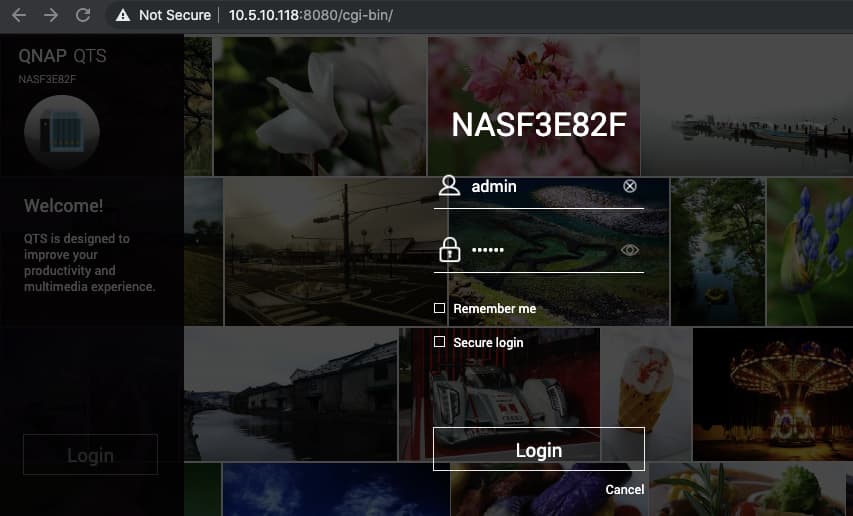
- Schalte das neue NAS ein und logge dich in QTS ein. Das System erkennt und migriert automatisch Daten + Einstellungen.
Wichtige Hinweise:
- Stelle sicher, dass das neue Modell mit der Migration vom alten Modell kompatibel ist (Kompatibilitätsliste auf der QNAP-Website verfügbar).
- Einige Einstellungen wie Netzwerk, Virtual Switch oder bestimmte Apps müssen eventuell nach der Migration neu angepasst werden.
- Wenn du verschlüsselte Laufwerke (SED) verwendest, stelle sicher, dass du das Passwort für die Migration hast.
2. Backup + Neueinrichtung (Gleiche HDDs verwenden, aber neu einrichten)
Wann verwenden: Wenn die direkte Migration zwischen den Modellen nicht unterstützt wird, du aber die gleichen Laufwerke weiterverwenden möchtest.
Ablauf:
- Sichere alle Daten vom alten NAS auf ein externes Medium oder einen anderen Speicherort.
- Schalte das alte NAS aus, entnimm die HDDs und setze sie in die Trays.
- Starte das neue NAS ohne eingesetzte HDDs und führe die Erstinstallation durch (Initialisierung).
- Nachdem das neue System läuft, setze die HDDs ein (es erscheint „Drives with QNAP signature detected“). Wähle „Manuelle Installation“, um die Laufwerke ohne Neuformatierung zu installieren (wenn möglich).
- Kopiere die Daten aus dem Backup auf das neue System.
Nachteil: Es können nur die Datenvolumes übertragen werden – Konfiguration, Apps und Benutzereinstellungen werden nicht übernommen.
3. Migration über das Netzwerk (Backup / Sync über Netzwerk)
Wann verwenden: Wenn du einen „Live“-Transfer vom alten auf das neue NAS über das Netzwerk machen willst, ohne die Laufwerke auszubauen.
Praktisches Vorgehen:
-
Installiere die App Hybrid Backup Sync (HBS) auf dem alten NAS.
-
Erstelle einen Backup-/Replikations-Job zur IP des neuen NAS (stelle sicher, dass Port RTRR 8899 offen ist).
-
Wähle die zu kopierenden Ordner/Daten aus und starte die Synchronisation.
-
Warte bis zum Abschluss und überprüfe dann die Datenintegrität auf dem neuen NAS.
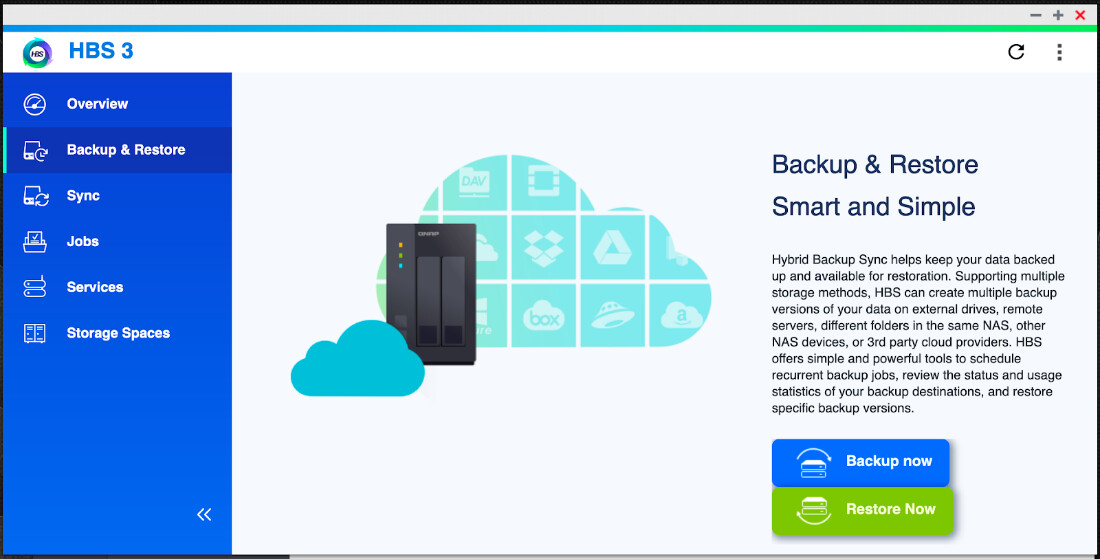
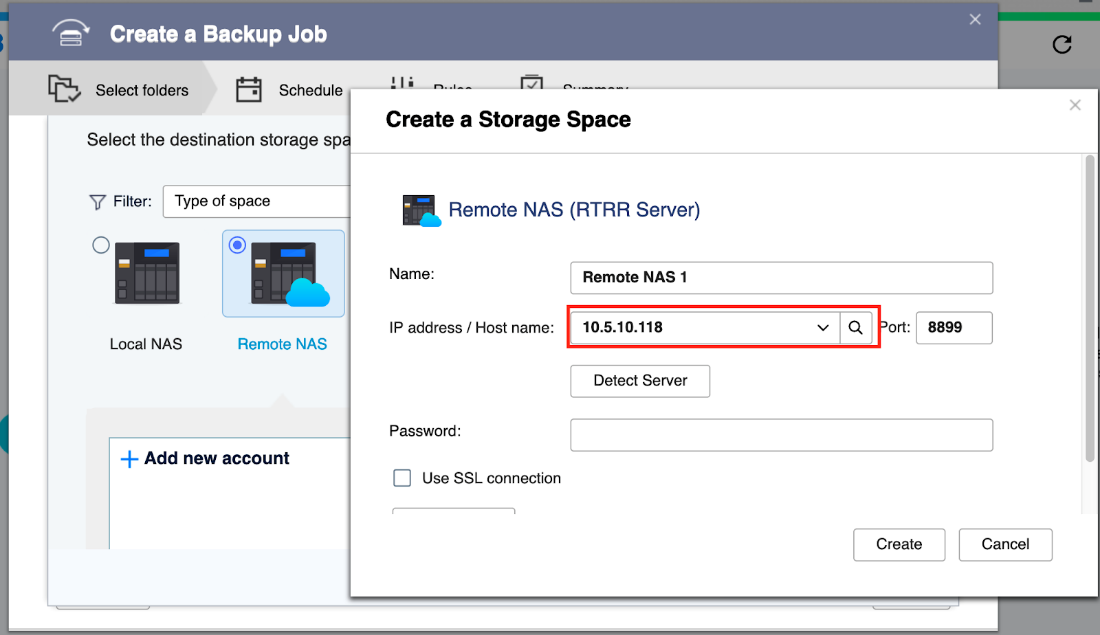
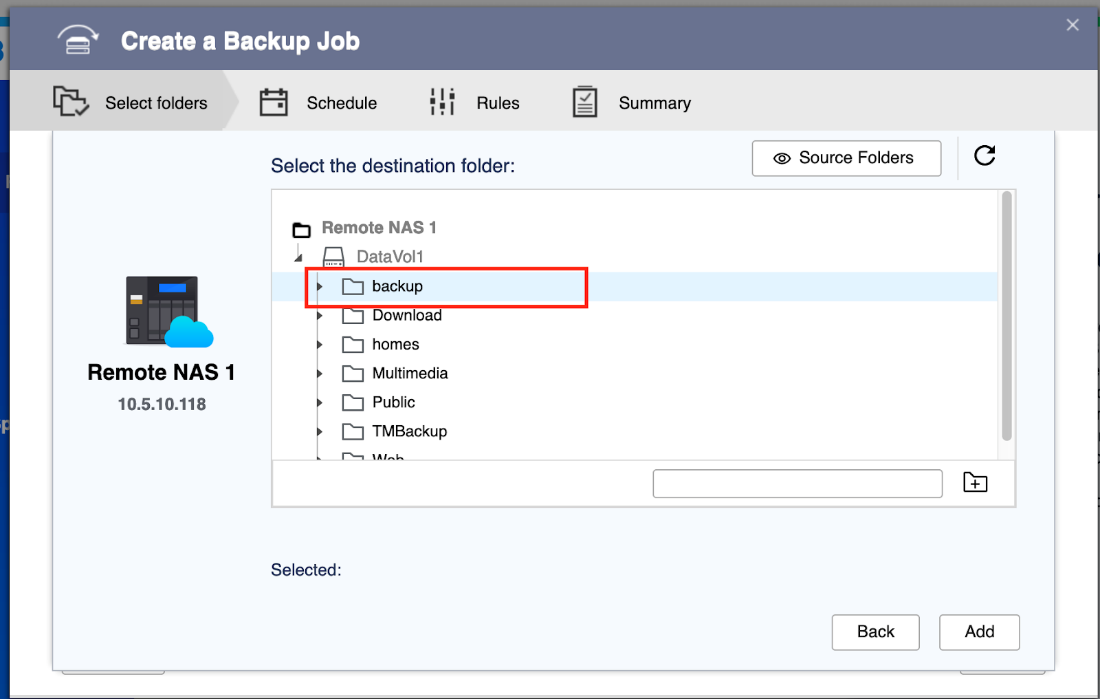
Diese Methode ist ziemlich flexibel und sicher – du kannst das alte NAS behalten, bis du sicher bist, dass die Migration erfolgreich war.
Du kannst also die Methode wählen, die am besten zu deinem Modell, der Kompatibilität und der Wichtigkeit deiner alten Einstellungen passt.
Und stelle immer sicher, dass du vor jeder Migration ein Backup deiner Daten auf ein externes Medium oder einen anderen Speicherort erstellst.
Für vollständige Informationen kannst du hier nachsehen oder klicken