QNAPの新しいNASにアップグレードする際、誰もがドキドキするポイントがあります:「設定や構成を失わずに古いデータをどうやって移行するの?」。幸いにも、QNAPは状況に応じて選べる3つの主要な方法を用意しています。
1. Direct System Migration(ハードディスク直接移行)
使用するタイミング:すべての設定、アプリ、データを保持したい場合、かつ新旧モデルがマイグレーションに対応している場合。
一般的な手順:
- 新しいNASのファームウェアが古いNASと同じかそれ以上のバージョンに更新されていることを確認します。
- 新しいNASの電源を切ります。
- 古いNASのUIからキャッシュアクセラレーションを無効にします。
- 古いNASの電源を切り、HDDを取り外します(スロットの順番をメモしてください)。
- 同じ順番でHDDを新しいNASに取り付けます。
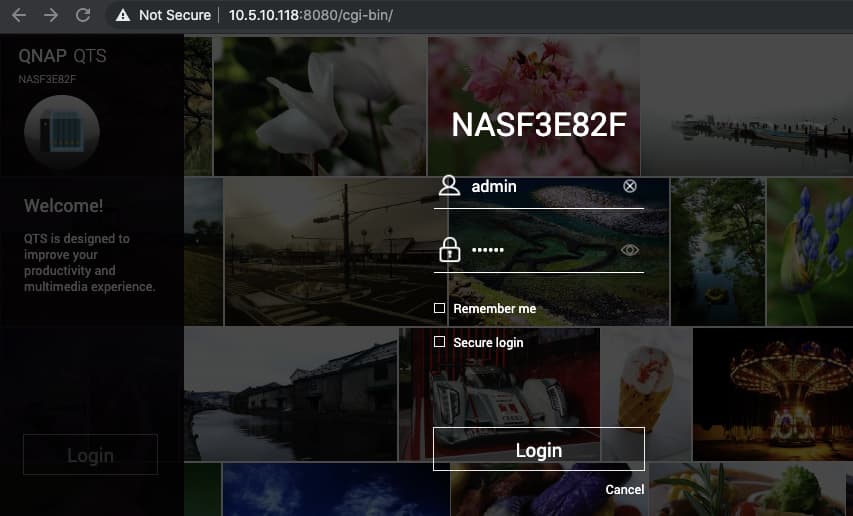
- 新しいNASを起動し、QTSにログインします。システムが自動的にデータと設定を検出し、マイグレーションします。
重要な注意点:
- 新しいモデルが古いモデルからのマイグレーションに対応しているか必ず確認してください(互換性リストはQNAPのサイトにあります)。
- ネットワーク設定、仮想スイッチ、特定のアプリなど、一部の設定はマイグレーション後に再調整が必要な場合があります。
- 暗号化ドライブ(SED)を使用している場合は、マイグレーション時にパスワードを必ず用意してください。
2. Backup + Fresh Setup(同じHDDを使って新規セットアップ)
使用するタイミング:直接マイグレーションがモデル間でサポートされていないが、同じドライブを使いたい場合。
作業フロー:
- 古いNASからすべてのデータを外部メディアや他の場所にバックアップします。
- 古いNASの電源を切り、HDDを取り外してトレイにセットします。
- 新しいNASをHDDなしで起動し、初期インストール(初期化)を行います。
- 新しいシステムが起動したらHDDを取り付けます(「QNAP署名付きドライブが検出されました」と表示されます)。「手動インストール」を選択し、可能であれば再フォーマットせずにドライブをインストールします。
- バックアップから新しいシステムにデータをコピーします。
デメリット:移行できるのはデータボリュームのみで、設定、アプリ、ユーザー設定は引き継がれません。
3. Migrate via ネットワーク(ネットワーク経由でバックアップ/同期)
使用するタイミング:ドライブを取り外さず、古いNASから新しいNASにネットワーク経由で「ライブ」転送したい場合。
実用的な方法:
-
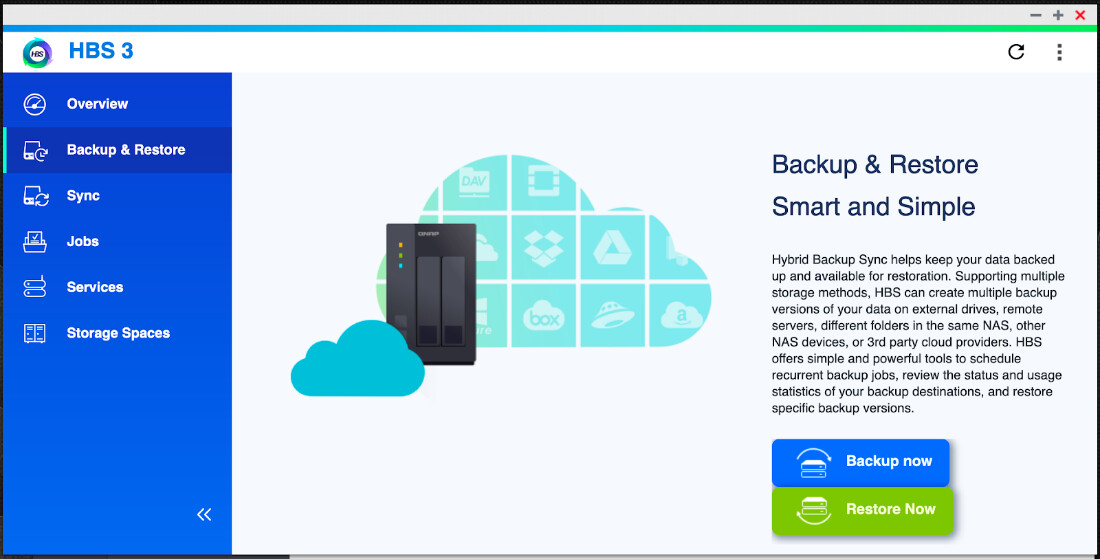
古いNASにHybrid Backup Sync(HBS)アプリをインストールします。
-
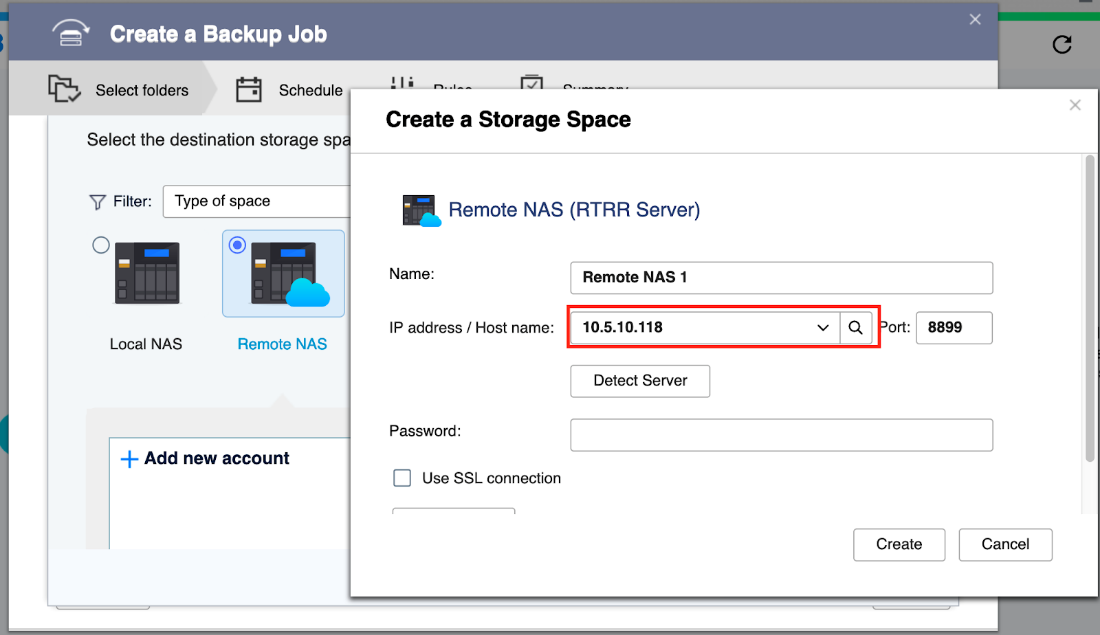
新しいNASのIPにバックアップ/レプリケーションジョブを作成します(RTRRポート8899が開いていることを確認)。
-
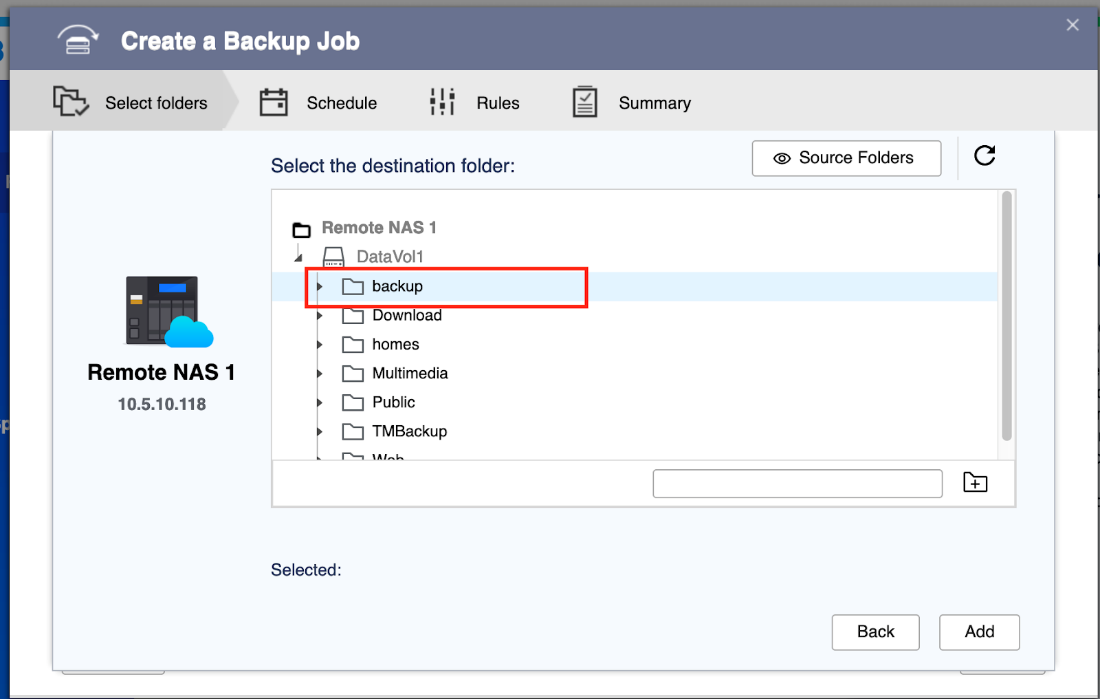
コピーしたいフォルダ/データを選択し、同期プロセスを実行します。
-
完了するまで待ち、新しいNASでデータの整合性を確認します。
この方法は柔軟で安全です。マイグレーションが成功したと確信できるまで古いNASを保持できます。
モデル、互換性、そして旧設定の重要度を考慮し、自分に合った方法を選択してください。
また、どのマイグレーションを行う場合でも、必ず事前にデータを外部メディアや他の場所にバックアップしてください。
詳しい情報はこちらをクリックしてください