當你升級到新的 QNAP NAS 時,最讓人緊張的一件事就是:「要怎麼把舊資料搬過來,還能保留原本的設定和配置?」幸好,QNAP 提供三種主要方法可依你的情況選擇。
1. 直接系統遷移(直接硬碟轉移)
適用時機:如果你想保留所有設定、應用程式和資料,且新舊機型都支援遷移。
一般步驟:
- 確認新 NAS 的韌體已更新到與舊 NAS 相同或更高的版本。
- 關閉新 NAS 電源。
- 透過 UI 關閉舊 NAS 的快取加速功能。
- 關閉舊 NAS 電源,取出硬碟——記下硬碟插槽順序。
- 依相同順序將硬碟裝入新 NAS。
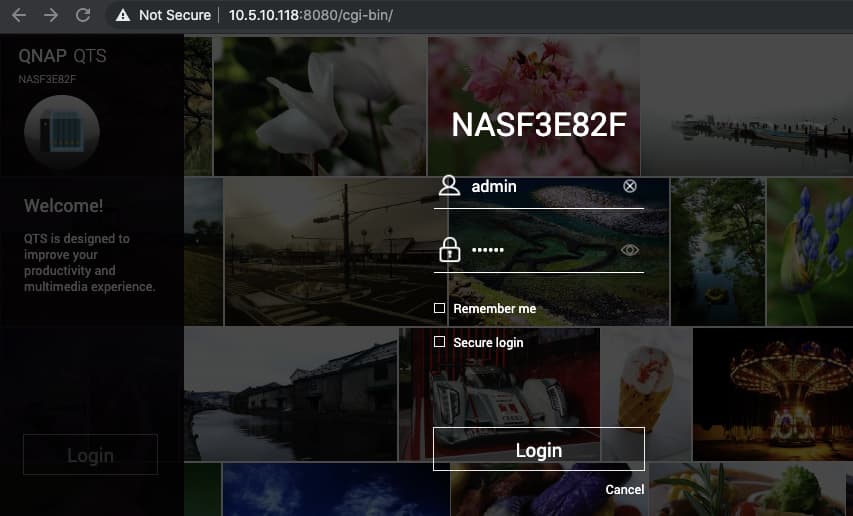
- 開啟新 NAS 並登入 QTS。系統會自動偵測並遷移資料與設定。
重要提醒:
- 請確認新機型與舊機型的遷移相容性(可在 QNAP 官網查詢相容清單)。
- 部分設定如網路、虛擬交換器或特定應用程式,遷移後可能需要重新調整。
- 若你使用加密硬碟(SED),遷移時請確保你有密碼。
2. 備份 + 全新安裝(使用相同硬碟但重新設定)
適用時機:若新舊機型不支援直接遷移,但你仍想用原本的硬碟。
操作流程:
- 將舊 NAS 所有資料備份到外接媒體或其他位置。
- 關閉舊 NAS,取出硬碟並裝到托盤上。
- 啟動新 NAS(不插入硬碟),進行初始化安裝。
- 新系統啟動後,插入硬碟(系統會顯示「偵測到 QNAP 簽名的硬碟」)。選擇「手動安裝」以避免格式化硬碟(若可行)。
- 從備份將資料複製到新系統。
缺點:只能搬移資料區,設定、應用程式、用戶設定不會被帶過去。
3. 透過網路遷移(網路備份/同步)
適用時機:想要透過網路「即時」將舊 NAS 資料轉移到新 NAS,無需拆裝硬碟。
實用做法:
-
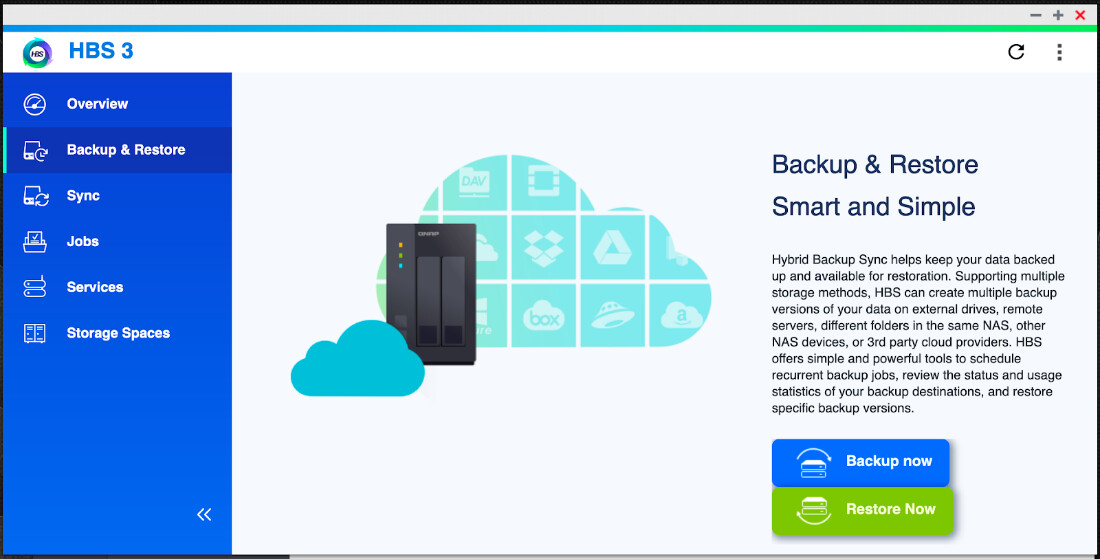
在舊 NAS 安裝 Hybrid Backup Sync(HBS)應用程式。
-
建立備份/複製任務到新 NAS 的 IP(請確保 RTRR 8899 埠已開啟)。
-
選擇要複製的資料夾/資料,執行同步流程。
-
等待完成後,檢查新 NAS 的資料完整性。
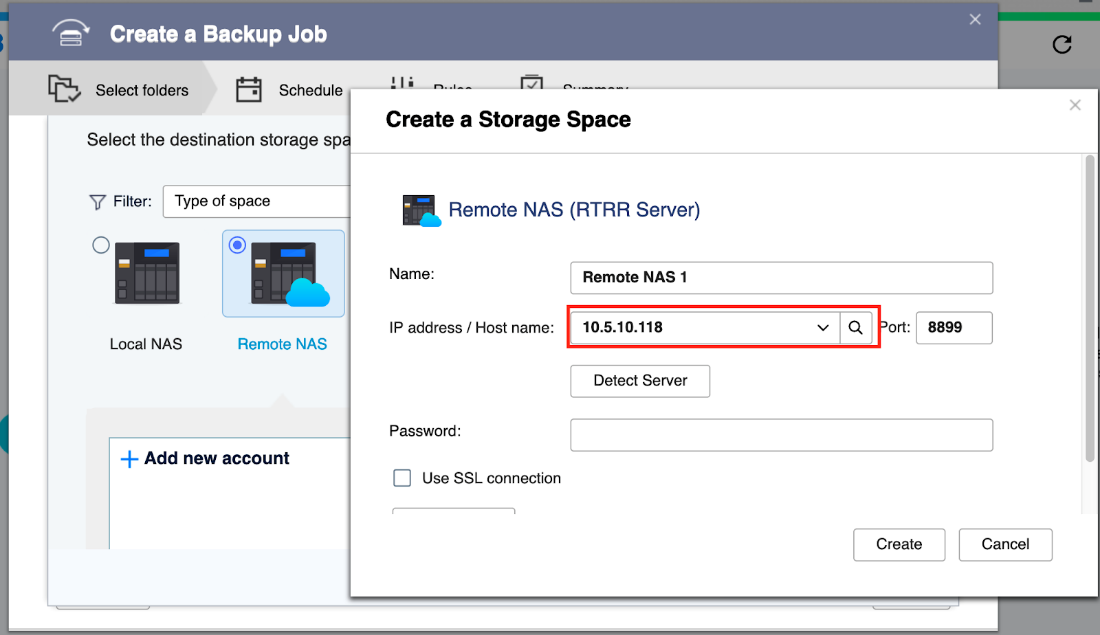
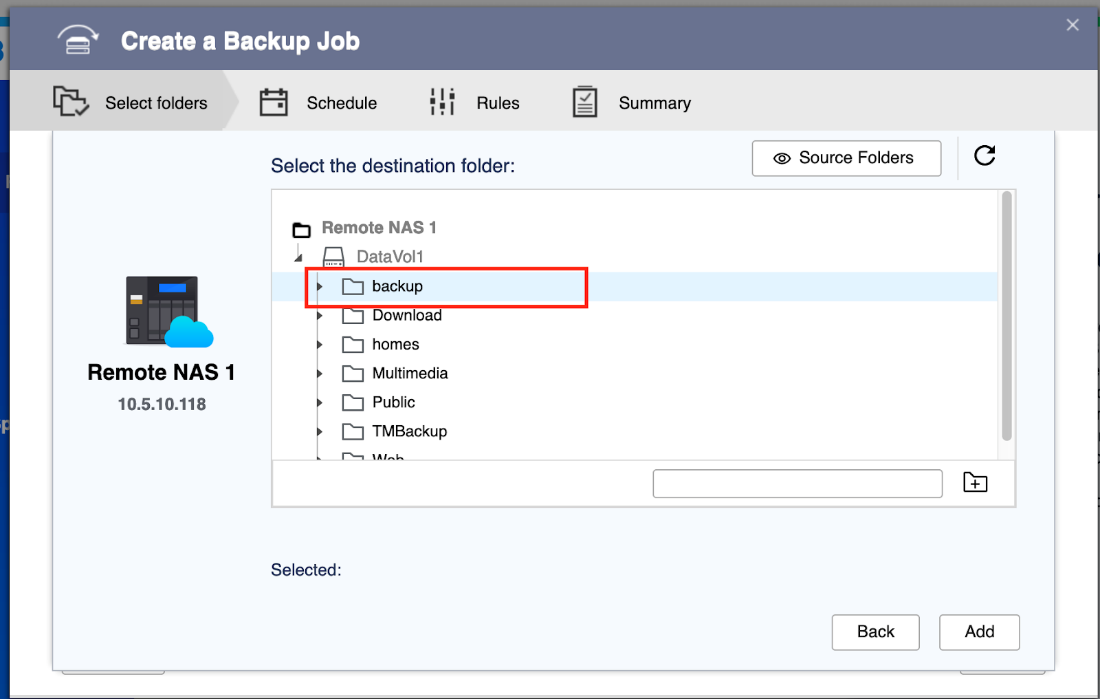
這個方法彈性又安全——你可以保留舊 NAS,直到確定遷移成功。
所以你可以根據自己的機型、相容性,以及舊設定的重要性,選擇最適合你的遷移方式。
同時,請務必在任何遷移前,先將資料備份到外接媒體或其他位置。