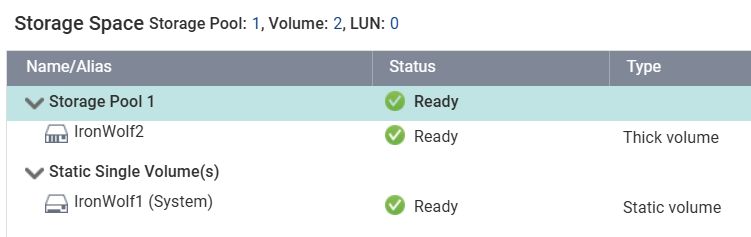
こんにちは!8TBのHDD(IronWolf1)をスタティックボリュームとして使用していて、新しく8TBのディスク(IronWolf2)を購入し、RAID 1構成のストレージプールを作成したいということですね。
画像の現在の構成の場合、IronWolf1からIronWolf2へデータを移動し、IronWolf1をStorage Pool 1に追加してRAID 1アレイを作成するには、以下の手順が考えられます。
-
IronWolf2をNASに取り付けてStorage Pool 1としてセットアップする
- 新しいディスク(IronWolf2)をStorage Pool 1に追加し、シングルデータボリュームで初期化します(この時、まだRAID 1ではなくRAID 0やRAID Basicなどでセットアップされるはずです)。
-
IronWolf1のすべてのデータをIronWolf2にコピーする
- NASのファイルマネージャーやPC経由で、IronWolf1(既存スタティックボリューム)からIronWolf2(Storage Pool 1のボリューム)にすべてのデータをコピーします。
-
データのコピーが完了したら、IronWolf1のデータを安全に削除し、Storage Pool 1に追加する
- IronWolf1のデータが完全に移行されたことを確認し、IronWolf1のボリュームをNASの管理画面で削除します。その後、IronWolf1のディスクをStorage Pool 1に追加します。
-
Storage Pool 1でRAID 1に変換する(ミラーリング)
- ストレージプールの設定からRAIDの種類をRAID 1に変更(拡張)し、IronWolf1とIronWolf2のミラーリングを作成します。
注意:
- ボリューム削除時のデータ消去やプールの拡張は慎重に行ってください。必ず大切なデータのバックアップを取ってから操作しましょう。
- NASのメーカーやモデル、OS(例:Synology DSM、QNAP QTS)によって操作手順が多少異なりますので、公式ドキュメントやヘルプも参照してください。
もし具体的なNASモデルやOSが分かれば、さらに詳しく説明も可能です!
一からやり直してバックアップから復元するのが一番です。シングルディスクなら、バックアップは必ず取ってましたよね…?
いいえ、ディスク全体のバックアップは持っていません。重要なファイルだけバックアップしています。だからこそ、RAID 1 のストレージプールにアップグレードしたいと思っています。rsync を使って IronWolf1 から IronWolf2 にデータをコピーすることはできますが、この方法でシステムデータやアプリなども転送されますか?手順はどうなりますか?
今のところ、IronWolf1 がシステムディスクとしてマークされています。システムを IronWolf2 に移すにはどうすればいいですか?
何をするにしても、まずはバックアップを取ってください…後々、泣かずに済みますよ。
それなら、なぜプール?単にスタティックボリュームをRAID1に変換するだけでいいんです。(ただし、バックアップは必ず作成してください!…これが最後の警告です!)
まさにその通りです!RAIDはバックアップではないので、スナップショットを取るためにもストレージプールが欲しいんです。
スタティックボリュームをRAID1に変換するだけですよ
どうやってやるんですか?スタティックボリュームに新しいディスクを追加する方法が見つかりません。新しいStorage Pool 1を作成する前に、それをやろうとしていました。
同じディスク上のスナップショットはバックアップと同じではありません。
同じディスク上のスナップショットはバックアップとイコールではありません。
じゃあ、RAID 1+スナップショットにアップグレードしたら、物理ドライブの故障にも、ファイルが削除・変更された場合の過去バージョン復元にも両方対応できるってことですよね?これってバックアップになるんじゃないですか?
QNAPのサイトより:
スナップショットはデータのある時点のコピーで、ファイルやシステム全体を素早く以前の状態に戻すことができます。 変更の取り消しやデータ損失からの復旧に便利で、多くのストレージ容量を消費しません。
Ironwolf2 は空でなければなりません。その後、Ironwolf1 を RAID 1 に拡張できます。
Ironwolf2 は空でなければなりません。その後、Ironwolf1 を RAID 1 に拡張できます。
最初は空でしたが、IronWolf1 を拡張するオプションは表示されませんでした。
いいえ、別のデバイスへのスナップショットレプリカがバックアップに該当します。同じデバイス上でのバックアップやスナップショットでは、RAIDやプールが壊れた時には役立ちません。
なるほど。つまりRAID 1の場合、もし1台のドライブが故障しても、残りのドライブにデータとスナップショットがそのまま残っているので、不良ドライブを交換すれば問題ないということですよね?もちろん両方のドライブが同時に壊れたらすべてのデータを失うので、大事なファイルは別途バックアップを取っていますが、そうそう両方が一度に壊れることはないと思っています。それ以外にどんな「クラッシュ」が起こり得るのか、ちょっとイメージできていません。
NA9D
13
RAID1はデータを保護しますが、絶対的な保証ではありません。
RAIDが本当に守ってくれるのは、1台(RAID6の場合は2台)のディスクの機械的故障だけです。@dolbymanさんが言う通り、RAID再構築中にシステムに何か起きたらアウトです。
本当に必要なデータがあるなら、確実なバックアップ計画を立ててください。私も長年、まともなバックアップ計画がなかったせいで大量のデータを失いました。何千ドルもかけてドライブからデータを抜き出さない限り、二度と戻ってこないものもあります。しかも、その古いドライブは1年前に捨ててしまいました…
良いバックアップ計画には最低でも以下が含まれます:
1.) NAS上に保存されたデータのためのRAID1(最低限)
2.) 別のRAIDグループやNAS、外付けドライブへのローカルバックアップ
3.) 少なくとも1つのオンラインバックアップサービスへのオンラインバックアップ
私はNASを3台持っています。1台は重要なものは保存していないので心配していません。QVR Surveillance(監視カメラ用)だけで使っています。自宅の映像が消えてもまぁ大丈夫です。
1台はメインNASで、もう1台はバックアップですが、より強力なCPUなので徐々に役割が増えています。NAS同士や外付けドライブへもバックアップしていますし、NAS間でスナップショットのバックアップも取っています。さらに、重要なファイルはMyQNAPCloudにもバックアップしていますし、メインのNASはiDriveにもバックアップしています。
いずれか1つのサービスや製品を失っても、復旧できるだけのコピーが他にたくさんあります。
また、1つの保存場所だけでデータが確実に無傷だと思い込まないでください。だからこそ複数の場所にバックアップを取るのです。単一障害点(シングルポイントフェイラー)は極力排除しましょう。
@dolbyman さん、@NA9D さん、外部バックアップに関するご意見ありがとうございます。ローカルバックアップ用に外付けUSBハードドライブを追加し、重要なデータには HBS を使ってクラウドバックアップを利用することにします。
さて、スナップショット付きの RAID 1 を作成するには、どのようにストレージスペースを再構成すればよいでしょうか?現状は IronWolf1 から IronWolf2 へ rsync している状態です。この方法でシステムディスクとユーザーのホームディレクトリを IronWolf2 に移し、それから IronWolf1 ディスクを既存のストレージプールの RAID 1 ディスクとして追加することは可能でしょうか?
はい、ですが、QNAPにはベアメタルバックアップがないため、すべてのアプリが失われてしまいます。それを回避する方法はありません。
NA9D
16
QNAPは本当にベアメタルバックアップを追加するべきだと思う…
HAレプリケーションでフェイルオーバーマシンが導入されたとき、少し前にこの話を持ち出しました。(プログラムをHAでレプリケートできるなら、情報もどこかに保存できるはずです)
https://www.qnap.com/go/how-to/faq/con_show.php?cid=3187
diwiwi
18
ご質問にお答えします:
「システム構成(system config)」はすべてのドライブに自動的にコピーされるので、心配はいりません。
アプリやデフォルトの共有フォルダについてですが、一部のアプリはApp Center(アプリセンター)から移動できますが、移動できないものは再インストールが必要です。ホームフォルダなど、共有フォルダ内のデータはバックアップが必要です。
最初のボリューム(システムボリューム)を削除した後にNASを再起動すると、新しいボリュームが新たな「システムボリューム」になります。デフォルトの共有フォルダもそのボリューム上に再作成されますが、その中身(データ)は戻されませんので、バックアップからコピーし直す必要があります。
そのやり方だとリスクが高いですね。というのも、各アプリの設定ファイルが今は存在しないCACHEDEV1を指してしまっています。