古くからのMacユーザーで、NASは初心者です。非常に大きなフォルダーをQNAPに移そうとしていますが、当然ながらとても遅いです。完了まで数日かかりそうで、たいてい何らかのエラーで終わってしまいます。ドラッグ&ドロップ以外に、もっとスマートな方法はありますか?同期ユーティリティはありますか?本体にはUSB-Aポートがあります。フラッシュドライブなどを使って「正面玄関」からアクセスすることは可能でしょうか。同期は必要ですが、データの大部分は先にロードできると思います。
移動しますか、それともコピーしますか?フラッシュドライブやポータブルUSB HDDを使用することもできます。また、Hybrid Backup Sync(ハイブリッド・バックアップ・シンク)を使って一方向または双方向の同期を設定したり、File Station(ファイル・ステーション)で外部ドライブ(Hybrid Mount(ハイブリッド・マウント))をマウントすることも可能です。
編集:さらに、Qsync Client(Qsyncクライアント)もあります。
非常に大きなフォルダとは何ですか?
まず、そのフォルダをzip圧縮してからzipファイルを転送します。これにより、多数の小さなファイルを転送するよりも、1つの大きなファイルを転送する方が速くなります。その後、NAS上で解凍します。USBメモリを使ってファイルをコピーする場合やネットワーク経由でもこの方法が使えます。
@Richardが提案しているように、そのフォルダをMacとNASで同期したい場合は、バックアップジョブを設定するか、Qsyncを使用することもできます。
ちょっとした提案です。お使いのQnap NASのモデルについては言及されていませんが、もし前面に「ワンタッチコピー(One Touch Copy)」USBポートがあり、それを転送に使いたい場合は、外部ストレージとして認識されるように設定する必要があります。
HBS3のサイドバーで、サービス > 外部デバイス - USBワンタッチコピー > 動作モード - 外部ストレージドライブ > 適用 をクリックしてください。
私のモデルはTS-262です。前面にUSB-Aポートがあり、接続できたようです。「HBS3」が何か分かりません。Qfinderを使っています。興味深いのは、Qfinderで環境設定>USB QuickAccessに入ると、すべての選択肢がグレーアウトしていることです。また、何かをはるかに高速で転送しているように見えます。ちなみに、質問があったので補足しますが、移動しようとしているドライブは1TB容量のドライブです。
QuickAccessはそのモデルのNASでは利用できません。これはNASを大きなUSBドライブのように扱い、PCに直接接続できる機能です。しかし、その速度は1Gb/sに制限されています。
USB3(またはそれ以降)のデバイスを使用している場合は、より高速な転送速度が得られます。
ご要望にはQsyncの利用をご検討いただくとよいかもしれません。
– Dolbymanによる翻訳追加 –
こんにちは、NASには複数のUSBポートがあります。1つは前面に、他は背面にあります。USB 3ポートを使用していることを確認してください。そうすれば、とても速くなります。1 Gbitネットワーク経由でも、1 TBドライブなら問題ないはずです。
====
こんにちは、NASには複数のUSBポートがあります。1つは前面に、他は背面にあります。USB 3のポートを使うようにしてください。そうすれば、あっという間に終わります。1 Gbitネットワーク経由でも、1 TBのドライブなら問題ないでしょう。
英語セクションでは英語のみで投稿してください
こんにちは @dolbyman
このコミュニティにはまだ慣れていません。質問はドイツ語で読んだので、もちろんドイツ語で答えました。どこでドイツ語バージョンを見つけられるか教えてくれたら、すぐにそちらを使います 
バンクーバーの方、ごめんなさい
またドイツ語で回答しましたね
ドイツ語セクションは下記のリンクのみです。自動翻訳は混乱を招くため、QNAPに削除を依頼しました。
ここのコメントはすべてとても参考になりました。私が同期しようとしているのはSanDisk Extreme Portable SSDです。フラッシュドライブはUSB-C接続ですが、QNAP前面のUSBポートはUSB-Aなので、アダプターを使う必要があります。それが転送の遅さの原因かもしれませんが、直接接続しても非常に遅いです。NASはよくログオフしてしまいます。しかし、少しずつですが動作しており、皆さんのおすすめに従ってQsyncを使うことにしました。動作はします(遅いですが)。私はDROBOのいろいろなバージョンを使ってきましたが、QnapはDroboではありません。Droboは私のような素人にとってNASのゴールドスタンダードでした。
再び、小さなファイルが多いと転送速度が遅くなります。転送速度を速くしたい場合は、ハードドライブ全体をzip圧縮してください。USBアダプターが速度低下の原因である可能性は低いです。NASによっては、背面にUSB-C接続がある場合もあります。
ファイルが多いと時間がかかります。
DroboユニットはQNAPとは全く異なっていました。
同様の状況でお困りの場合は、このFAQで一般的な解決策をご紹介します。
これにより、Mac用のQSyncクライアントをダウンロードしました。それが「何か」をしてくれましたが、さらに質問があります。
-
Mac用のクライアントバージョンしか見当たりませんが、「Central」バージョンにはもっと多くのオプションがあるようです。
FinderベースのQSyncフォルダのデータはどこかにうまく同期されました。その「どこか」を見つけたいです。そのフォルダはQfinderには表示されません。File Stationに行くと、新しいフォルダが作成され、すべてのファイルがブラウザで見えます。Mac用のFile Stationアドオンクライアントはありますか?
Finderウィンドウでこれらのファイルを感じて、見て、触って、嗅ぐことができるFinderクライアントはありますか?
Qsync Centralは、NAS上にあるアプリで、ユーザーの設定などを行うために使います。クライアントはMac上で動作するものです。
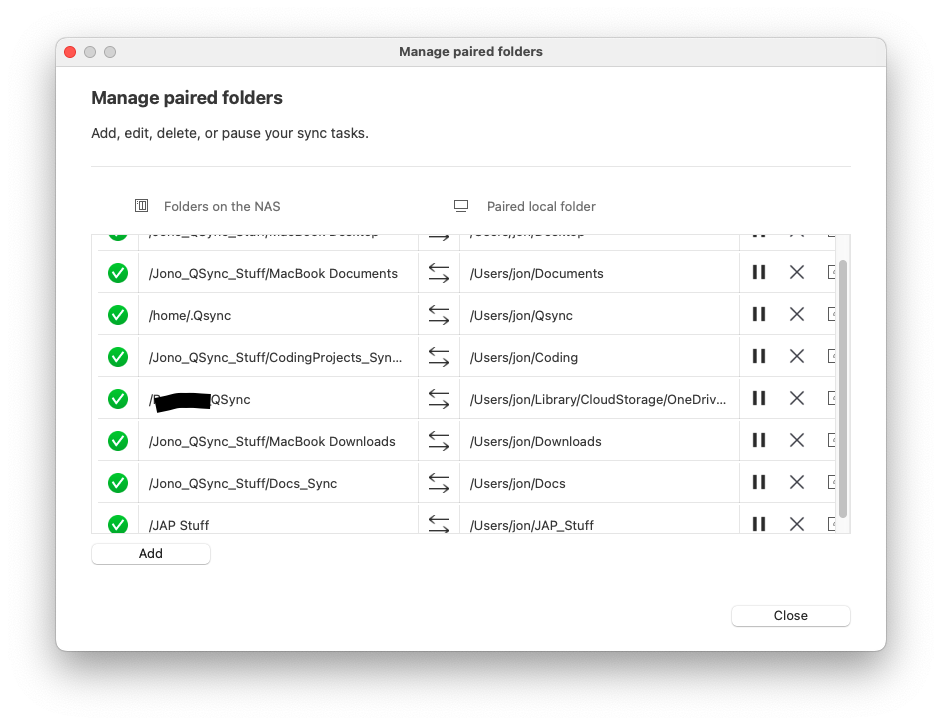
特定のペアフォルダーを設定することができます。つまり、NAS上のフォルダーとMac上のフォルダーを対応させることができます。以下は私の設定例の画像です。
Qfinderは、NAS上のフォルダーやファイルにアクセスするためのものではありません。Qfinderは、NASがネットワーク上に初めて接続されたときに「見つける」ためだけに必要です。日常的に使う必要は全くありません。
MacでNASの内容を見るために特別なものは必要ありません。サイドバーの「場所」からNASを選択するだけです。プロンプトが表示されたらNASのログイン情報を入力すれば、すぐにドライブとしてマウントされます。もしそこに表示されない場合は、「ネットワーク」内を確認してください。
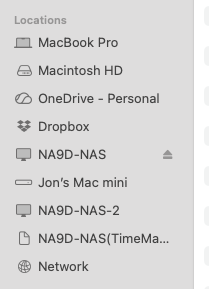
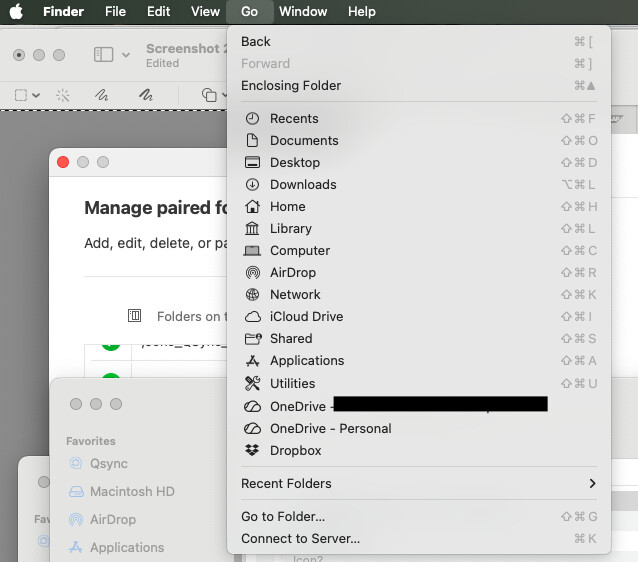
それでも表示されない場合は、Finderの「移動」メニューに移動してください。そして「サーバへ接続」を選択します。
表示されたウィンドウに smb://NASのIPアドレス を入力します。
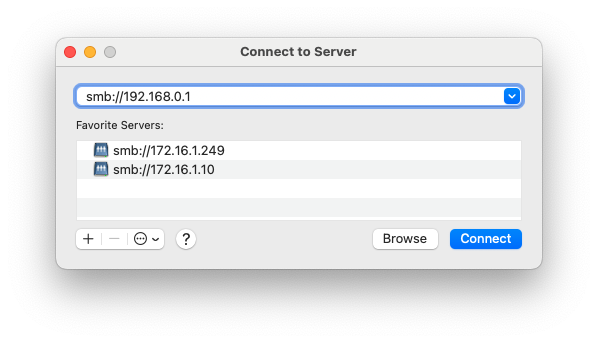
ログインを求められる場合があります。その際はNASのログイン情報(Macのものではありません)でログインしてください。その情報をキーチェーンに保存することもできます(チェックボックスがあります)。
これでNAS上のすべての共有フォルダーが表示された新しいウィンドウが開きます。
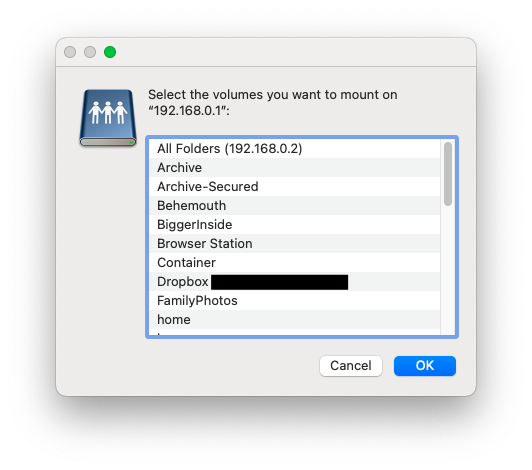
アクセスしたいフォルダーを選択してください。これでFinder上にドライブのようにマウントされ、簡単にアクセスできるようになります。
私はMacを持っていません(WindowsとLinuxのみです)が、@NA9Dが上で投稿した内容に加えて、Qfinderの「ネットワークドライブ」を通じてNASにアクセスしている場合、MacのFinderウィンドウには「隠し」属性がオフになっている共有フォルダのみが表示される可能性があります。これはQnapのインターフェースで「コントロールパネル」→「共有フォルダー」→「プロパティの編集」(右側のアイコン)から変更できます。あるいは、アドレスバーにフルパス(IPアドレスとフォルダ名)を入力することでもアクセスできます。通常は隠れている場合でも表示されるはずです。
返信してくださった皆さんへの最初のコメントです。このコミュニティは、私がこれまで関わった中で間違いなく最高です。迅速な返信、役立つスクリーンショット、分かりやすい解説は、私が今まで経験した中で断トツです。
もう一つ質問があります。ログイン情報をありがとうございます。それをログインプロトコルとして使うべきでした。最後の質問はQSyncについてです。見たところ正常に同期が完了しました。すべてのファイルがウェブブラウザのFile Stationに表示されています。ですが、Finderには表示されません。File Stationでは、別のQNAPにあるように見えます。IPアドレスが異なるのでしょうか?
したがって、NAS上のFinderでそれらが表示されるはずです。ただし、設定方法によります。デフォルト設定では、NAS上に.Qsyncフォルダ(/home/.qsync)が使用されると思います。これは隠しフォルダとして表示され、Macが隠しフォルダやファイルを表示するように設定されていない場合は、見ることができません。
NAS上の任意のフォルダとMac上の任意のフォルダをペアリングすることができます。ご覧の通り、私は複数ペアリングしています。