老 Mac 使用者,新 NAS 使用者。我正在嘗試將一個非常大的資料夾移到我的 QNAP。顯然,速度很慢。這本來要花好幾天時間。通常最後都會出現某種錯誤。除了拖放之外,有沒有更有效的方法?有同步工具嗎?這台裝置上有一個 USB-A 埠。我可以用隨身碟之類的東西從正面插入嗎?雖然我還是需要同步,但大部分資料就能先載入了。
移動還是複製?你可以使用隨身碟/可攜式 USB 硬碟。你也可以使用 Hybrid Backup Sync 來設定單向或雙向同步,甚至在 File Station 中掛載外接硬碟(Hybrid Mount)。
編輯:還有 Qsync Client。
什麼被認為是非常大的資料夾?
首先,我會將那個資料夾壓縮成一個壓縮檔再進行傳輸。這樣傳輸單一大型檔案會比傳輸許多小檔案來得更快。然後在 NAS 上解壓縮它。無論你是使用 USB 隨身碟複製檔案還是透過網路,都可以這麼做。
正如 @Richard 建議的,如果你想讓那個資料夾在你的 Mac 和 NAS 之間保持同步,你可以設定備份工作或使用 Qsync。
只是個想法。你還沒說你擁有哪一款 Qnap NAS 型號,但如果你的機器正面有「One Touch Copy」USB 埠,而且你想用它來進行傳輸,你必須先將其設定為外接儲存裝置。
在 HBS3 側邊欄中,點選 服務 > 外接裝置 - USB One Touch Copy > 操作模式 - 外接儲存裝置 > 套用。
我的型號是 TS-262。前面有一個 USB-A 埠,看起來我已經連接上了。我不知道「HBS3」是什麼。我使用 Qfinder。有趣的是,在 Qfinder 裡進入 偏好設定 > USB QuickAccess 時,所有選項都是灰色的。看起來我正在以更高的速度傳輸某些東西。另外,既然有人問了,這顆硬碟是 1T 容量的硬碟,我正嘗試移動它。
QuickAccess 不支援該型號的 NAS。它允許你將 NAS 當作一個大型 USB 隨身碟,直接連接到你的電腦。但其速度僅限於 1Gb/s。
如果你使用的是 USB3(或更新版本)的裝置,速度會更快。
您或許可以考慮使用 Qsync 來滿足您的需求。
–-由 Dolbyman 添加的翻譯–
嗨,這台 NAS 有多個 USB 連接埠:一個在前面,其他在後面。請確保你使用的是 USB 3 連接埠。這樣速度會非常快。即使通過 1 Gbit 網路,對於 1 TB 硬碟來說也不會有問題。
====
嗨,這台 NAS 有多個 USB 連接埠:一個在前面,其他在後面。請確保你使用的是 USB 3 連接埠。這樣速度會非常快。即使通過 1 Gbit 網路,對於 1 TB 硬碟來說也不會有問題。
請僅在英文區發表英文內容

你又用德語回答了
德語部分只在以下連結中,我已要求 QNAP 移除自動翻譯,因為這樣會讓一切變得很混亂
這裡的評論都非常有幫助。我正在嘗試同步的是一個 SanDisk Extreme Portable SSD。這個隨身碟有 USB-C 接頭,但我的 QNAP 前面的 USB 埠是 USB-A,所以我需要使用轉接器。這可能導致傳輸速度變慢,但即使直接連接,速度也很慢。NAS 通常會自動登出。不過,這樣分批處理還是可行的,我打算根據建議使用 Qsync。它可以運作(雖然很慢)。我曾經用過各種版本的 DROBO。Qnap 真的不是 Drobo。對像我這樣的門外漢來說,Drobo 才是 NAS 的黃金標準。
再次強調,許多小檔案會導致傳輸速度變慢。如果你想要更快的傳輸速度,請將整個硬碟壓縮成一個壓縮檔。USB 轉接器很可能不是速度變慢的原因。根據你的 NAS,不排除後方有 USB-C 連接埠。
大量檔案需要時間。
Drobo 裝置和 QNAP 完全不同。
如果您遇到類似情況,本常見問題集提供一些常見解決方案:
這讓我下載了 QSync Client for Mac。它確實做了「某些事情」,但我還有更多問題。
-
我只看到 Mac 版的 Client,但似乎還有「Central」版本,功能多了很多。
我在 Finder 裡的 QSync 資料夾同步得很順利,但同步到了哪裡我還不清楚。我在 Qfinder 裡找不到這個資料夾。當我打開 File Station 時,它建立了一個新資料夾,我可以在瀏覽器裡看到所有內容。請問有沒有 Mac 版的 File Station 附加用戶端?
有沒有 Finder 用戶端,讓我可以在 Finder 視窗裡感覺、看到、觸摸、甚至「聞到」那些檔案?
Qsync Central 是一個安裝在您的 NAS 上的應用程式,用於設定使用者偏好等。Client(用戶端)則是在 Mac 上執行的程式。
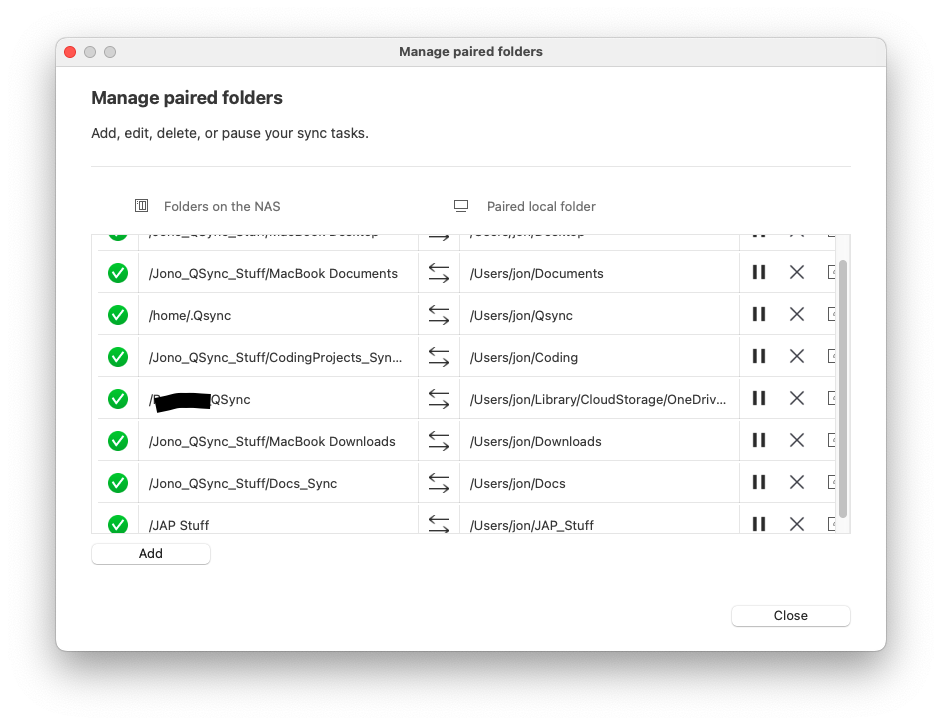
您可以設定特定的同步資料夾,讓 NAS 上的某個資料夾對應到 Mac 上的某個資料夾。以下是我其中一些同步資料夾的圖片。
Qfinder 並不是用來存取 NAS 上資料夾和檔案的工具。Qfinder 主要的用途是在 NAS 首次連接到您的網路時「尋找」NAS,日常使用基本上不需要它。
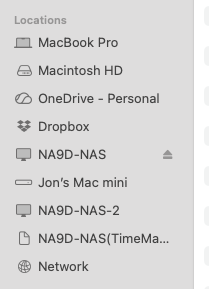
您在 Mac 上瀏覽 NAS 內容時,不需要安裝任何特殊軟體。只要到側邊欄的「位置」(locations) 選擇您的 NAS,當系統提示時輸入 NAS 的登入資訊即可,這樣就會像磁碟機一樣掛載。如果沒有出現在這裡,請到「網路」(Network) 下查看。
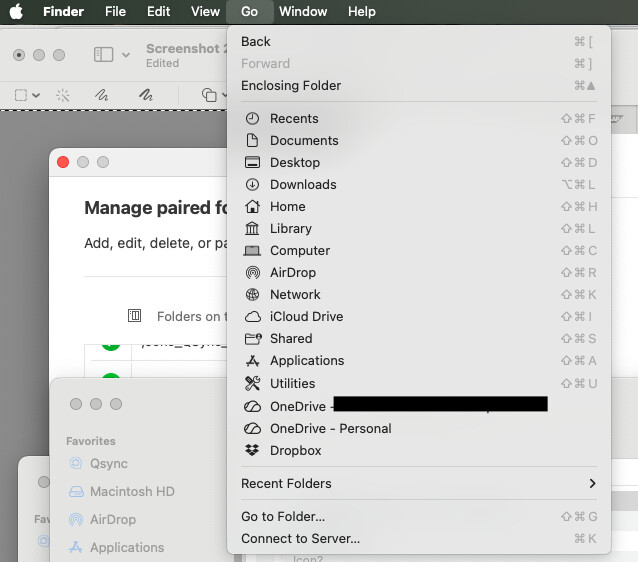
如果還是沒看到,請到 Finder 的「前往」(Go) 選單,然後選擇「連接伺服器」(Connect to Server)
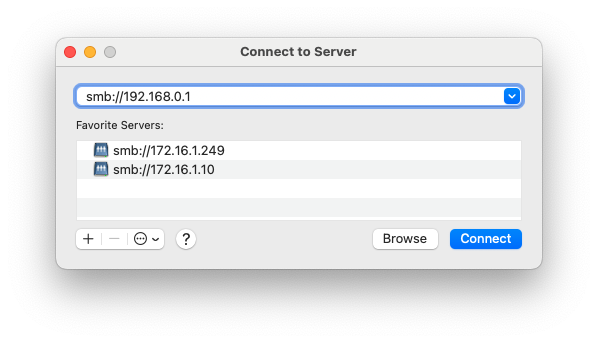
在跳出的視窗中輸入:smb://NAS的IP位址
系統可能會要求您登入。請使用 NAS 的帳號(不是您的 Mac 帳號)登入。可以勾選儲存到鑰匙圈(keychain)。
現在您會看到一個新視窗,裡面有 NAS 上所有的共享資料夾:
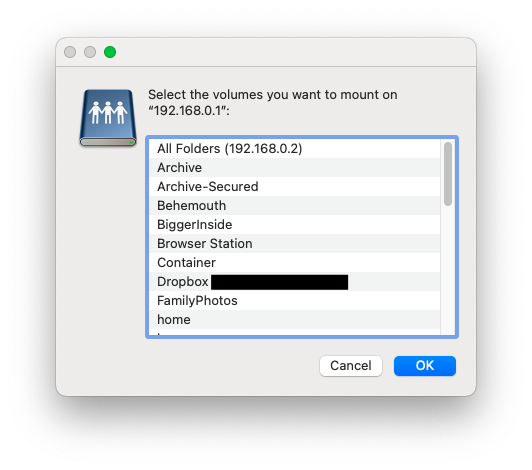
選擇您想要存取的資料夾。它們現在會像磁碟機一樣掛載在 Finder 上,您就可以輕鬆存取了。
我沒有 Mac(只有 Windows 和 Linux),但除了 @NA9D 上面提到的內容外,如果你是通過 Qfinder 的「網路磁碟機」訪問你的 NAS,Mac Finder 視窗很可能只會顯示那些「隱藏」屬性已關閉的共享資料夾。你可以透過 Qnap 介面的「控制台」→「共享資料夾」→「編輯屬性」(右側的圖示)來更改這個設定。或者,你也可以在地址欄中直接輸入完整路徑(IP 和資料夾名稱)。即使通常是隱藏的,它也應該會顯示出來。
首先,感謝所有回覆的人。這個社群真的是我參與過最棒的社群。大家回覆迅速,還會附上有幫助的截圖和容易理解的說明,這是我遇過最好的經驗。
還有一個問題。謝謝你們提供的登入資訊,我本來就應該用那個做為我的登入方式。最後一個問題跟 QSync 有關。我執行了一次看起來很成功的同步,所有檔案都能在網頁瀏覽器的 File Station 裡看到。為什麼我在 Finder 裡看不到它們?在 File Station 裡,它們看起來像是在另一台 QNAP 上。是不是有不同的 IP 位址?
所以你應該能在 NAS 的 Finder 中看到它們。這取決於你的設定方式。我認為預設設定是在 NAS 上使用 .Qsync 資料夾——沒錯——/home/.qsync。這會顯示為隱藏資料夾,如果你的 Mac 沒有設為顯示隱藏資料夾和檔案,那你就看不到它。
你可以將 NAS 上的任何資料夾與 Mac 上的任何資料夾配對。如你所見——我有多個配對。