Anwendungsfall dieses Mal: NAS-Dateien von unterwegs mit dem Explorer verwalten
Wenn Sie NAS-Dateien von unterwegs mit dem Explorer verwalten möchten, gibt es im Wesentlichen drei Möglichkeiten, dies zu realisieren.
- Mit Qsync wird ständig eine Synchronisierung zwischen NAS und PC durchgeführt. Wenn Sie von unterwegs auf NAS-Dateien zugreifen möchten, greifen Sie indirekt auf die auf dem PC synchronisierten Dateien zu. (Das ist ähnlich wie der Zugriff auf OneDrive oder Dropbox.)
- Zugriff über VPN und dann Zugriff über den Explorer.
- Port-Forwarding der für SMB/CIFS verwendeten Ports (139, 445) zum NAS und Zugriff auf die globale IP des Routers.
Bei der zweiten Methode, dem Zugriff über VPN, benötigen Sie einen VPN-Server, sodass es schwierig sein kann, dies ausschließlich mit dem NAS zu realisieren.
Die dritte Methode, Port-Forwarding, wird nicht empfohlen, da dadurch jeder weltweit auf die freigegebenen NAS-Ordner zugreifen könnte (eine Authentifizierung mit Benutzername und Passwort ist zwar erforderlich, aber dennoch …).
Hier stellen wir die indirekte Zugriffsmethode mit Qsync vor.
Um Qsync zu verwenden, müssen Sie die folgenden Schritte durchführen:
- Qsync Central auf dem NAS installieren
- myQNAPcloud Link auf dem NAS installieren, damit auch von unterwegs darauf zugegriffen werden kann.
- Qsync Client auf dem PC installieren und die zu synchronisierenden Ordner festlegen.
Im Folgenden stellen wir die einzelnen Schritte der Einrichtung vor.
Einrichtung von Qsync Central
Die Einrichtung erfolgt im selben Netzwerk wie das NAS (d. h. nicht von unterwegs möglich).
Melden Sie sich im Einstellungsbildschirm des NAS an und greifen Sie auf das App Center zu.
Wenn Sie im Suchfeld nach Qsync suchen, finden Sie Qsync Central und installieren es.
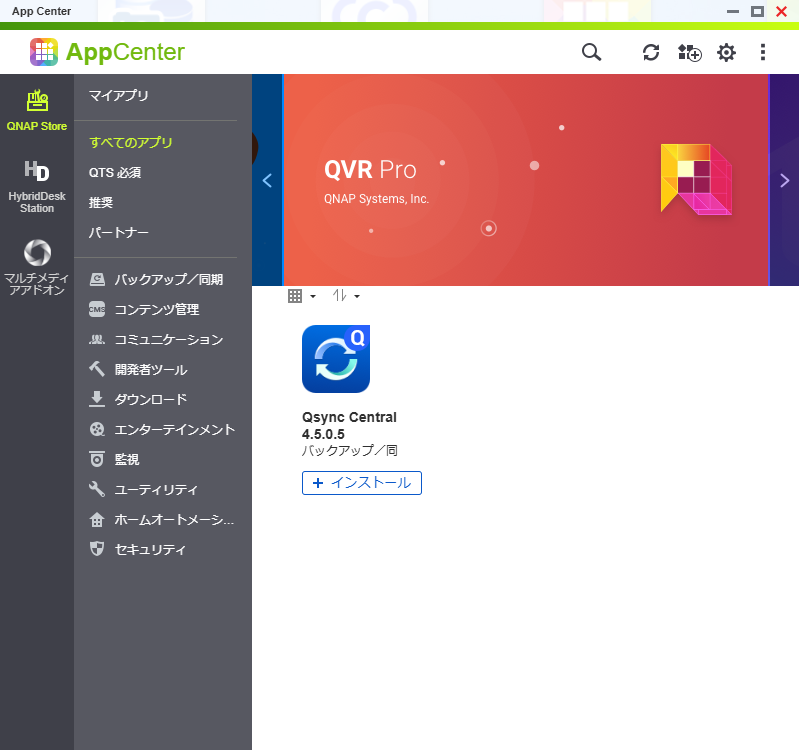
Nach Abschluss der Installation klicken Sie auf „Öffnen“, um den Einstellungsbildschirm von Qsync Central zu öffnen.
Als Nächstes nehmen Sie die Einstellungen für den Fernzugriff von unterwegs vor.
Suchen Sie im App Center nach „myQNAPcloud Link“ und installieren Sie „myQNAPcloud Link“.
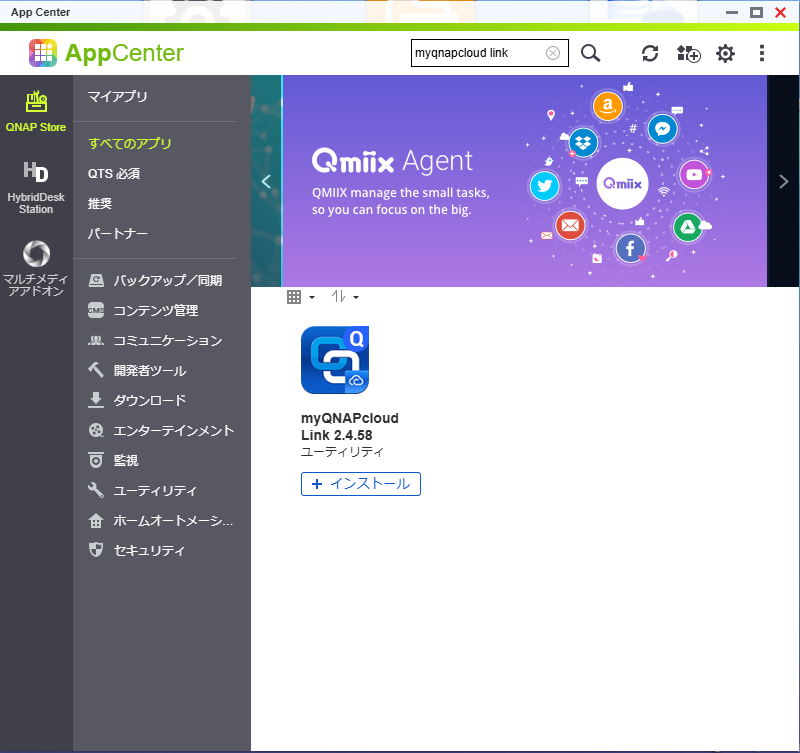
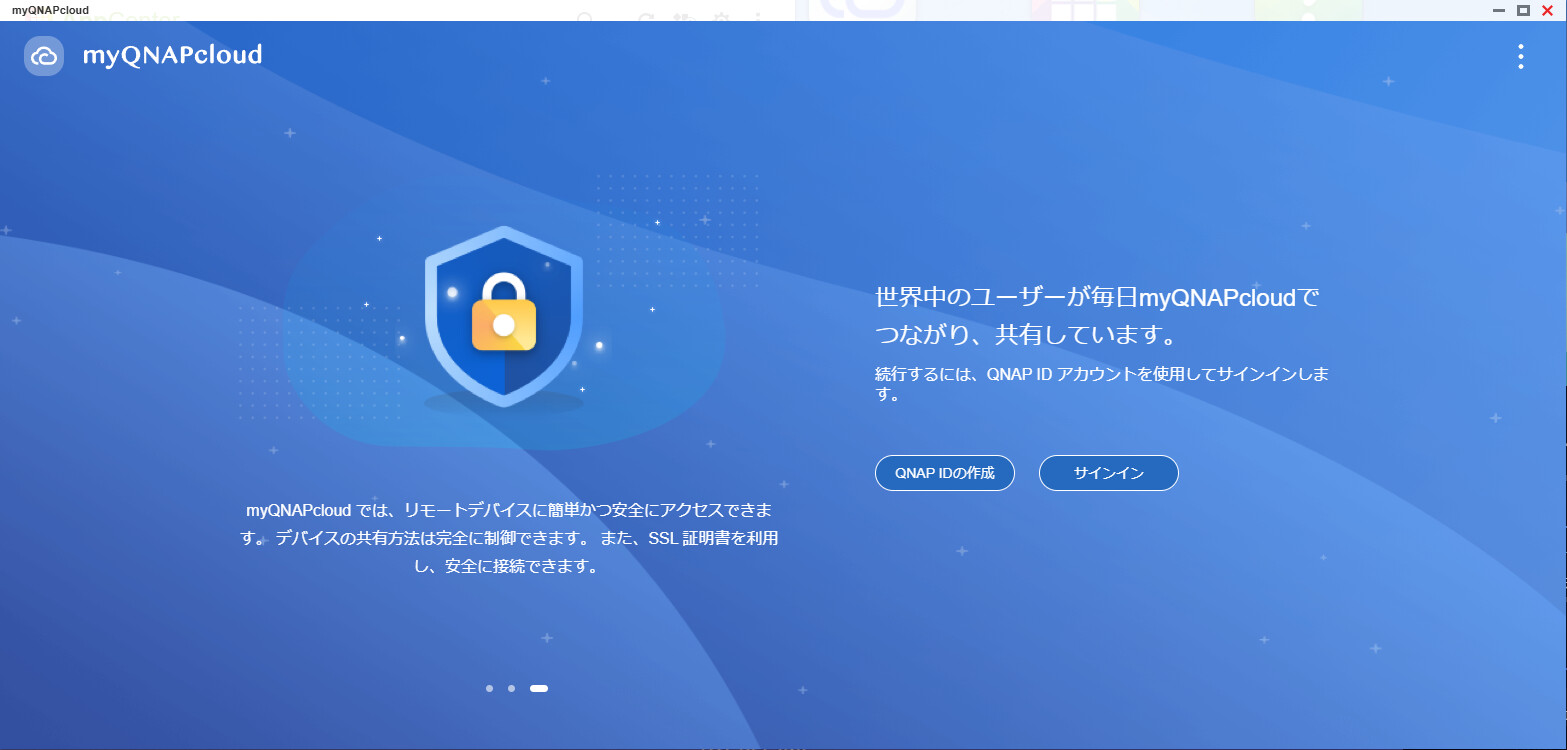
Nach Abschluss der Installation klicken Sie auf die Schaltfläche „Öffnen“, um den Einstellungsbildschirm zu öffnen.
Falls Sie noch keinen QID erstellt haben, klicken Sie auf die Schaltfläche „QNAP ID erstellen“, um einen QID zu erstellen. Falls Sie bereits einen haben, klicken Sie auf „Anmelden“, um fortzufahren.
Ein Fenster zur Eingabe der QID-E-Mail-Adresse und des Passworts wird angezeigt. Geben Sie hier die E-Mail-Adresse und das Passwort ein.
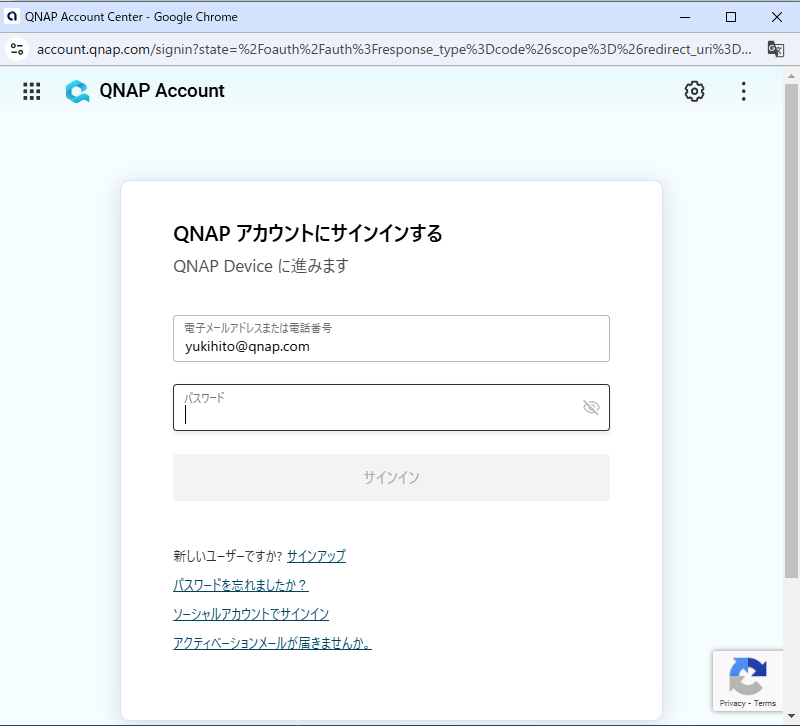
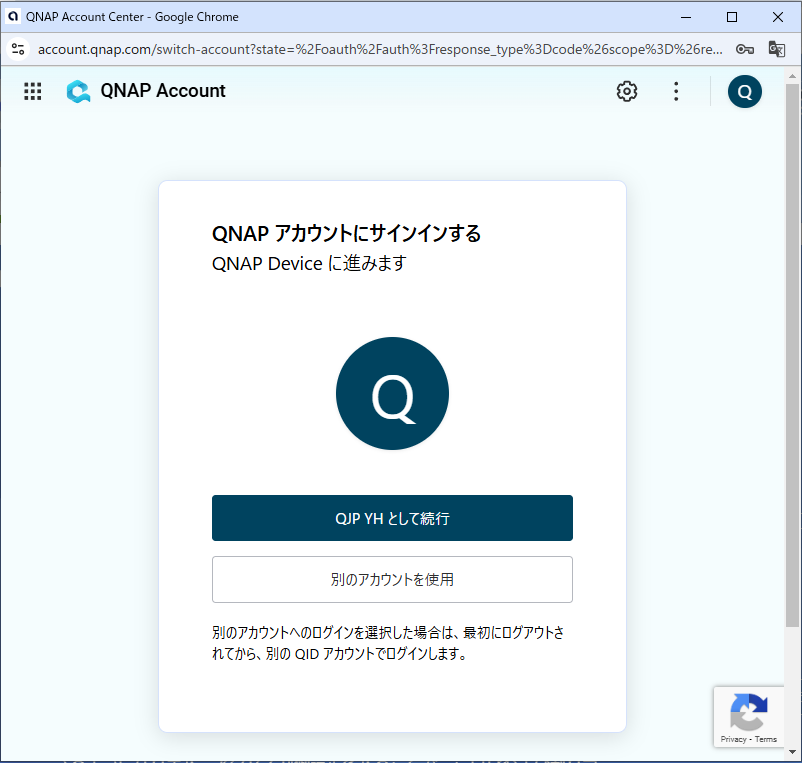
Klicken Sie auf die Schaltfläche „Weiter“, um fortzufahren.
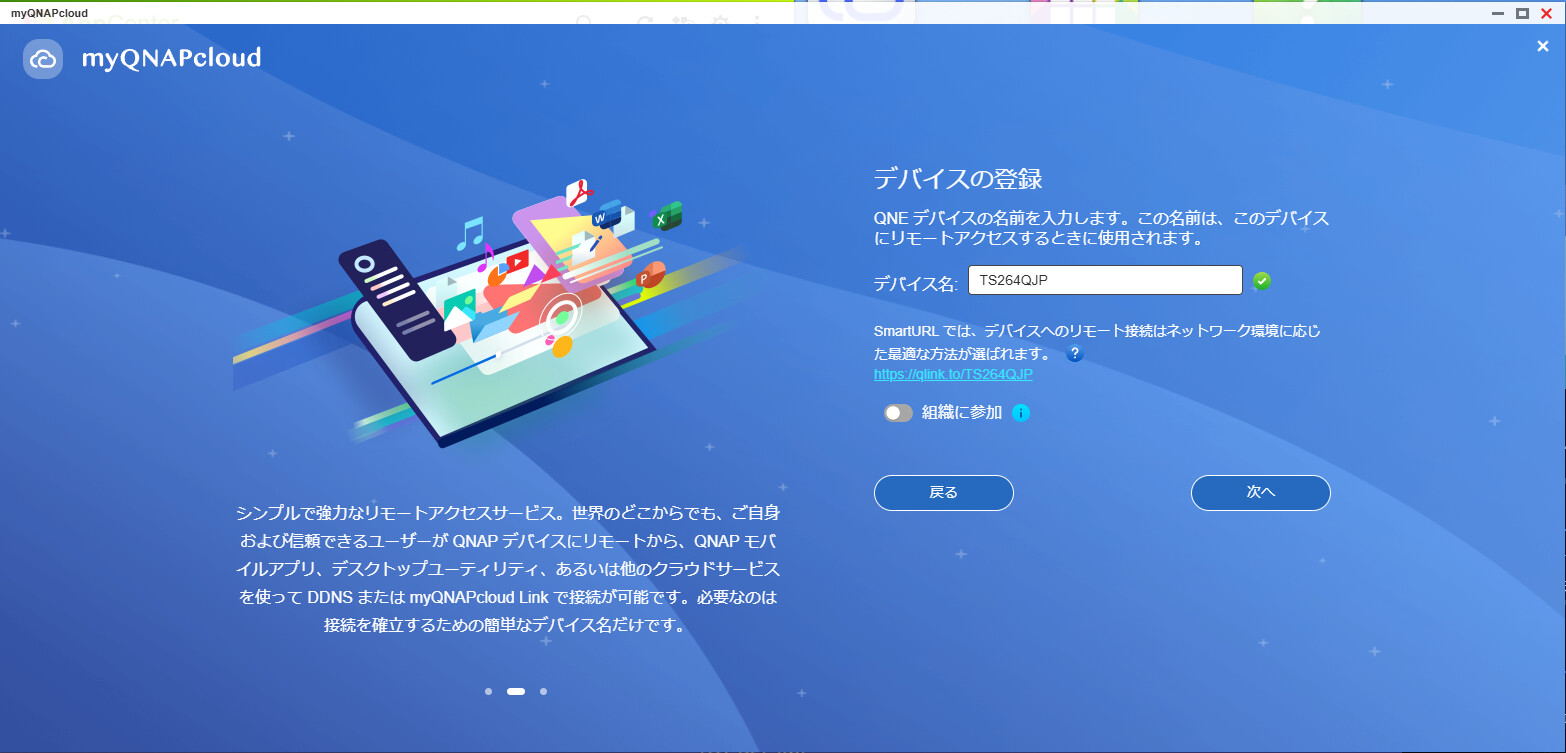
Registrieren Sie den Gerätenamen.
(Ein Modellname plus Ihre Initialen ist leicht verständlich.)
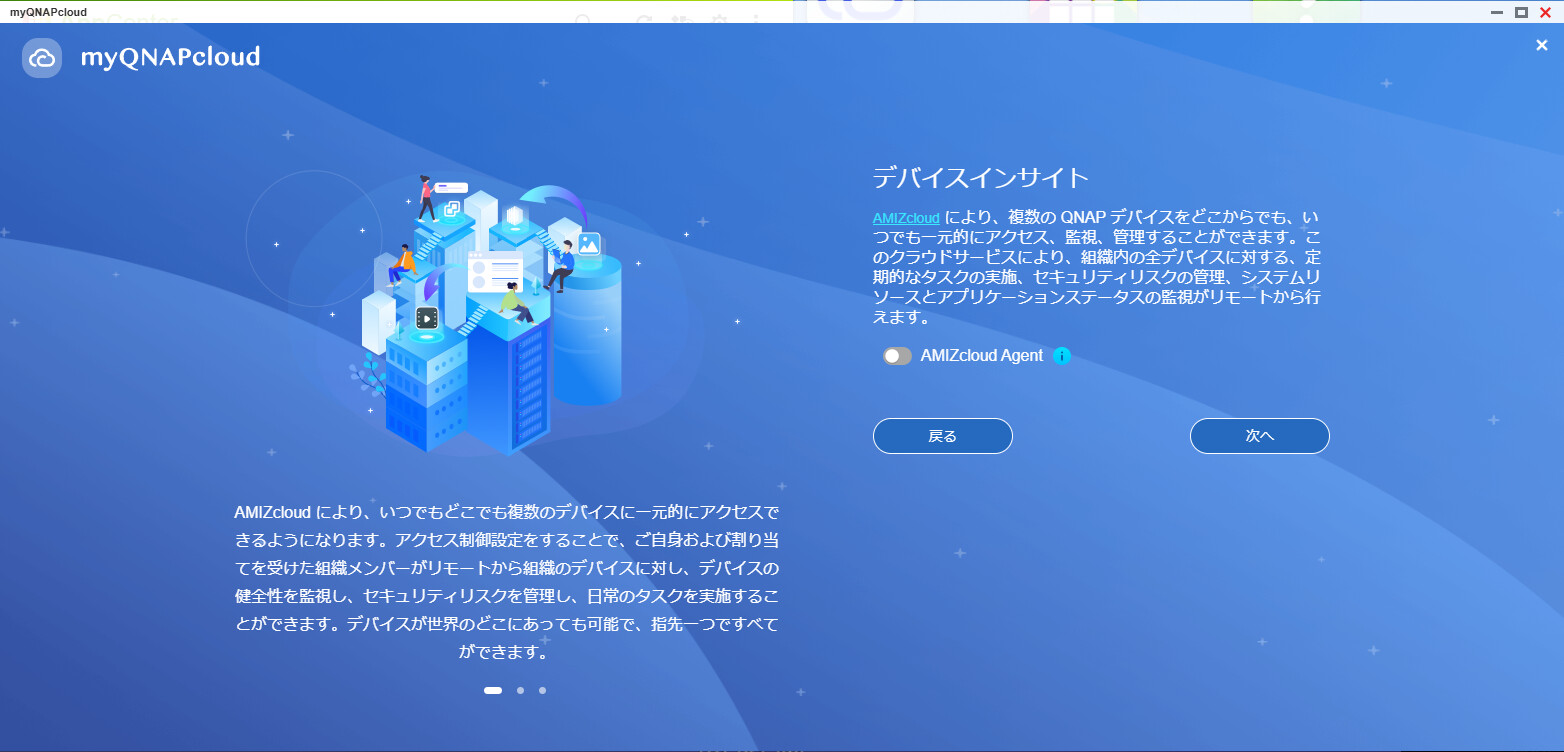
Wenn Sie nur mit Qsync zugreifen möchten, ist eine Verbindung zu AMIZcloud nicht erforderlich. Klicken Sie einfach auf „Weiter“.
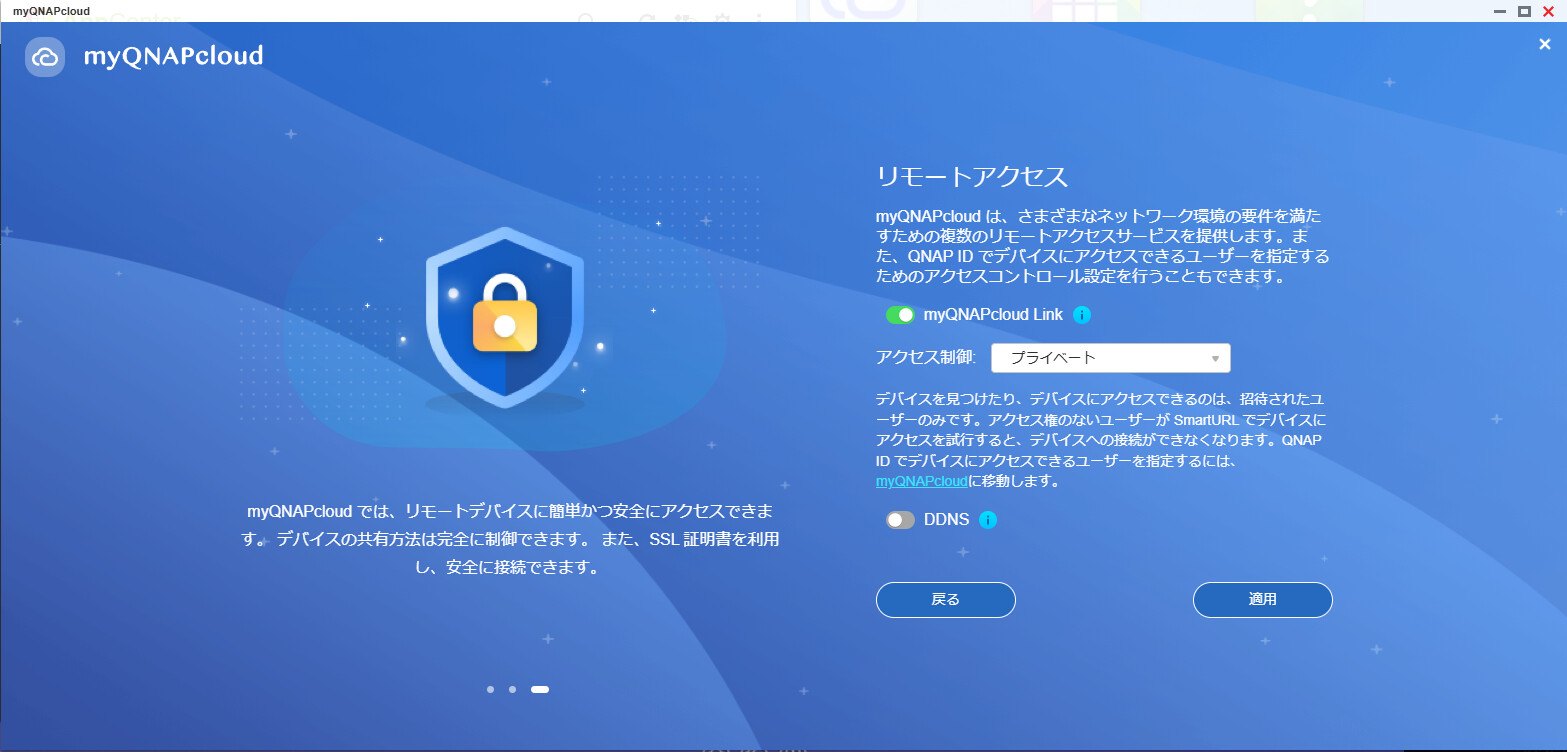
Belassen Sie die Zugriffskontrolle auf „Privat“ und klicken Sie auf „Übernehmen“.
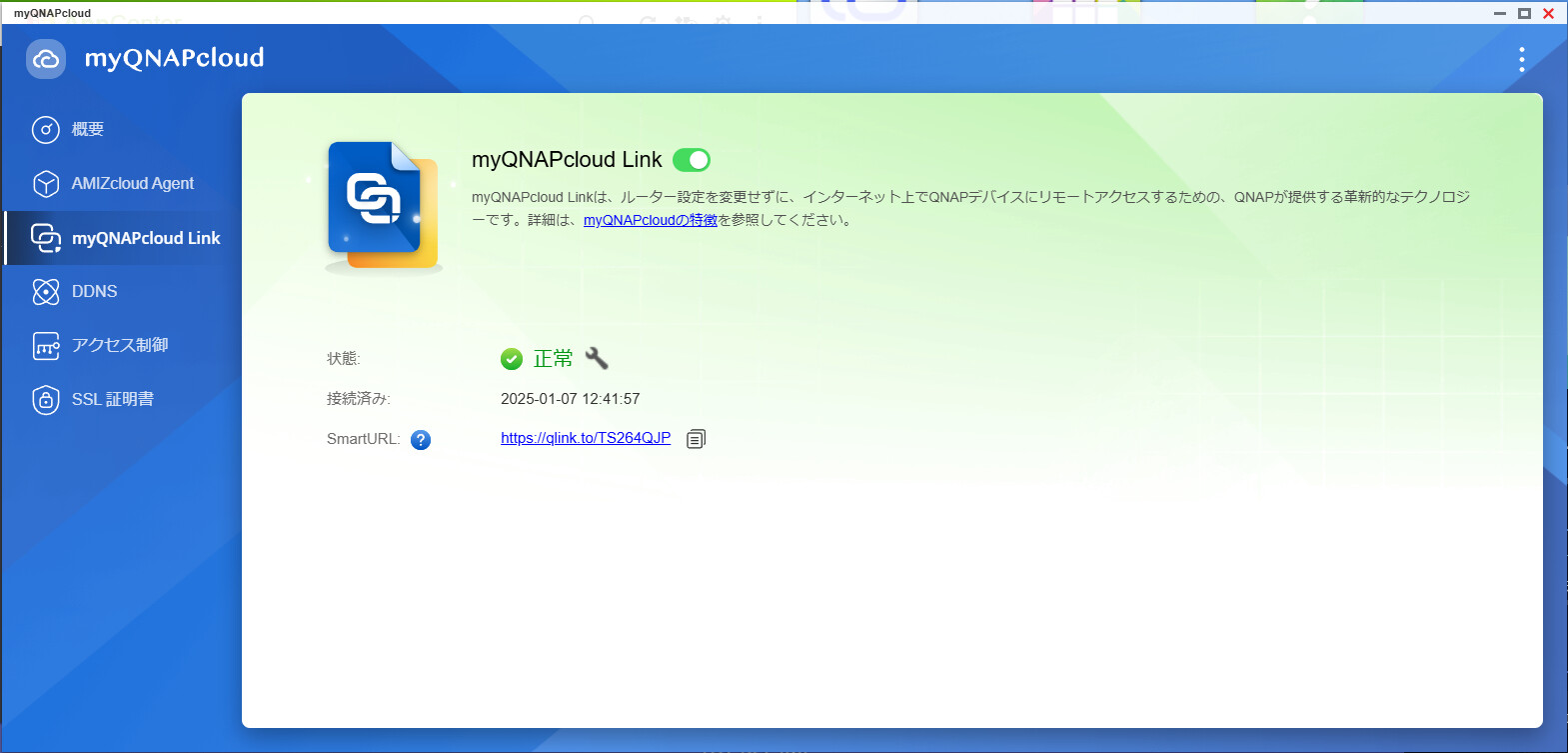
Wenn „Normal“ angezeigt wird, ist der sichere Zugriff von unterwegs möglich.
Als Nächstes nehmen Sie die Einstellungen auf dem Computer vor.
Installation und Einrichtung des Qsync Client
Greifen Sie auf die Qsync Client (so nennen wir es hier, tatsächlich heißt es Qsync) Seite zu und laden Sie die Anwendung für den PC herunter.
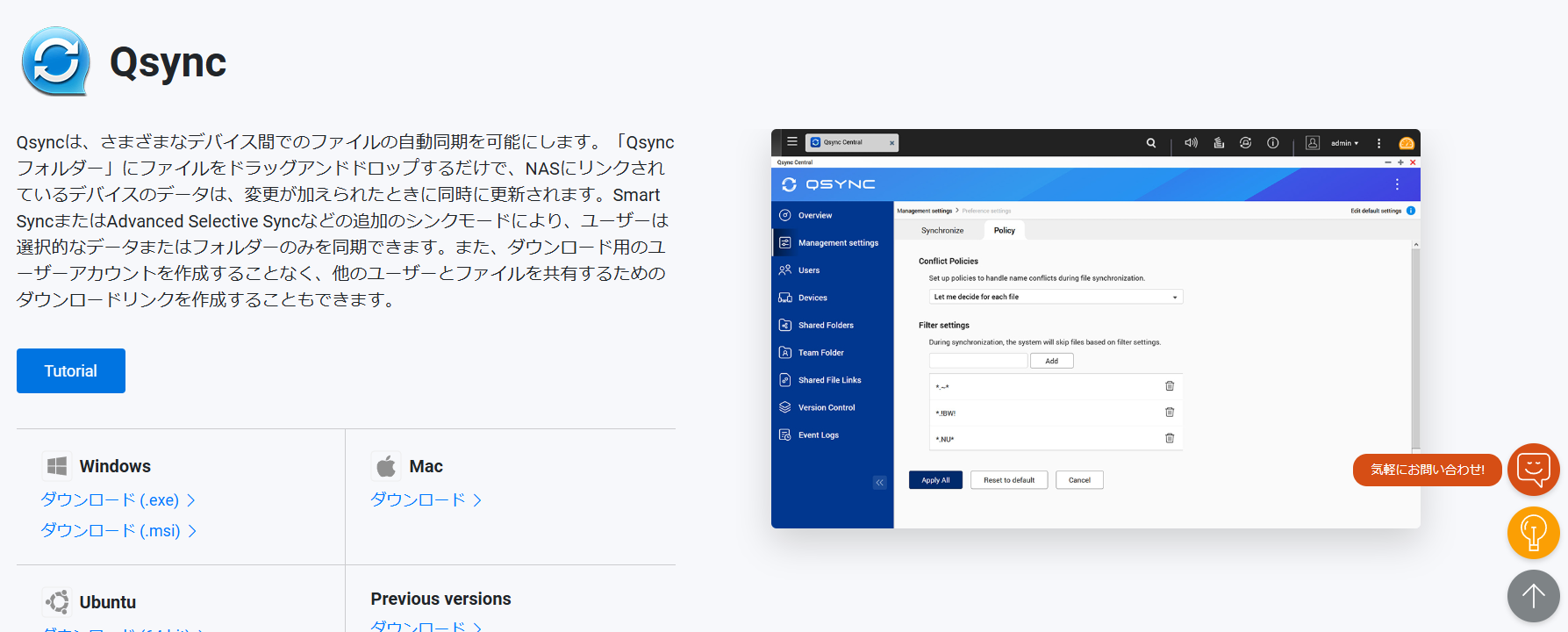
Nach Abschluss des Downloads führen Sie die Installation aus.
Es sind keine besonderen Änderungen erforderlich. Klicken Sie einfach auf „Weiter“, um fortzufahren.
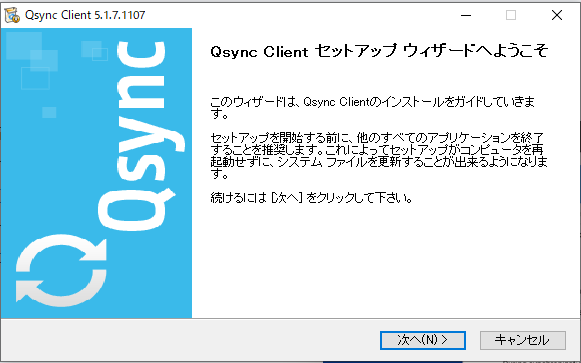
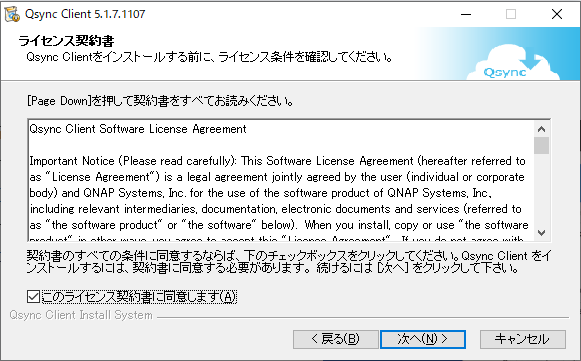
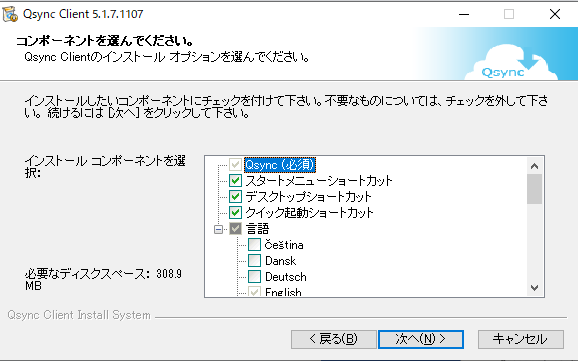
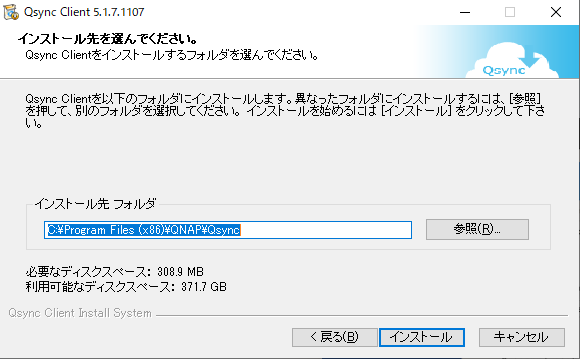
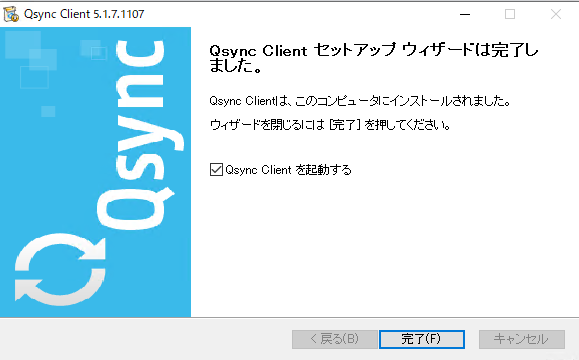
Wenn Sie auf „Fertigstellen“ klicken, startet der Qsync-Einrichtungsassistent.
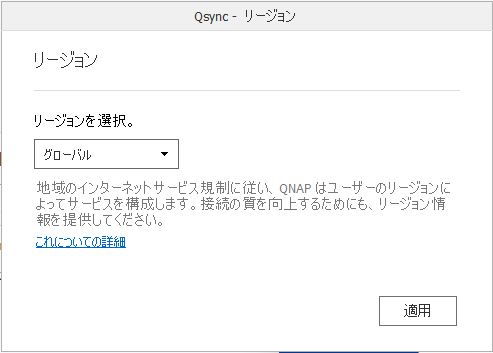
Hier wählen Sie „Global“ und klicken auf „Übernehmen“.
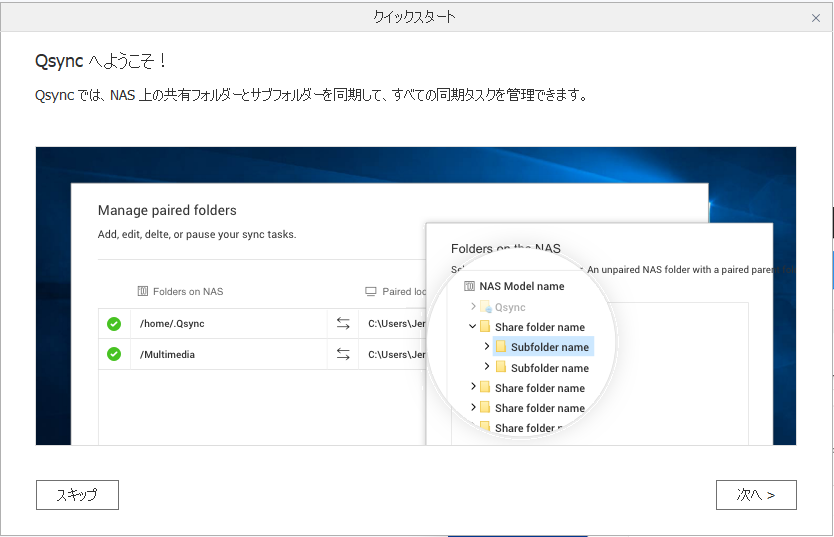
Eine grundlegende Anleitung zur Verwendung wird angezeigt, bitte überprüfen Sie diese.
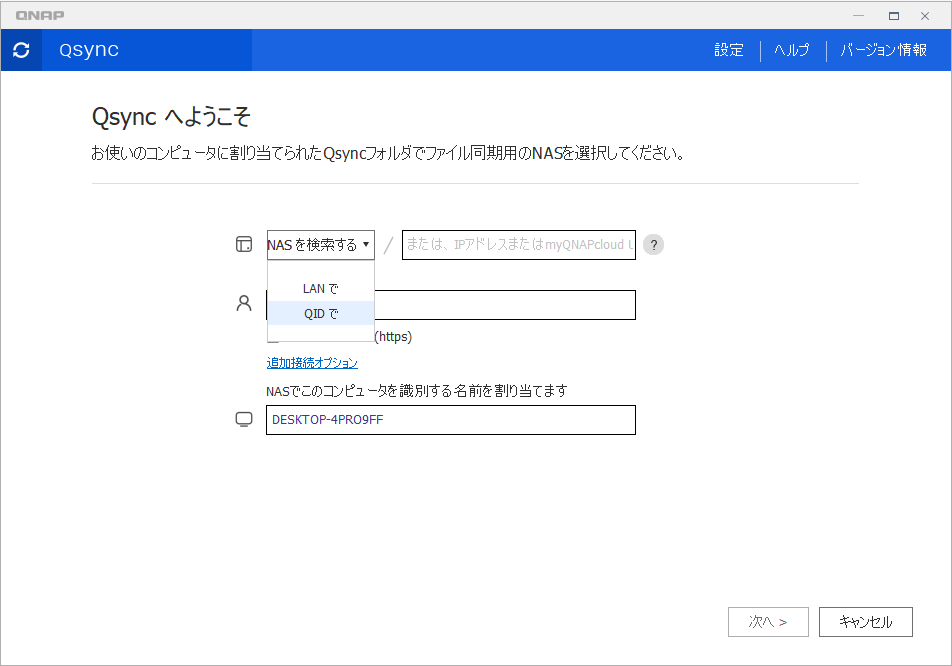
Suchen Sie das NAS mit QID.
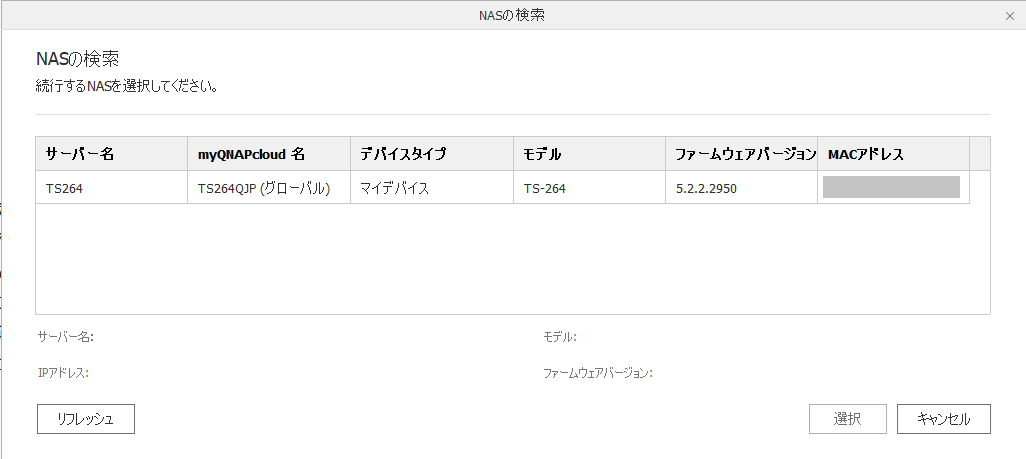
Das NAS wird gefunden, wählen Sie das NAS, mit dem Sie sich über Qsync verbinden möchten, und klicken Sie auf die Schaltfläche „Auswählen“.
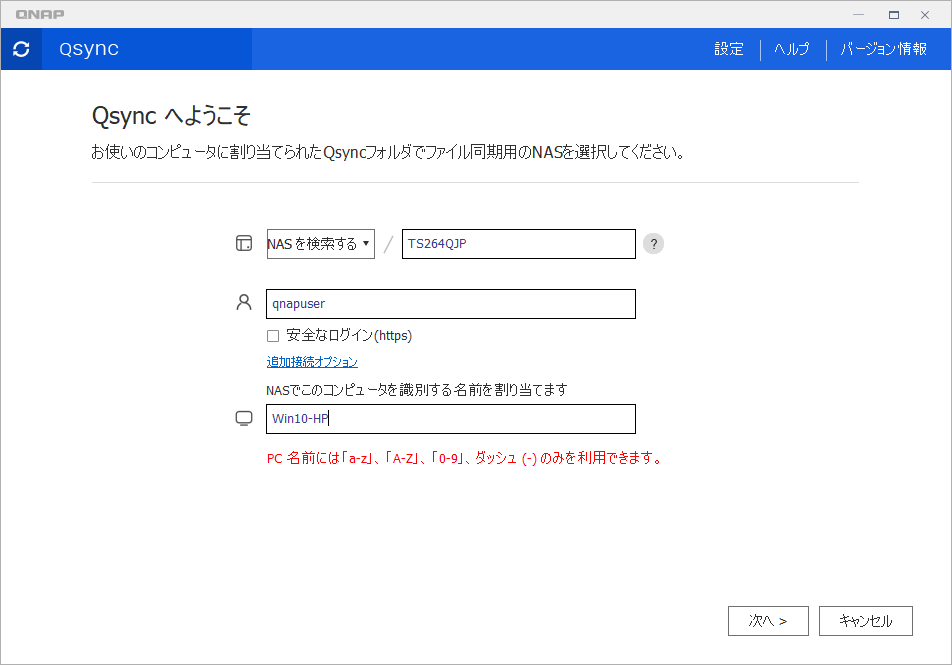
Geben Sie den Benutzernamen (Benutzerkonto auf dem NAS) ein und vergeben Sie einen Namen, damit Sie erkennen können, um welchen PC es sich handelt, da mehrere PCs verbunden werden können.
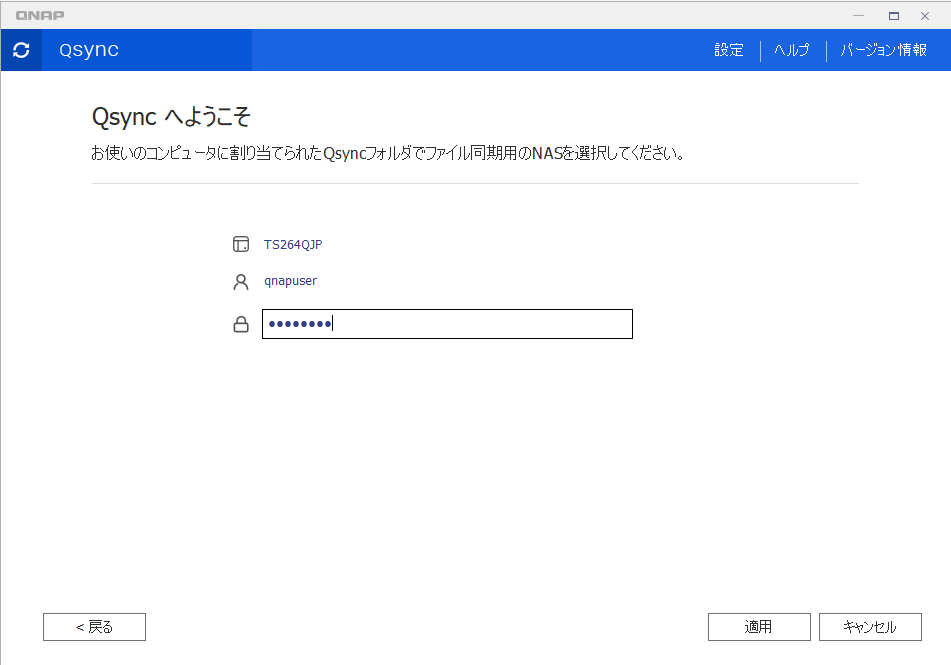
Geben Sie das Passwort für das Benutzerkonto auf dem NAS ein.
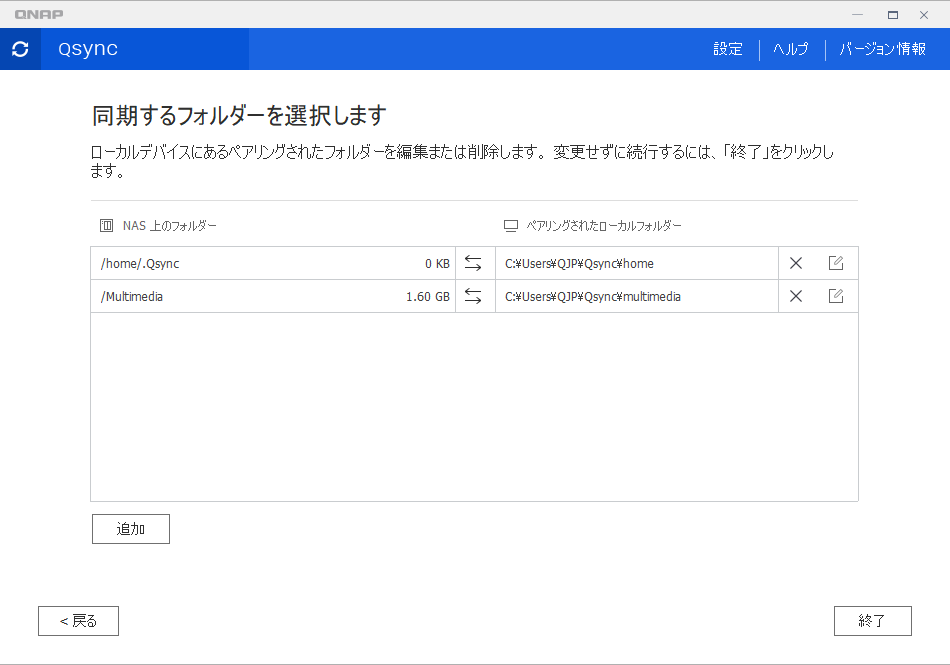
Legen Sie abschließend den zu synchronisierenden Ordner fest.
„/home/.Qsync“ wird im Home-Ordner Ihres NAS erstellt und ist für andere Benutzer nicht sichtbar. Wenn Sie „Public“ wählen, können andere Benutzer dieselben Dateien sehen.
Der Zielordner auf dem PC ist „C:\Users\QJP\Qsync“. Da „MyDocument“ häufig von OneDrive und anderen Diensten synchronisiert wird, kann es zu Konflikten kommen. Es wird empfohlen, einen Ordner unter „MyDocument“ auszuwählen.
Mit dieser Einstellung wird auch der „Multimedia“-Ordner unter dem Qsync-Ordner synchronisiert.
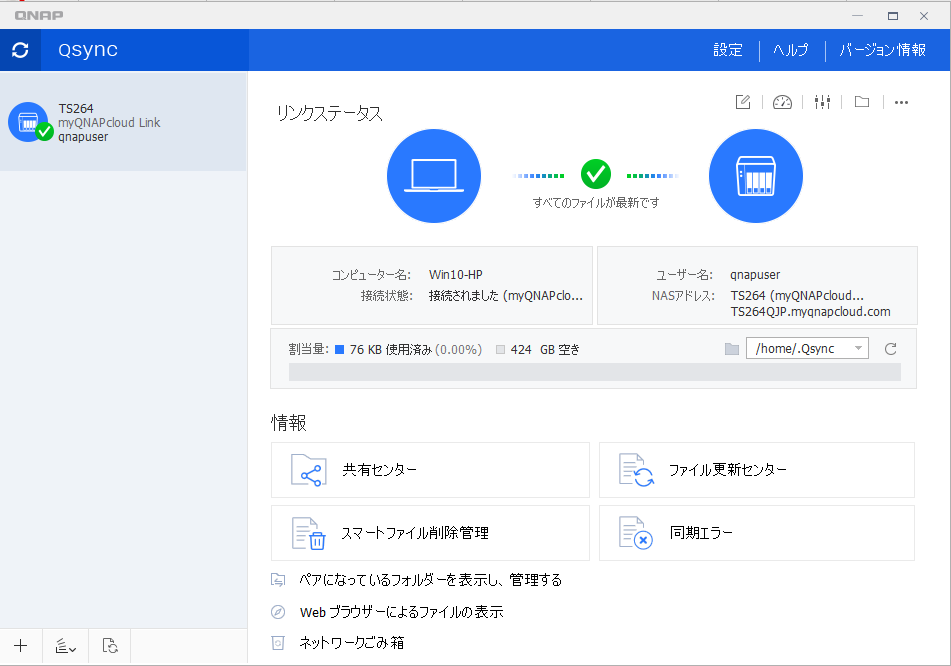
Wenn der Status „Alle Dateien sind aktuell“ angezeigt wird, sind die Dateilisten auf dem NAS mit dem PC synchronisiert.
Wenn Sie im Explorer auf den synchronisierten Ordner zugreifen, sehen Sie, dass der Status der Dateien als „Wolke“ angezeigt wird.
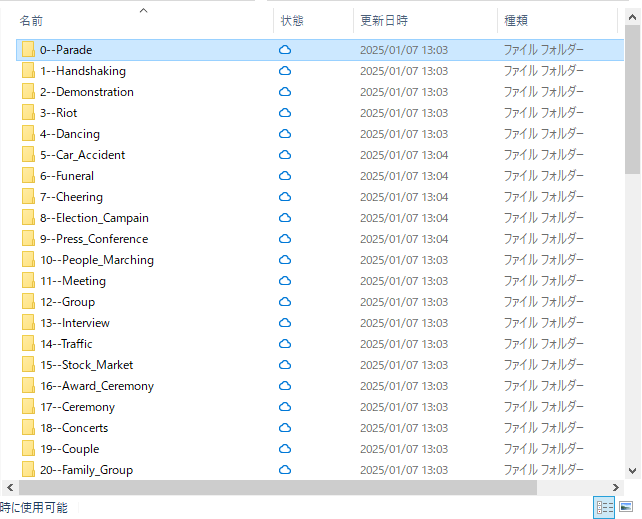
Wenn Sie eine Datei doppelklicken, wird sie automatisch vom NAS heruntergeladen und Sie können darauf zugreifen.

So können Sie „Speicherplatz sparen und jederzeit auf NAS-Dateien zugreifen, solange eine Netzwerkverbindung besteht“.
Zusammenfassung
Die Einrichtung von Qsync erfolgt in folgenden Schritten:
- Qsync Central auf dem NAS installieren
- myQNAPcloud Link auf dem NAS installieren, damit auch von unterwegs darauf zugegriffen werden kann.
- Qsync Client auf dem PC installieren und die zu synchronisierenden Ordner festlegen.
Es sieht aufgrund der vielen Screenshots lang aus, aber tatsächlich ist die Installation und Einrichtung fast ein geradliniger Prozess.
Sie können zwar nicht direkt von unterwegs auf das NAS zugreifen, aber Sie können sicher und schnell auf die auf dem NAS gespeicherten Dateien zugreifen, was sehr praktisch ist. Ich nutze es selbst.
Außerdem werden nicht benötigte Dateien nicht auf den PC heruntergeladen und gespeichert, sodass Sie auch mit Notebooks mit wenig Speicher effizient arbeiten können.
Ich hoffe, dass Sie Ihr NAS mit dieser Methode noch komfortabler nutzen können.