Kasus Penggunaan Kali Ini: Mengakses dan Mengelola File NAS dari Explorer Saat di Luar Kantor
Jika Anda ingin mengakses dan mengelola file NAS dari Explorer saat berada di luar kantor, secara garis besar ada tiga cara utama untuk melakukannya:
- Selalu melakukan sinkronisasi antara NAS dan PC menggunakan Qsync, sehingga saat di luar kantor, Anda dapat mengakses file NAS secara tidak langsung dengan mengakses file yang sudah disinkronkan ke PC Anda. (Metode ini mirip dengan cara akses OneDrive atau Dropbox.)
- Mengakses melalui VPN, lalu mengakses dari Explorer.
- Melakukan port forward pada port yang digunakan oleh SMB/CIFS (139, 445) ke NAS, lalu mengakses melalui IP global router.
Untuk metode kedua, yaitu akses melalui VPN, Anda memerlukan server VPN, sehingga terkadang tidak bisa dilakukan hanya dengan NAS saja.
Selain itu, metode ketiga port forward sangat tidak disarankan karena akan membuat folder bersama NAS dapat diakses oleh siapa saja di seluruh dunia (meskipun tetap memerlukan autentikasi username dan password).
Di sini, kami akan memperkenalkan metode akses tidak langsung menggunakan Qsync.
Untuk menggunakan Qsync, Anda perlu melakukan pengaturan dengan langkah-langkah utama berikut:
- Instal Qsync Central di NAS
- Instal myQNAPcloud Link di NAS agar dapat diakses dari luar kantor
- Instal Qsync Client di PC dan atur folder yang akan disinkronkan
Berikut adalah alur pengaturan secara berurutan.
Pengaturan Qsync Central
Pengaturan dilakukan di jaringan yang sama dengan NAS (tidak bisa dilakukan dari luar kantor).
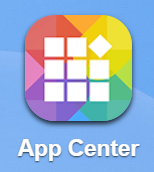
Login ke layar pengaturan NAS dan akses App Center.
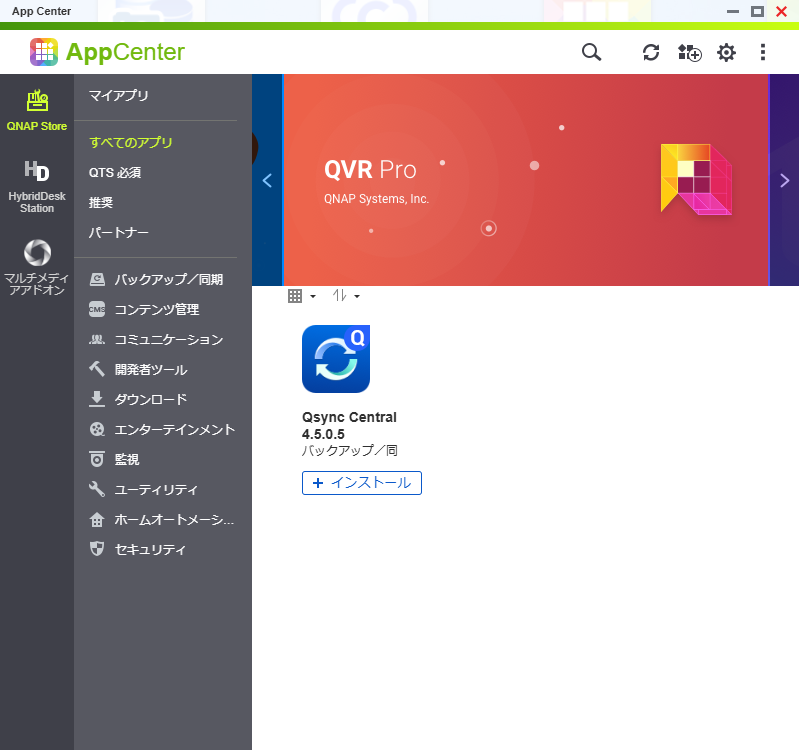
Cari “Qsync” di kolom pencarian, lalu temukan dan instal Qsync Central.
Setelah instalasi selesai, klik “Buka” untuk membuka layar pengaturan Qsync Central.
Selanjutnya, lakukan pengaturan untuk akses jarak jauh dari luar kantor.
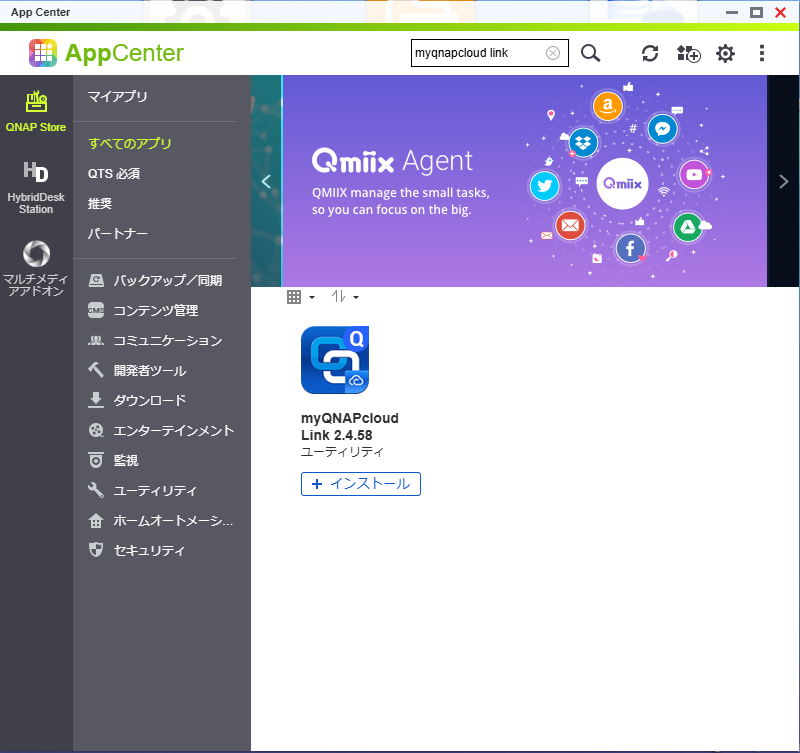
Di App Center, cari “myQNAPcloud Link” dan instal “myQNAPcloud Link”.
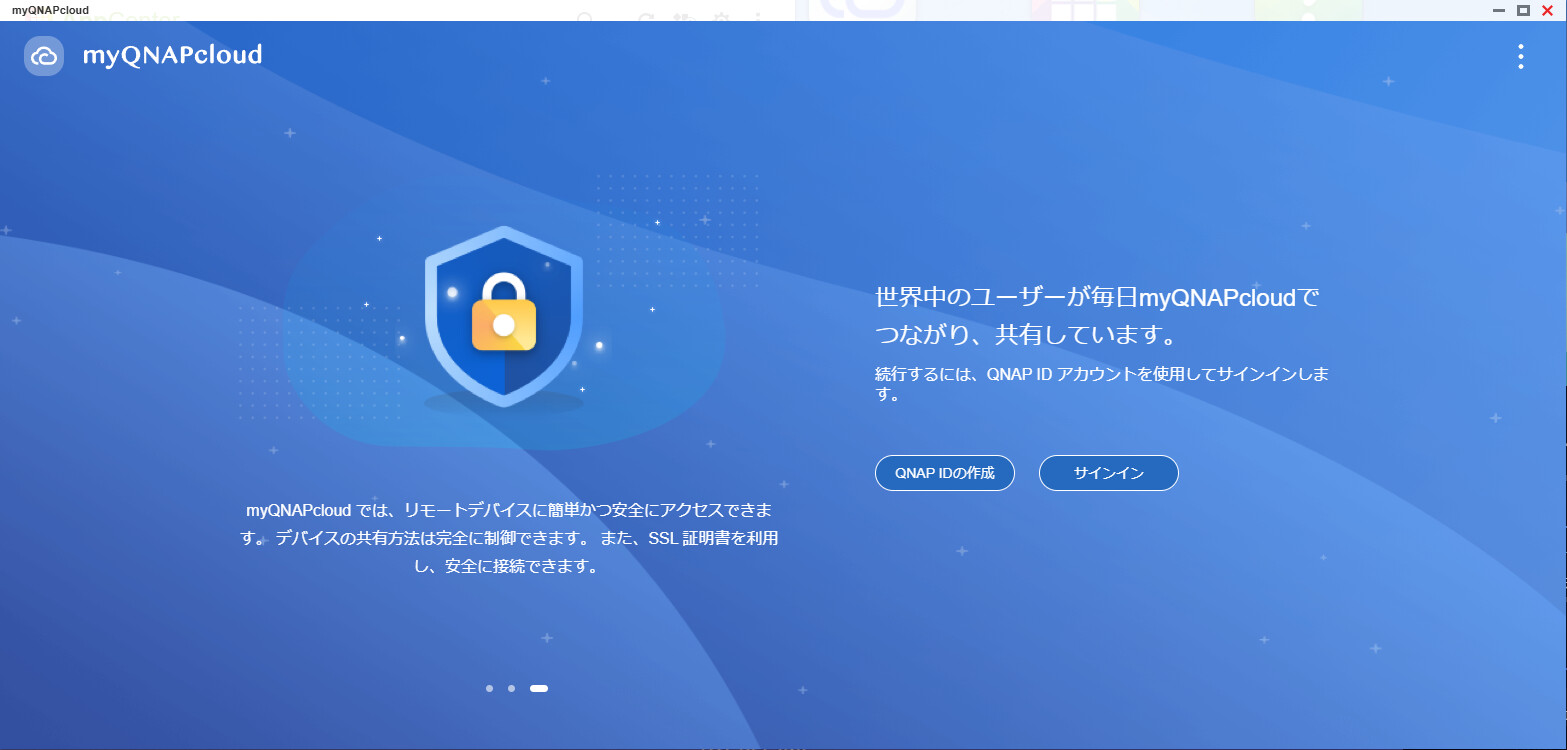
Setelah instalasi selesai, klik tombol “Buka” untuk membuka layar pengaturan.
Jika Anda belum membuat QID, klik tombol “Buat QNAP ID” untuk membuat QID. Jika sudah punya, klik “Sign In” untuk melanjutkan.
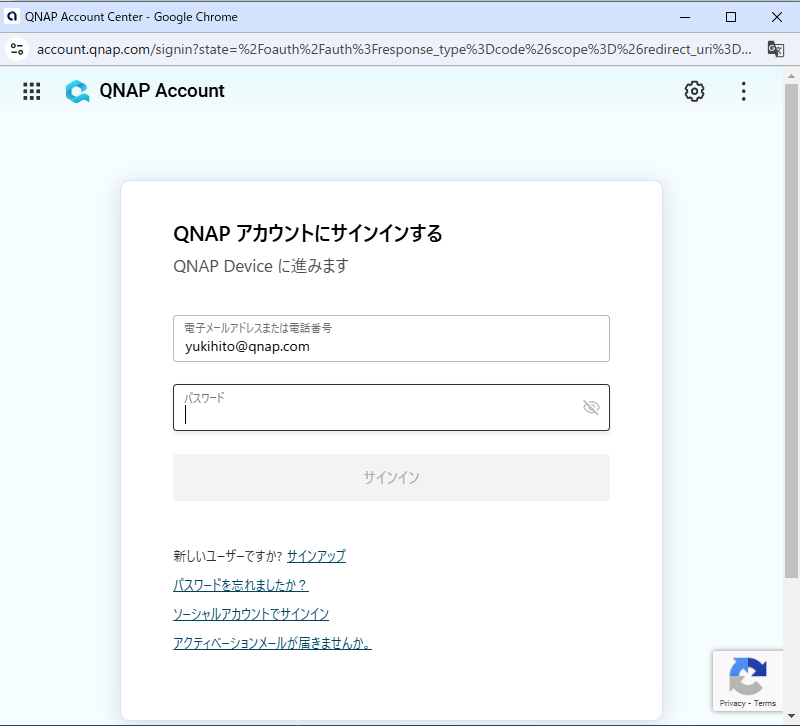
Jendela pop-up akan muncul untuk memasukkan alamat email dan password QID. Masukkan email dan password Anda di sini.
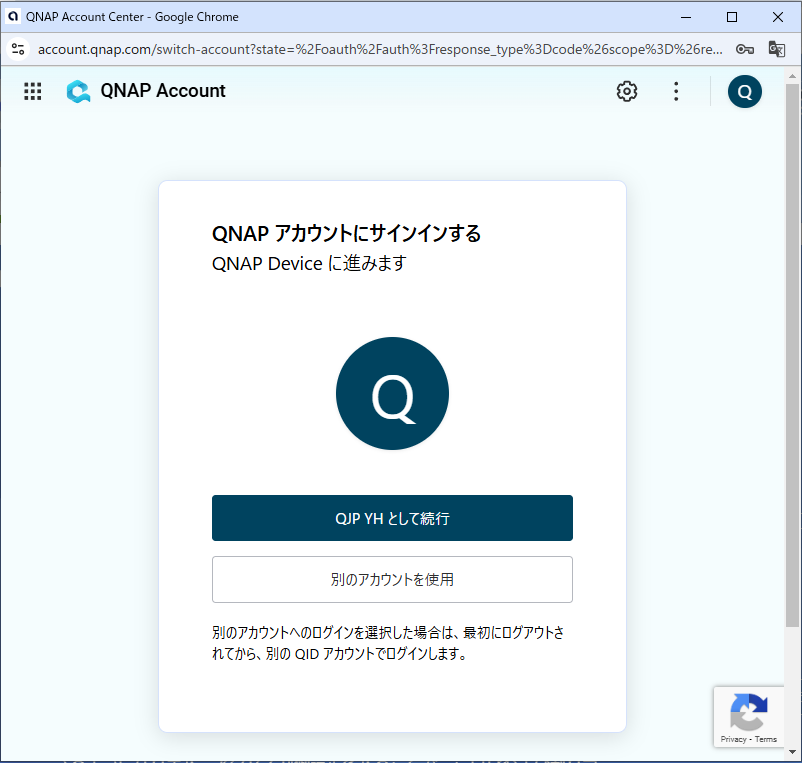
Klik tombol “Lanjutkan” untuk melanjutkan proses.
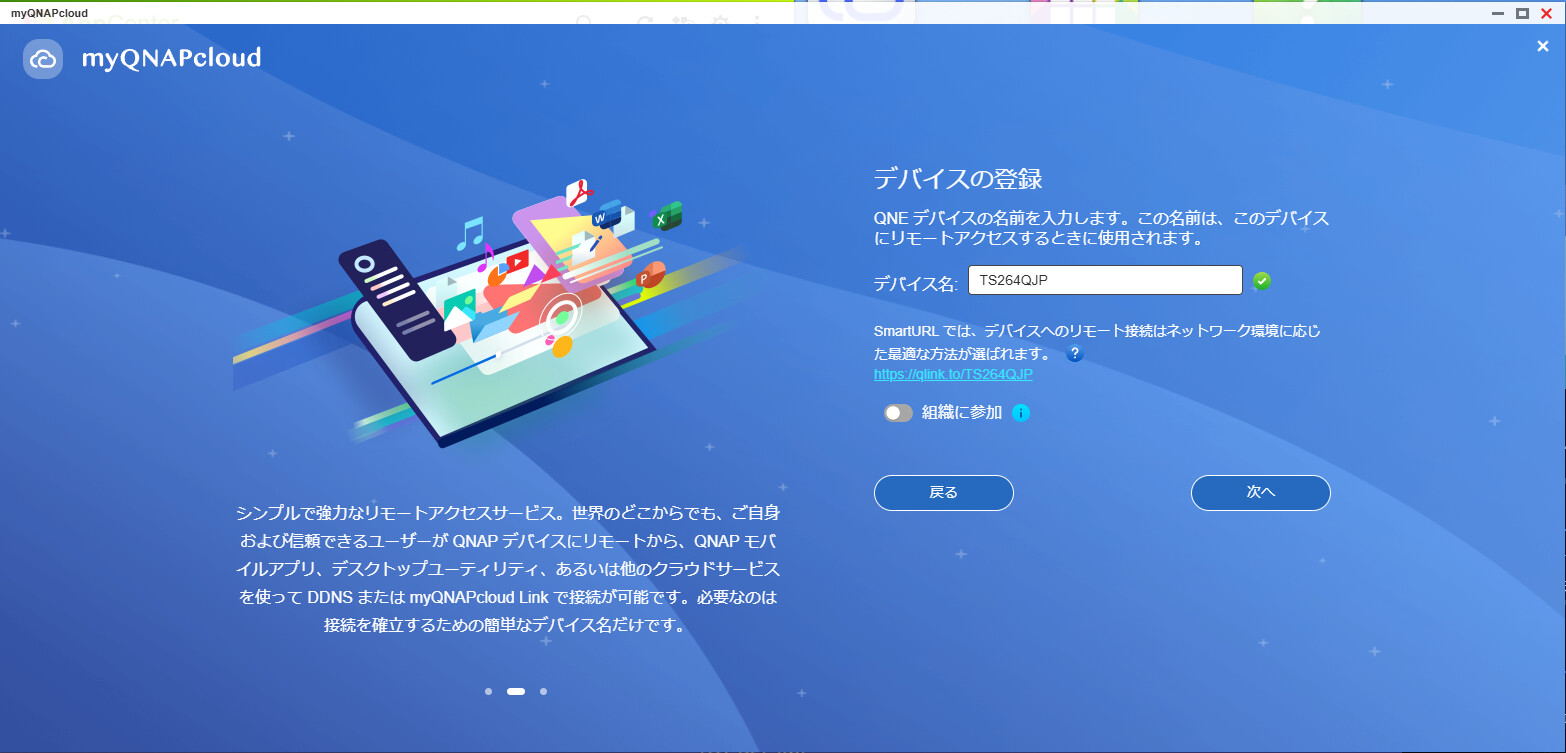
Daftarkan nama perangkat.
(Sebaiknya gunakan nama model + inisial Anda agar mudah dikenali.)
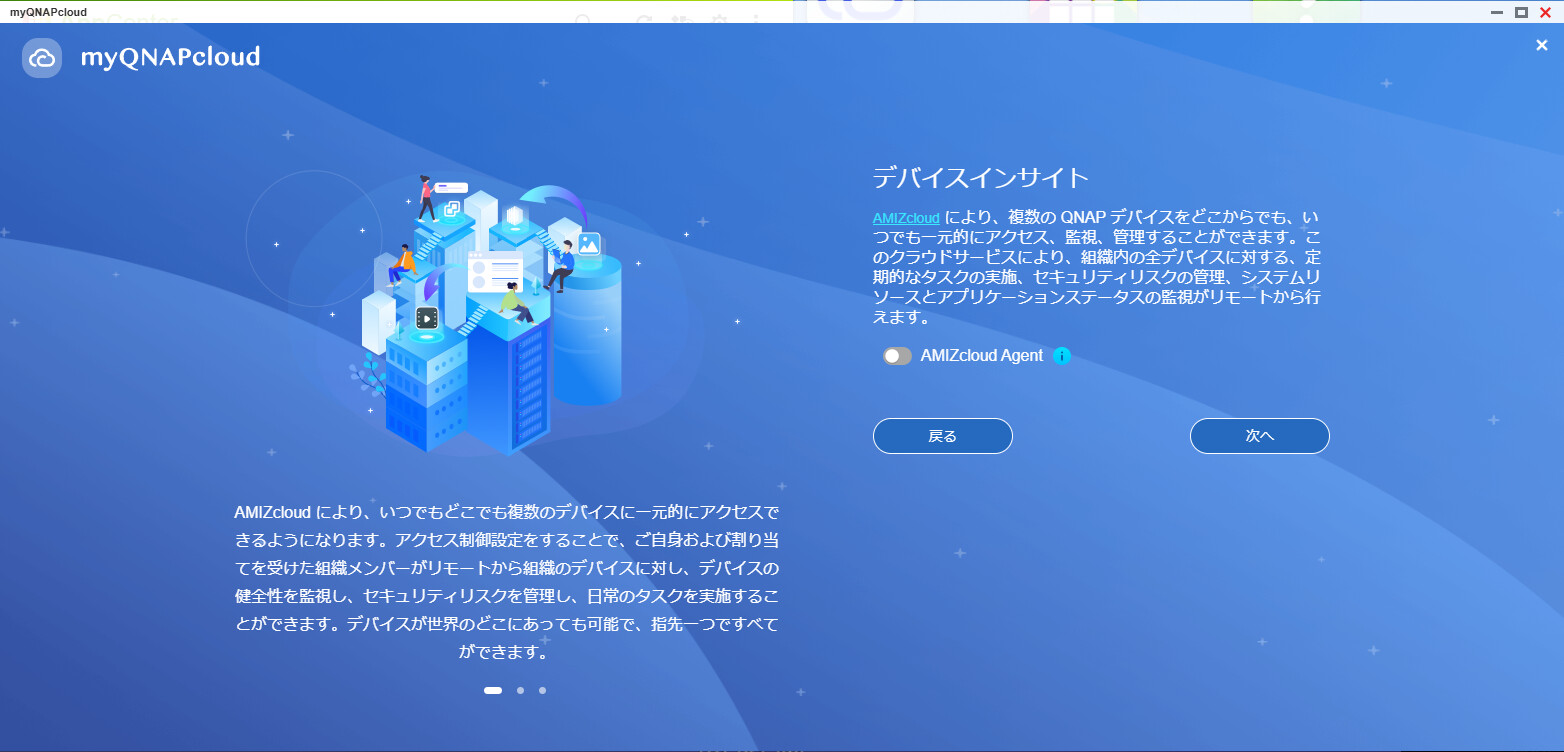
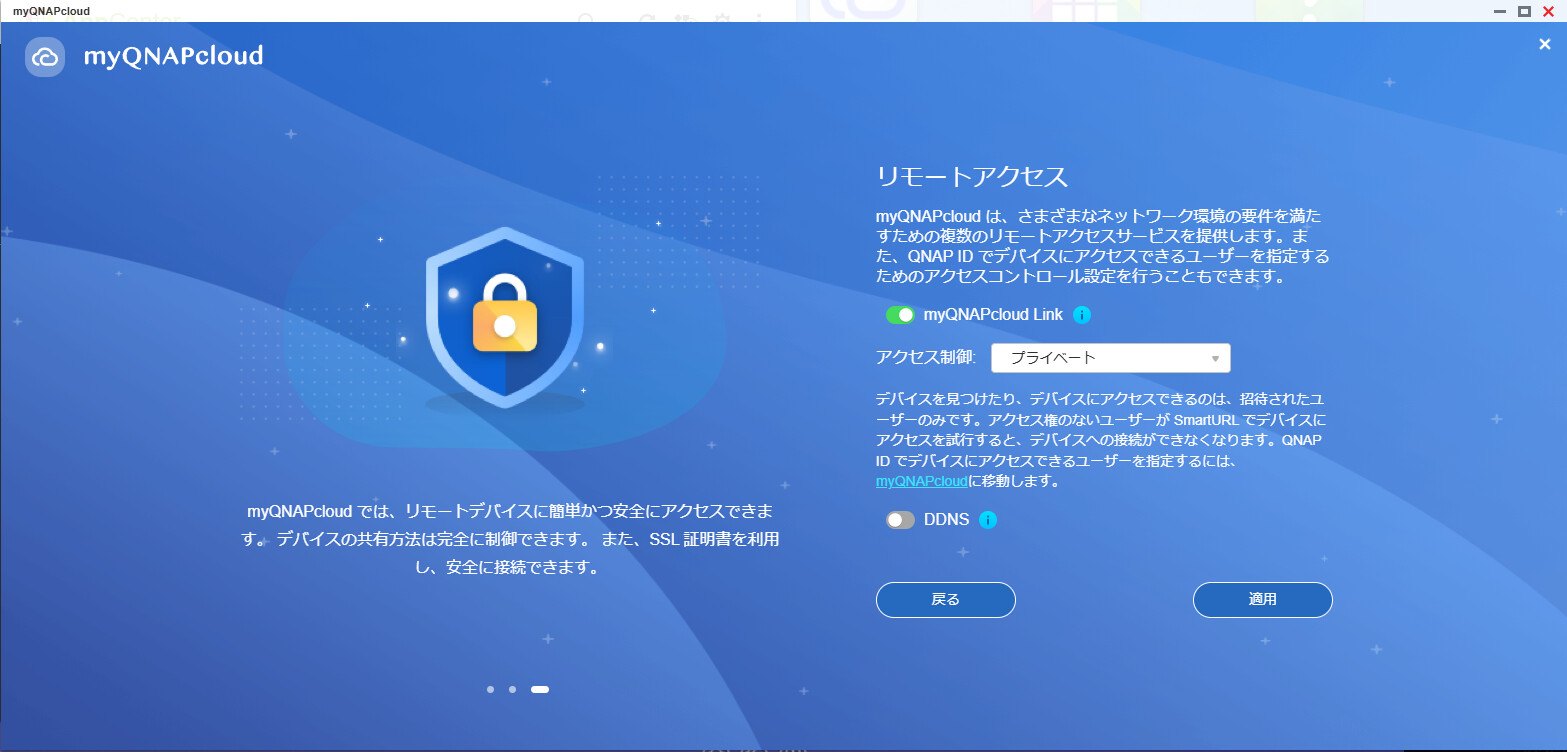
Jika hanya akan mengakses dengan Qsync, tidak perlu terhubung ke AMIZcloud, jadi lanjutkan dengan klik “Berikutnya”.
Untuk kontrol akses, biarkan di “Privat” lalu klik “Terapkan”.
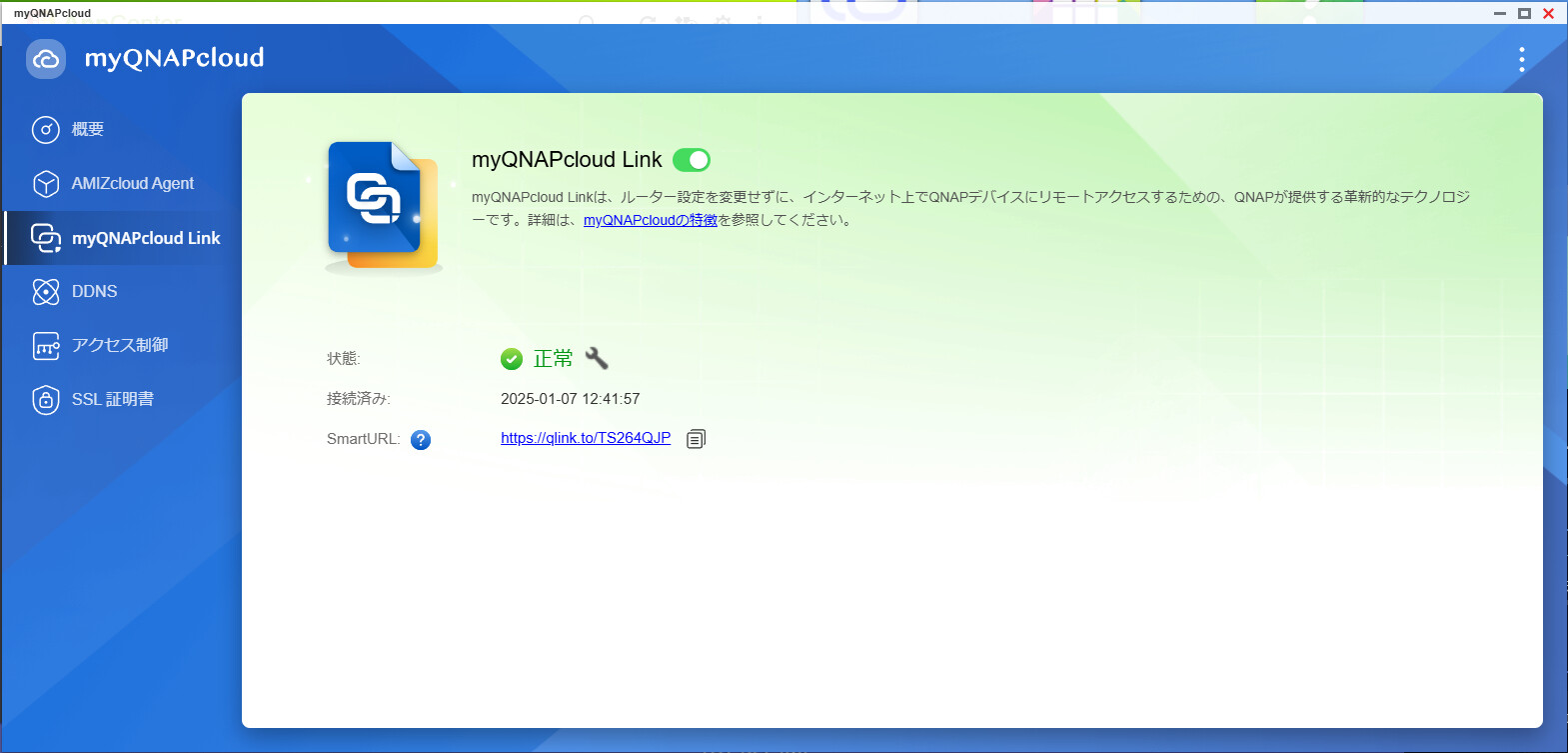
Jika statusnya “Normal”, berarti Anda sudah bisa mengakses dengan aman dari luar kantor.
Selanjutnya, lakukan pengaturan di sisi komputer.
Instalasi dan Pengaturan Qsync Client
Akses halaman Qsync Client (disebut demikian untuk kemudahan, sebenarnya Qsync), lalu unduh aplikasi untuk PC.
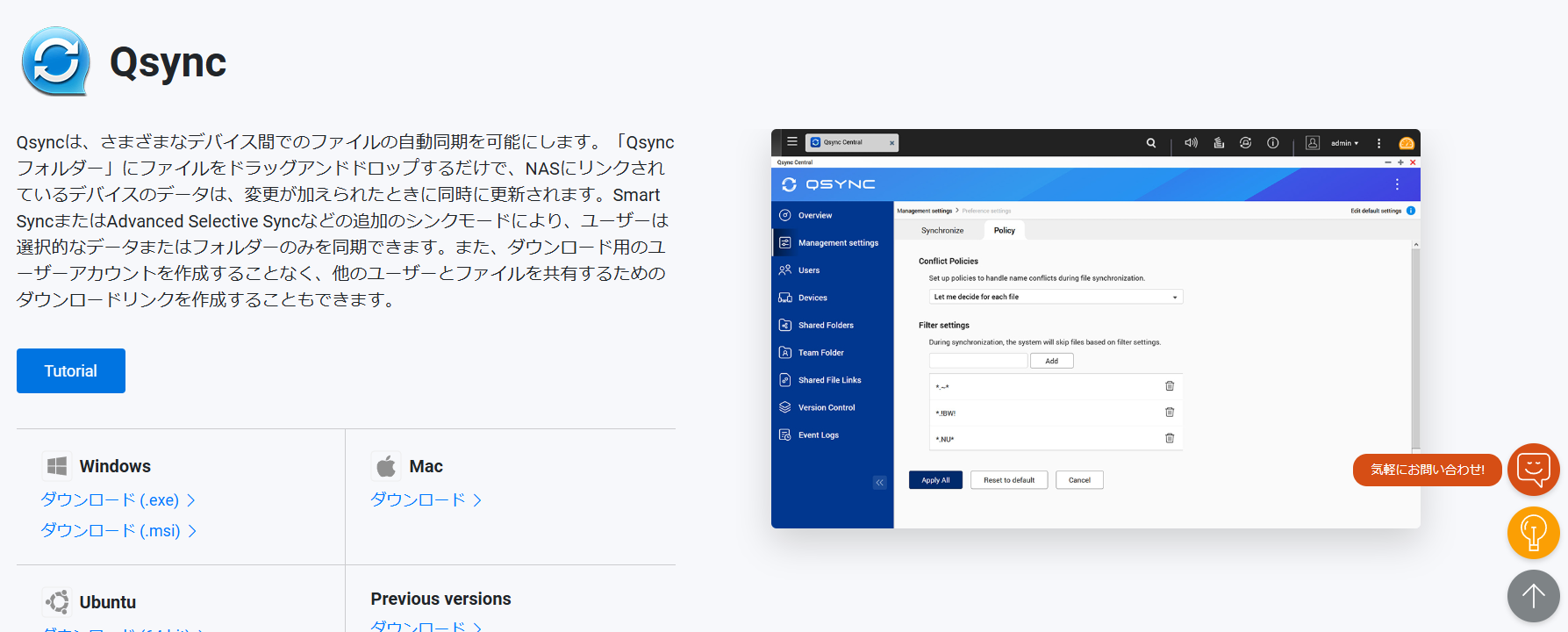
Setelah file selesai diunduh, jalankan instalasi.
Tidak ada perubahan khusus yang perlu dilakukan. Klik “Berikutnya” untuk melanjutkan proses instalasi.
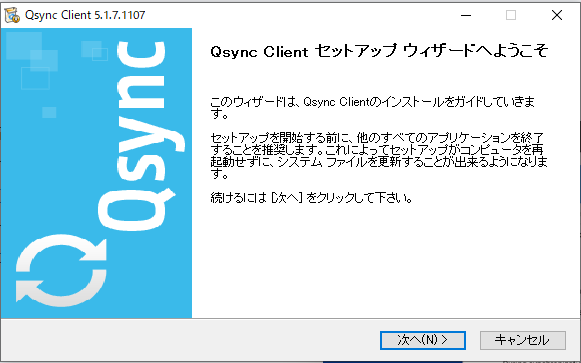
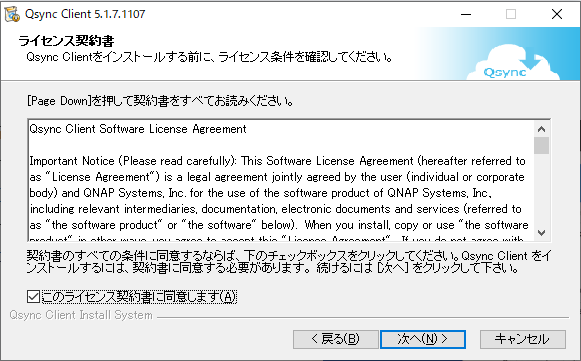
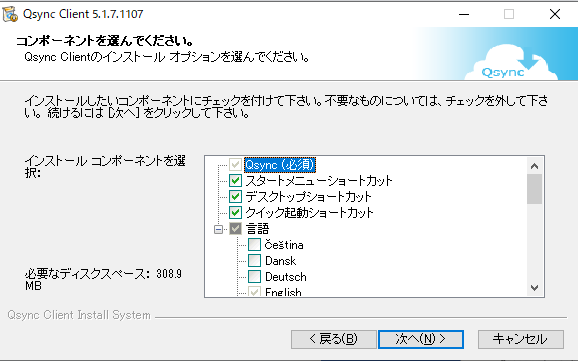
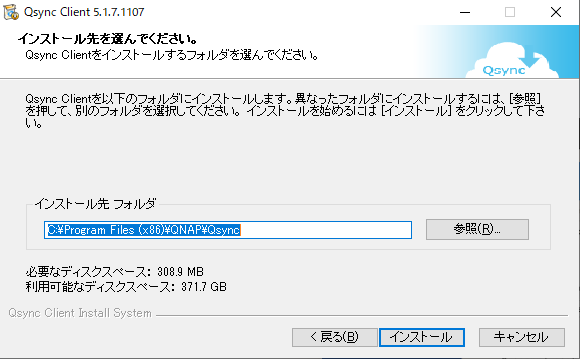
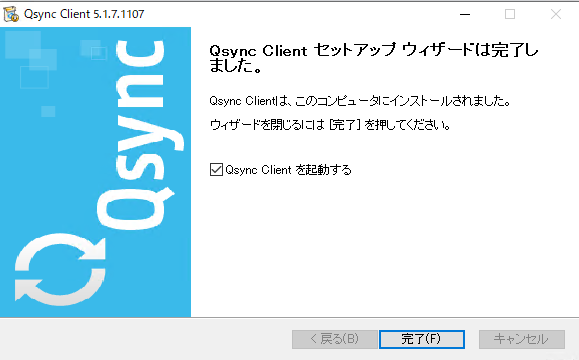
Klik “Selesai”, maka wizard pengaturan Qsync akan muncul.
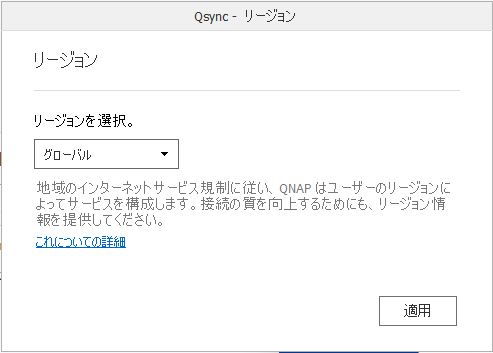
Di sini, pilih “Global” lalu klik “Terapkan”.
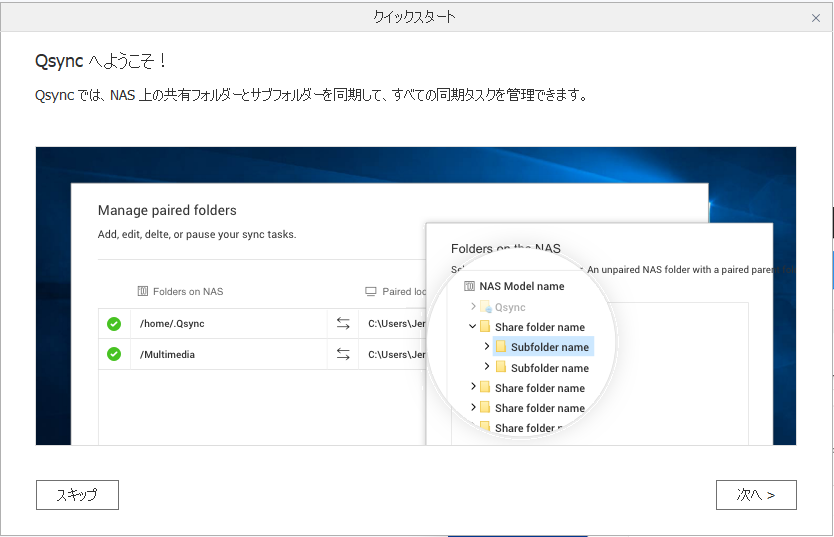
Silakan cek panduan penggunaan dasar yang sudah kami sediakan.
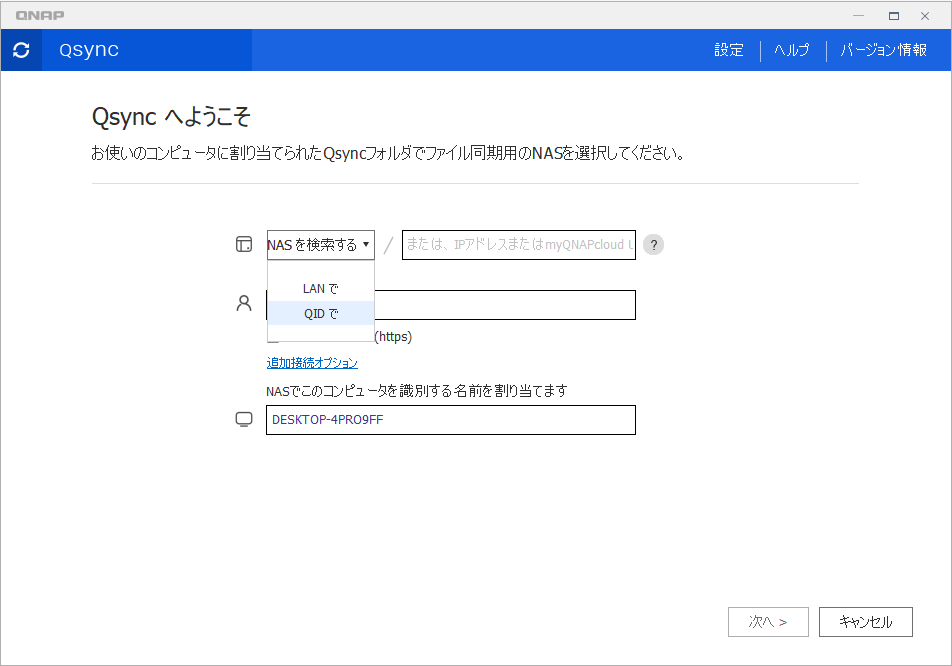
Cari NAS dengan QID.
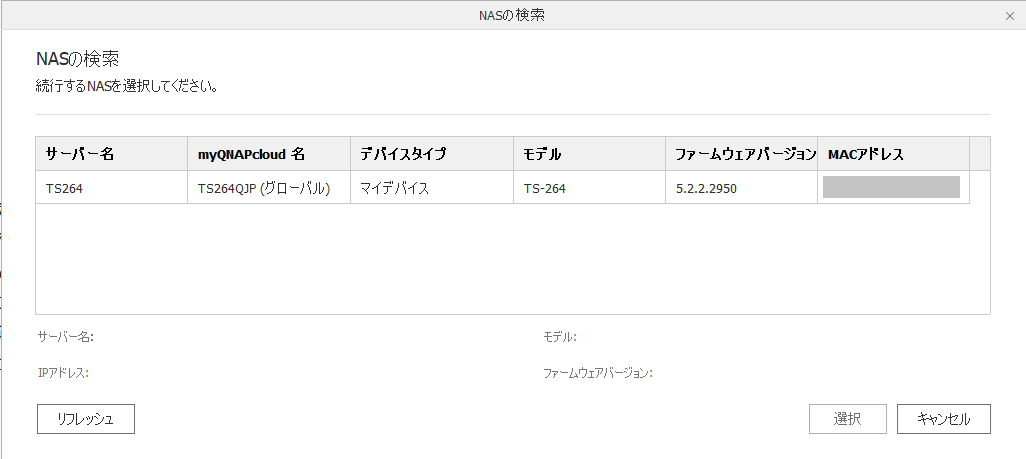
Setelah NAS ditemukan, pilih NAS yang ingin dihubungkan dengan Qsync, lalu klik tombol “Pilih”.
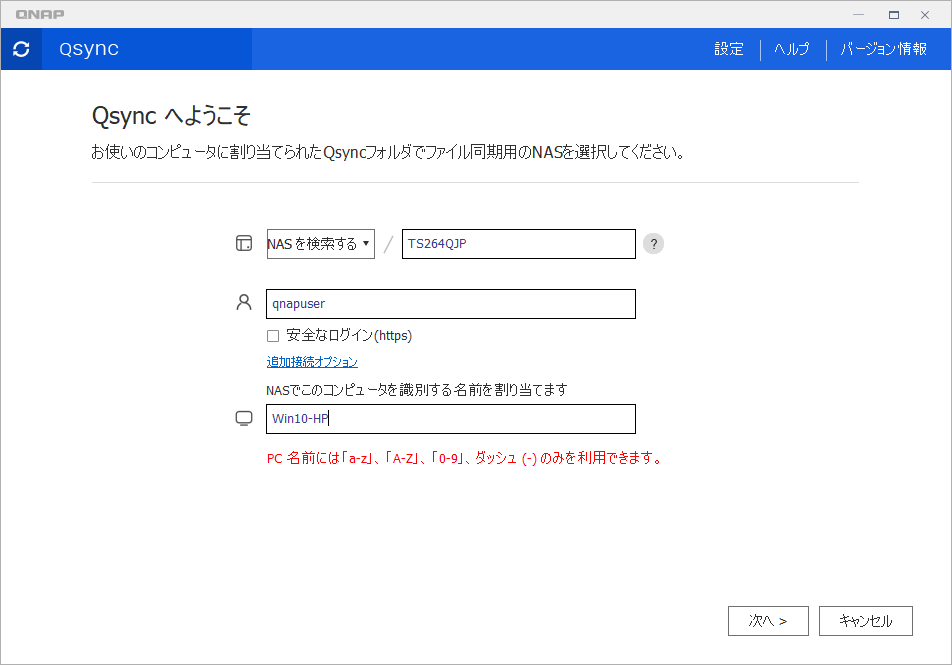
Masukkan username (akun pengguna di NAS), dan karena bisa menghubungkan dari beberapa PC, beri nama agar mudah mengenali PC yang sedang disetting.
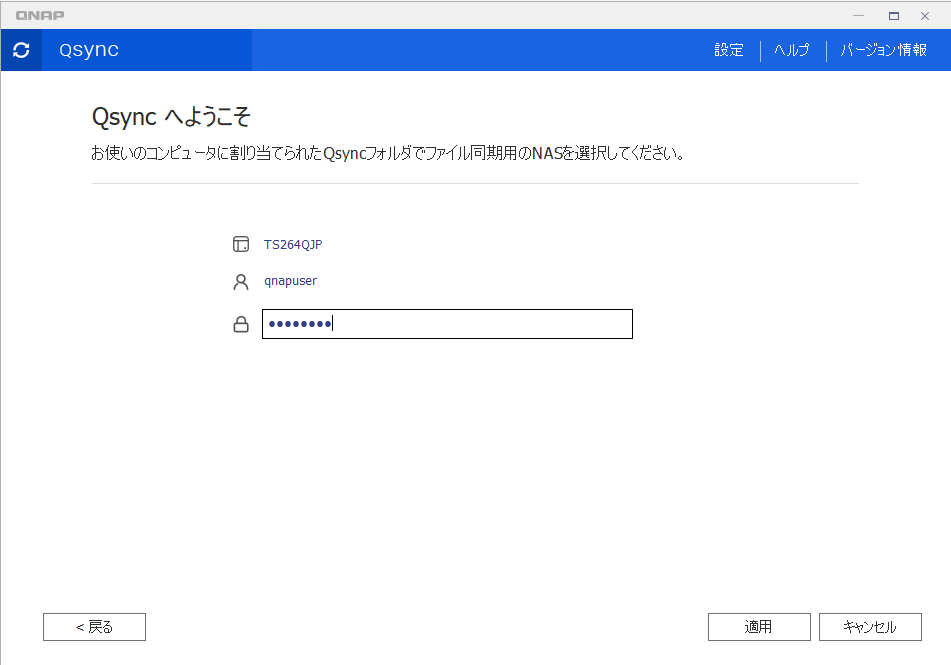
Masukkan password akun pengguna NAS.
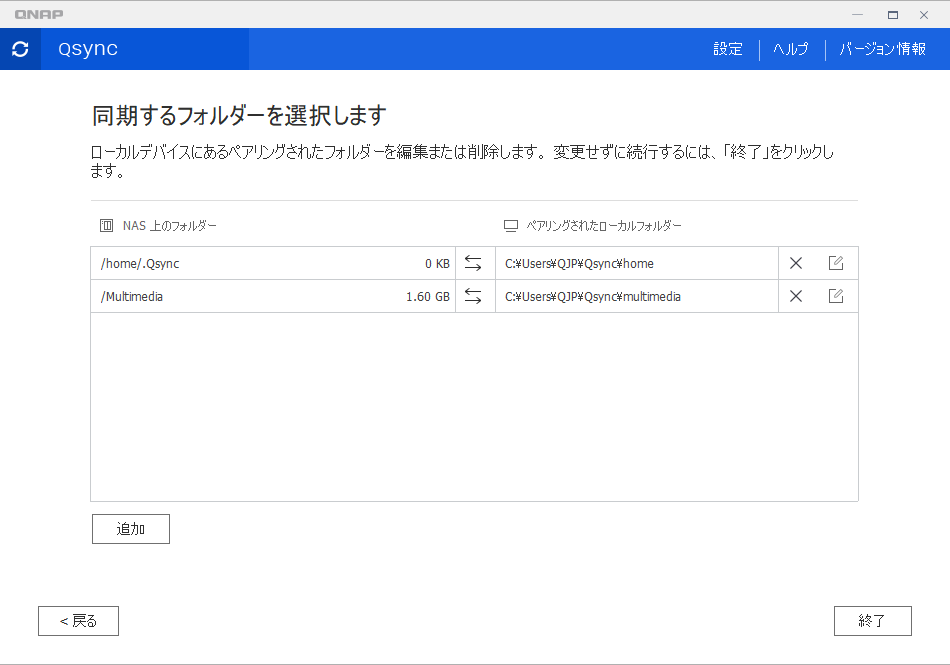
Terakhir, atur folder yang akan disinkronkan.
“/home/.Qsync” akan dibuat di dalam folder home Anda di NAS dan tidak bisa diakses oleh pengguna lain. Jika memilih Public, pengguna lain juga bisa mengakses file yang sama.
Sinkronisasi folder tujuan di PC diatur ke “C:\Users\QJP\Qsync”, namun karena folder “MyDocument” biasanya disinkronkan dengan OneDrive dan lain-lain, ada kemungkinan terjadi konflik sinkronisasi. Oleh karena itu, disarankan memilih folder di bawah MyDocument.
Dengan pengaturan seperti ini, folder “Multimedia” juga akan disinkronkan di bawah folder Qsync.
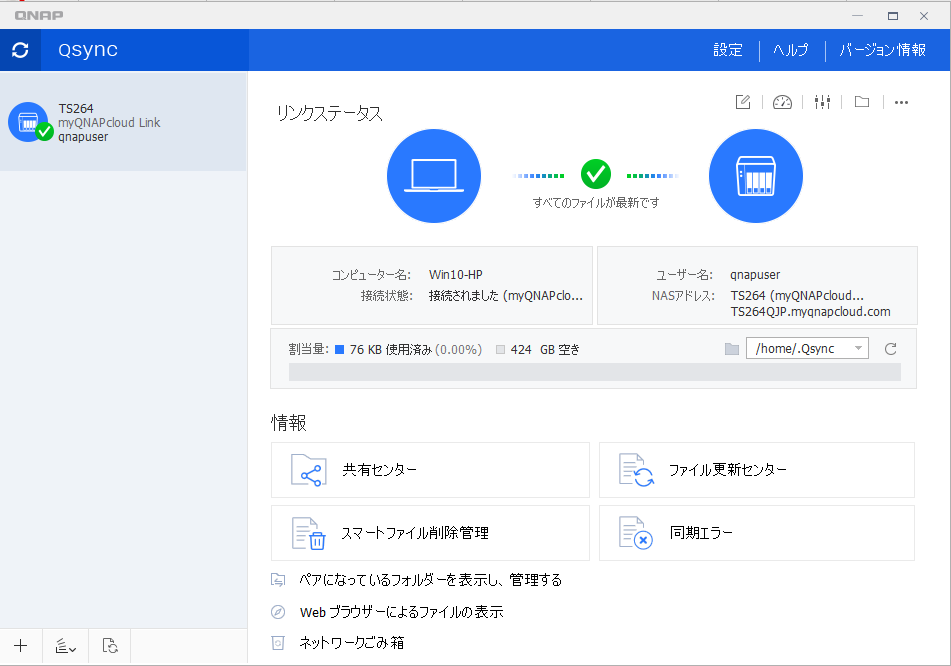
Jika statusnya “Semua file sudah terbaru”, berarti daftar file di NAS sudah tersinkron ke PC Anda.
Saat mengakses folder tujuan sinkronisasi di Explorer, file akan terlihat dengan status “awan”.
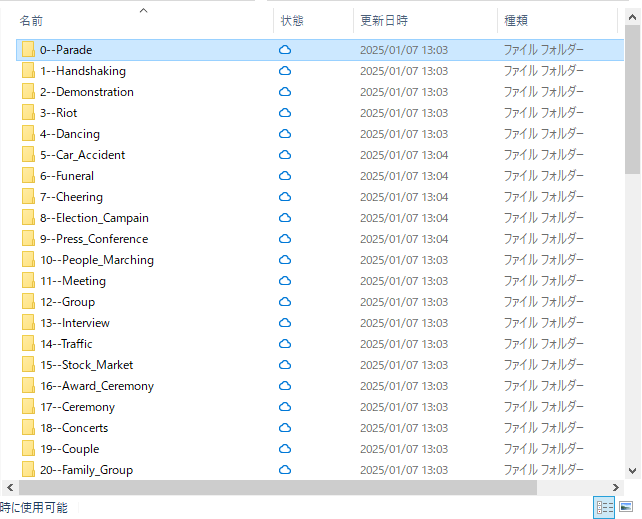
Ketika Anda mengakses file dengan double click dan sebagainya, file akan otomatis diunduh dari NAS sehingga Anda bisa mengaksesnya.
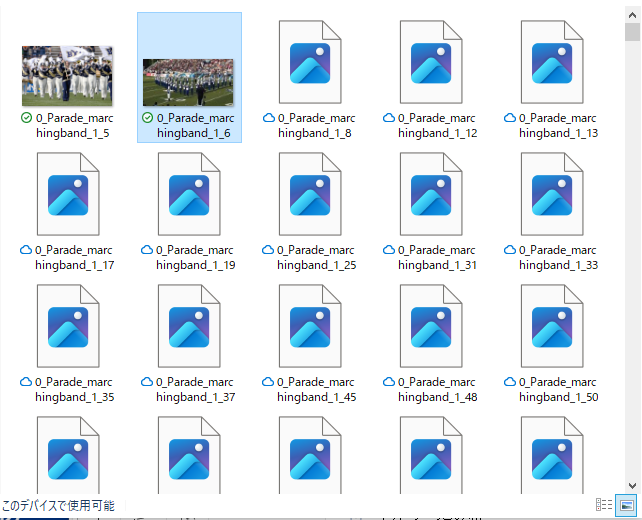
Dengan cara ini, Anda bisa “menghemat kapasitas, dan selama terhubung ke jaringan, selalu bisa mengakses file NAS”.
Kesimpulan
Pengaturan Qsync telah dijelaskan dengan alur berikut:
- Instal Qsync Central di NAS
- Instal myQNAPcloud Link di NAS agar bisa diakses dari luar kantor
- Instal Qsync Client di PC dan atur folder yang akan disinkronkan
Walaupun terlihat panjang karena banyak screenshot selama proses setup, sebenarnya instalasi dan pengaturan bisa selesai dengan mudah dan hampir tanpa hambatan.
Memang Anda tidak bisa langsung mengakses NAS dari luar kantor, tapi Anda bisa mengakses file yang tersimpan di NAS dengan aman dan cepat, sehingga sangat praktis. Saya sendiri juga menggunakannya.
Selain itu, file yang tidak perlu diakses tidak akan diunduh ke PC, sehingga sangat efisien digunakan pada laptop dengan kapasitas disk internal yang terbatas.
Semoga metode yang telah dijelaskan di sini dapat membuat penggunaan NAS Anda semakin nyaman dan praktis.