本次使用案例:希望在外出時能用檔案總管操作NAS的檔案
如果想要在外出時用檔案總管操作NAS的檔案,大致可以分為以下三種方法來實現:
・利用Qsync,讓NAS與PC之間保持同步,外出時想要存取NAS的檔案時,可以間接地存取已同步到PC的檔案。(就像使用OneDrive、Dropbox等方式存取的感覺)
・透過VPN連線後,從檔案總管存取NAS。
・將SMB/CIFS使用的連接埠(139, 445)進行埠轉發(Port Forward)到NAS,然後存取路由器的全球IP。
第二種VPN連線的方式需要VPN伺服器,因此僅靠NAS本身可能會有困難。
另外,第三種埠轉發的方法會讓全世界任何人都能存取NAS的共享資料夾(雖然需要使用者名稱和密碼認證),所以不建議使用……
這裡將介紹利用Qsync的間接存取方式。
要使用Qsync,主要需要按照以下步驟進行設定:
- 在NAS上安裝Qsync Central
- 在NAS上安裝myQNAPcloud Link,讓外出時也能存取
- 在PC上安裝Qsync Client,設定要同步的資料夾
接下來將依序介紹設定流程。
Qsync Central的設定
設定需在與NAS同一網路內(=無法在外出時設定)進行。
登入NAS的設定畫面,進入App Center。
在搜尋欄輸入Qsync,即可找到Qsync Central,然後安裝。
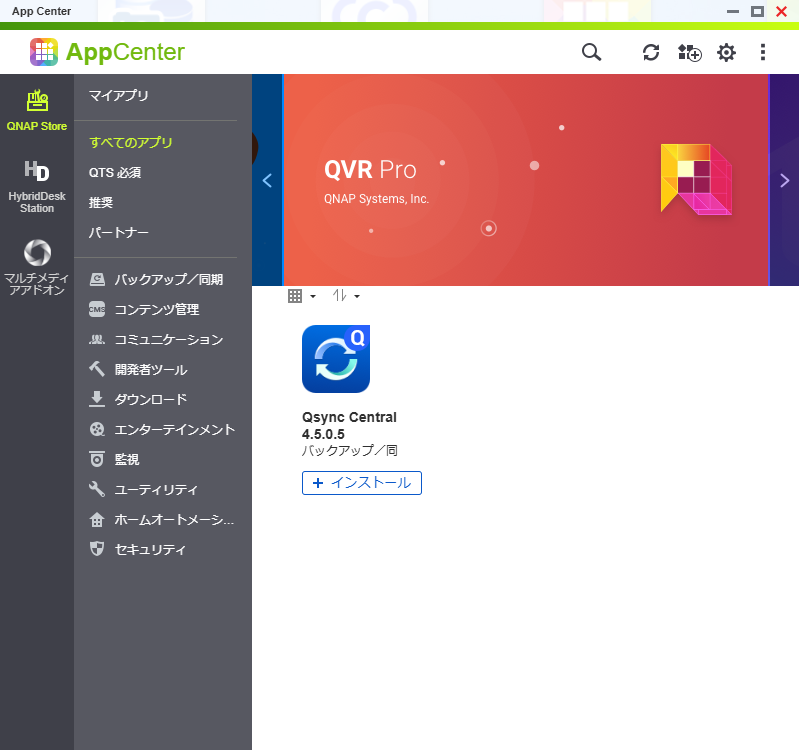
安裝完成後,點選「開啟」進入Qsync Central的設定畫面。
接著,開始設定外出時的遠端存取。
在App Center搜尋「myQNAPcloud Link」,安裝「myQNAPcloud Link」。
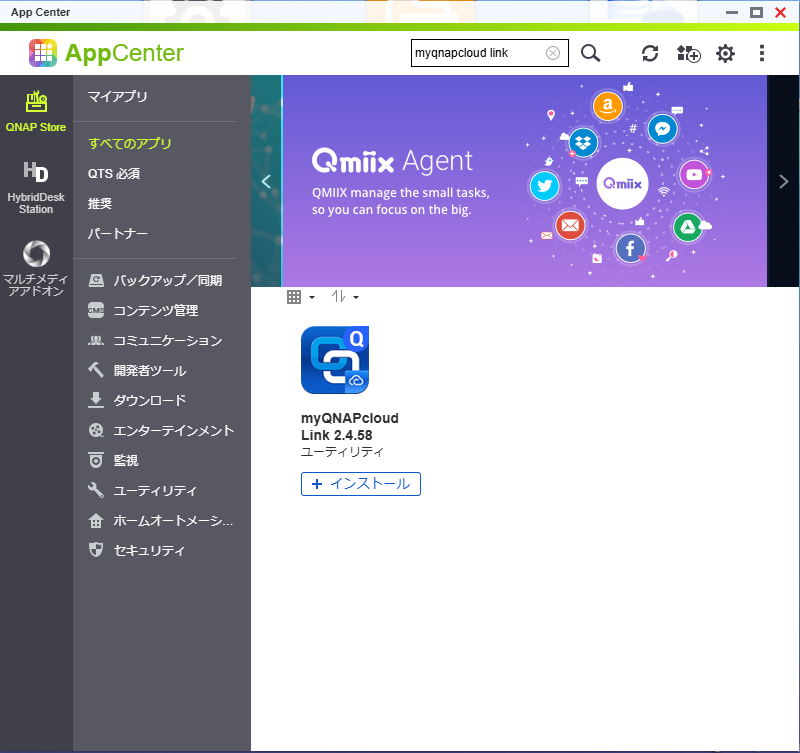
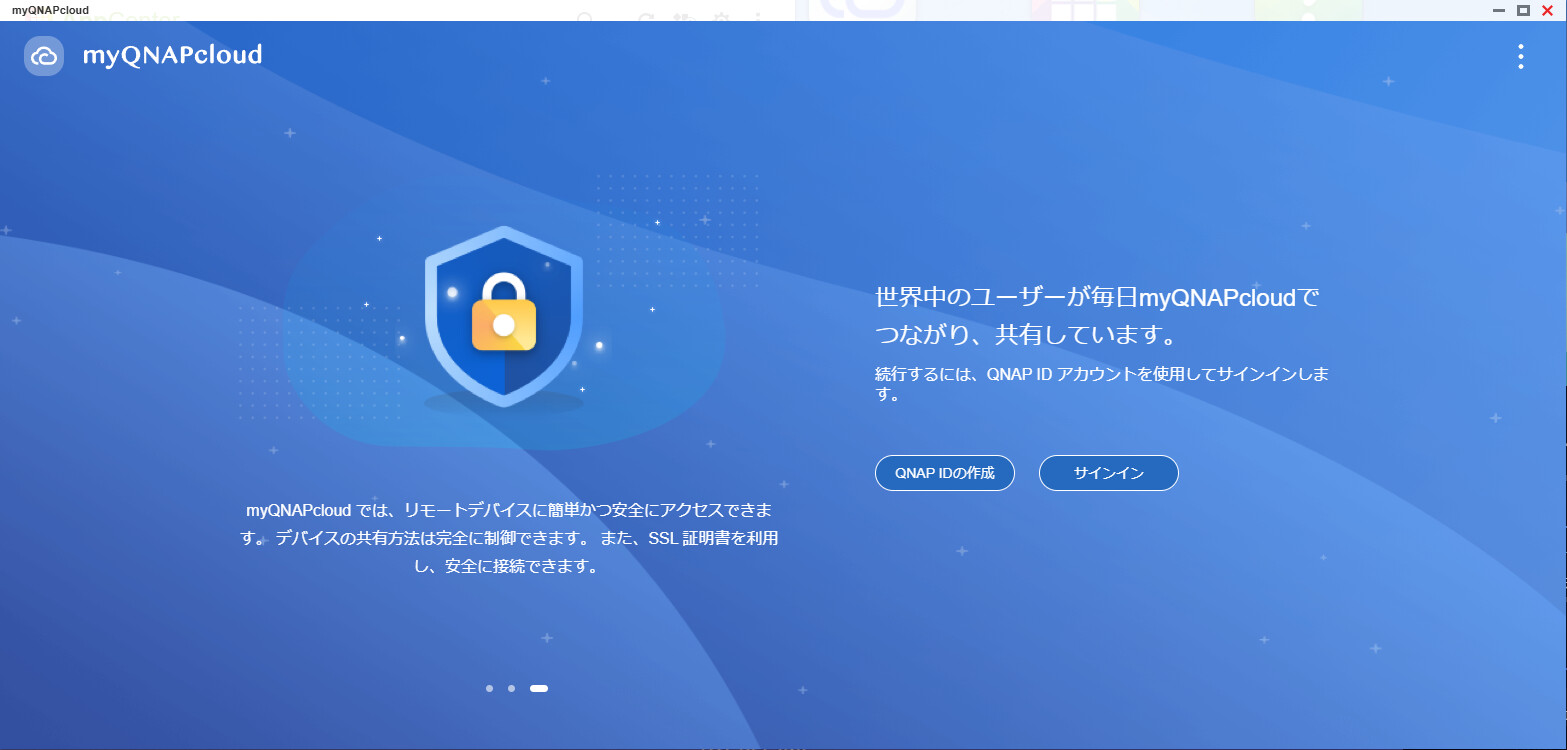
安裝完成後,點選「開啟」進入設定畫面。
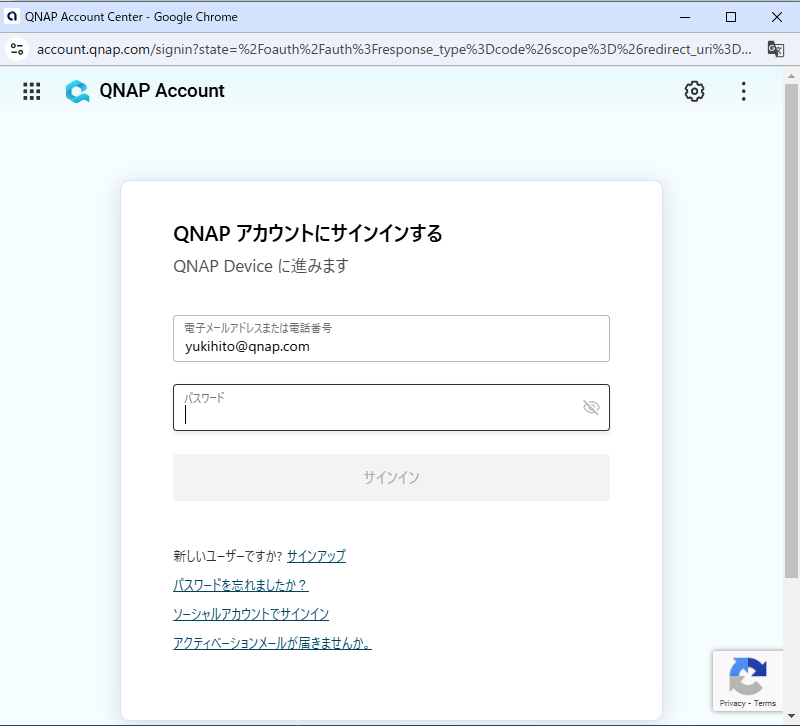
如果還沒建立QID,請點選「建立QNAP ID」來建立QID。已建立者請點選「登入」繼續。
會跳出輸入QID的電子郵件地址和密碼的視窗,請在此輸入電子郵件和密碼。
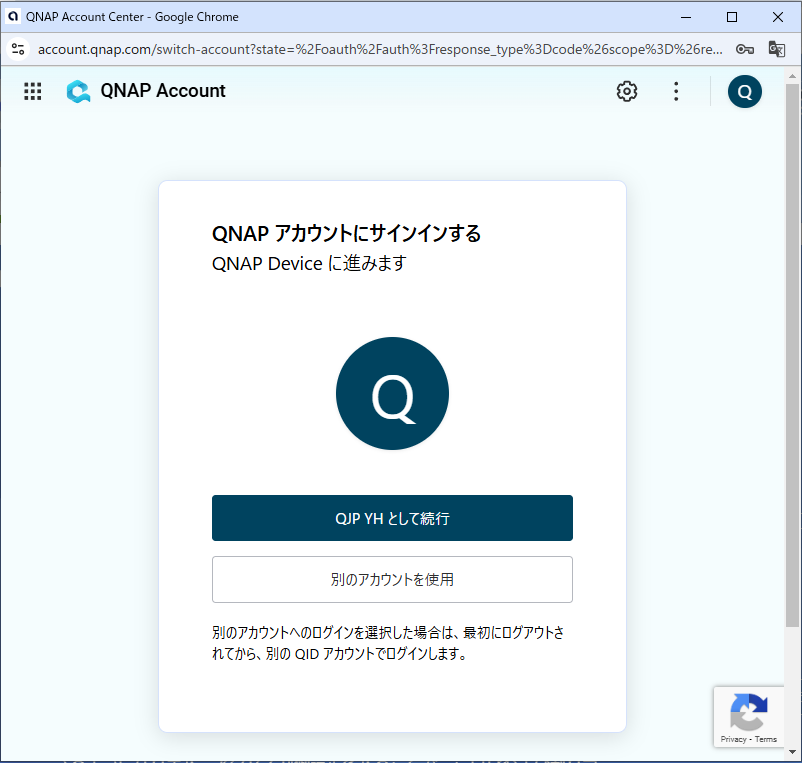
點選「繼續」進行下一步。
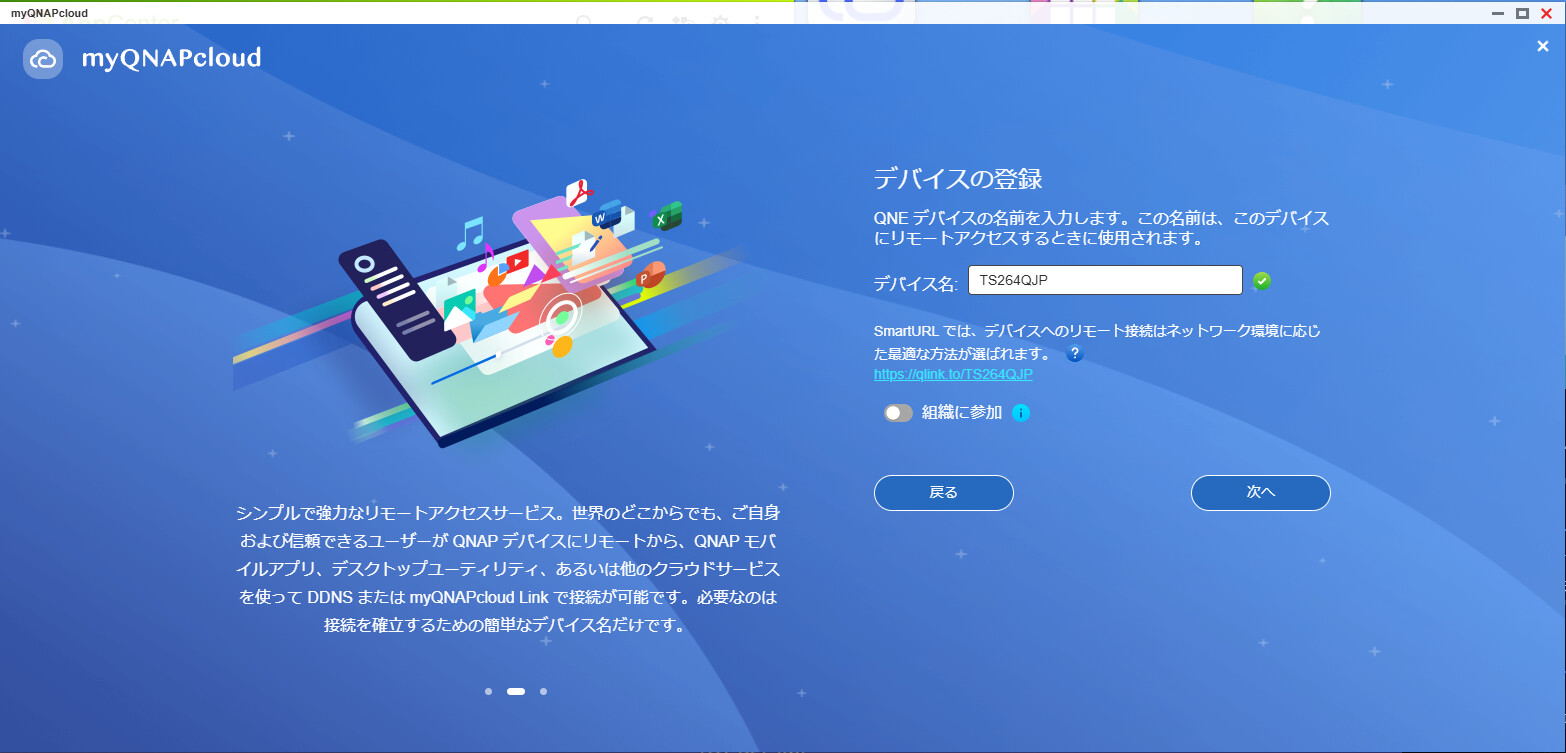
註冊裝置名稱。
(建議用型號+自己的縮寫等容易辨識的名稱)
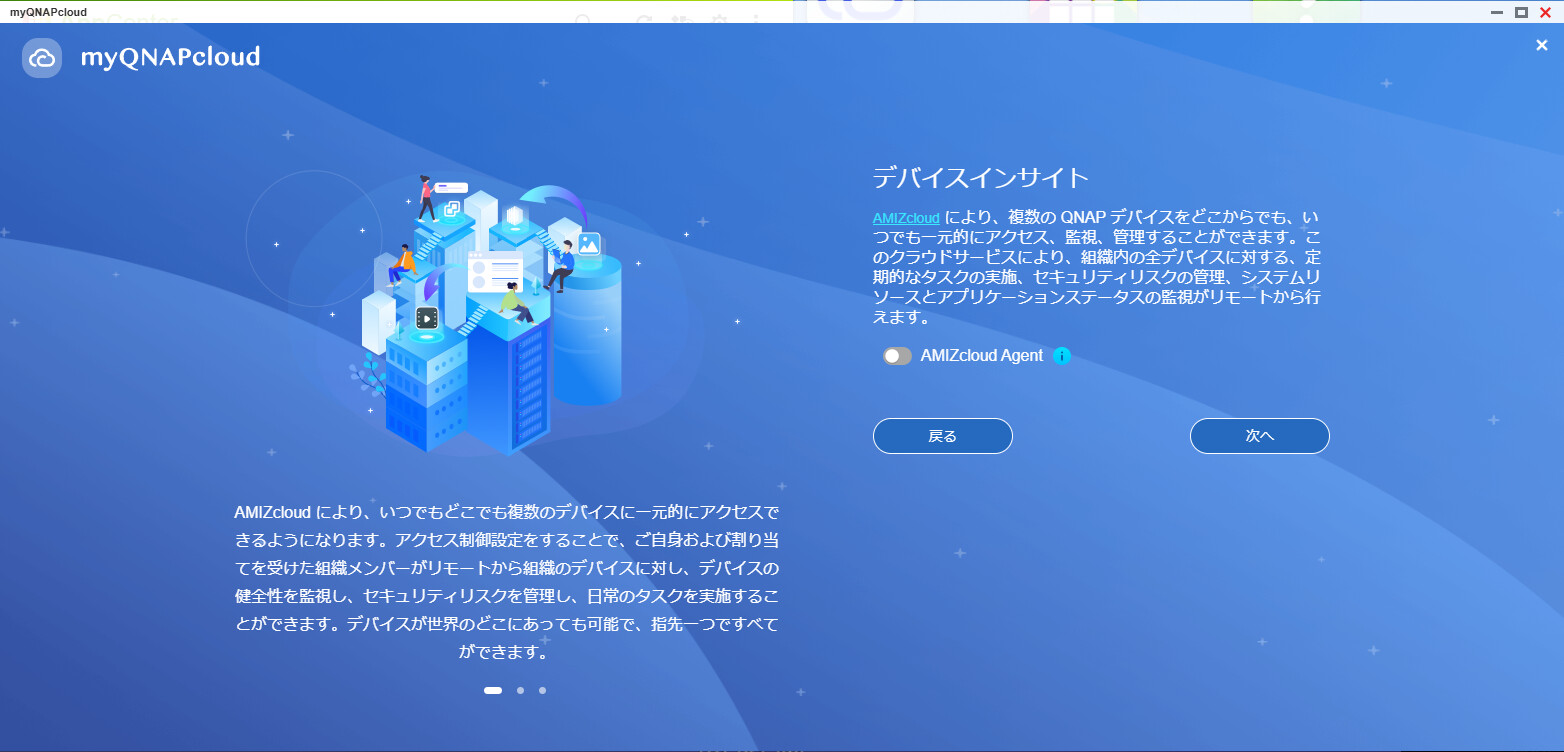
如果只是用Qsync存取,不需要連接AMIZcloud,直接點「下一步」即可。
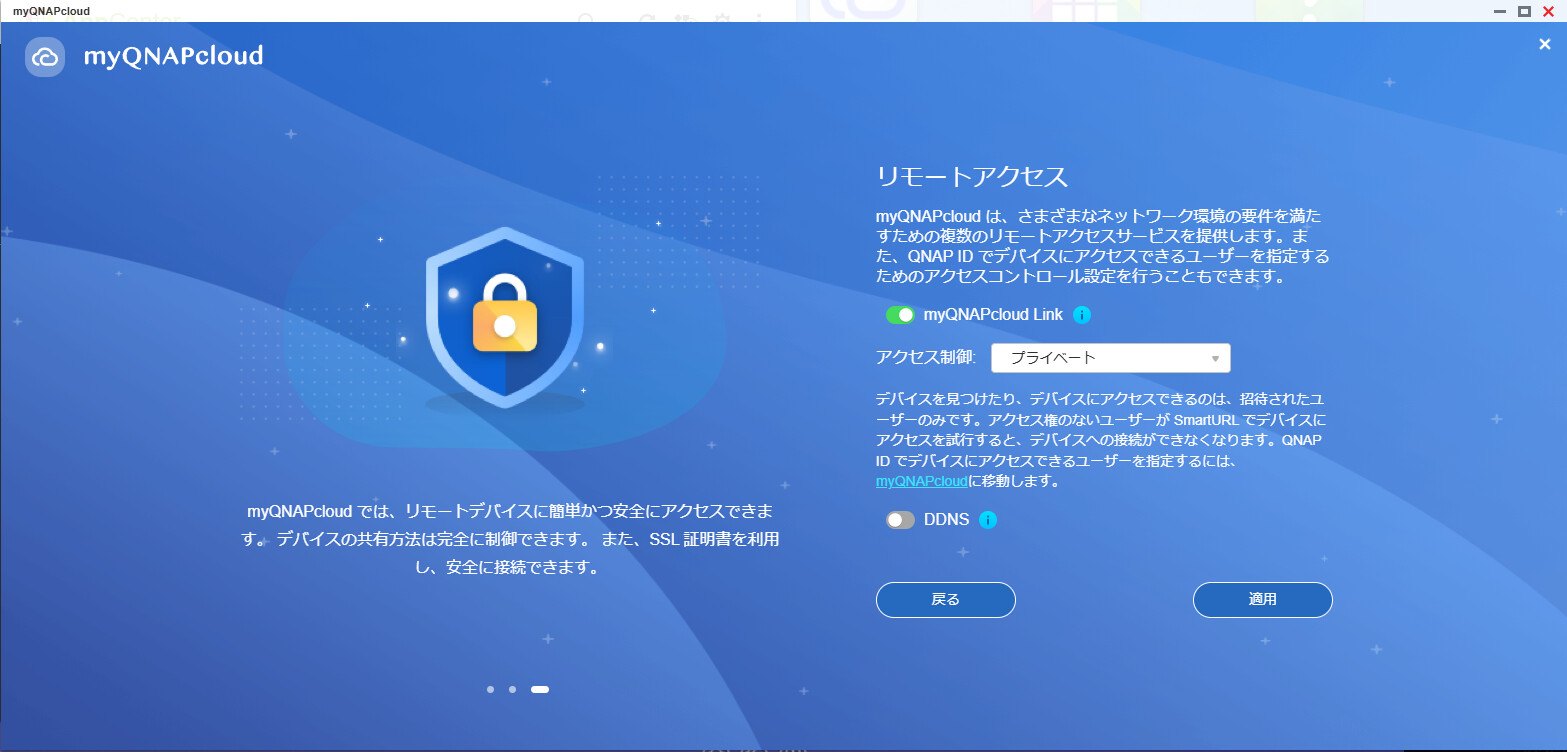
存取控制保持「私人」並點選「套用」。
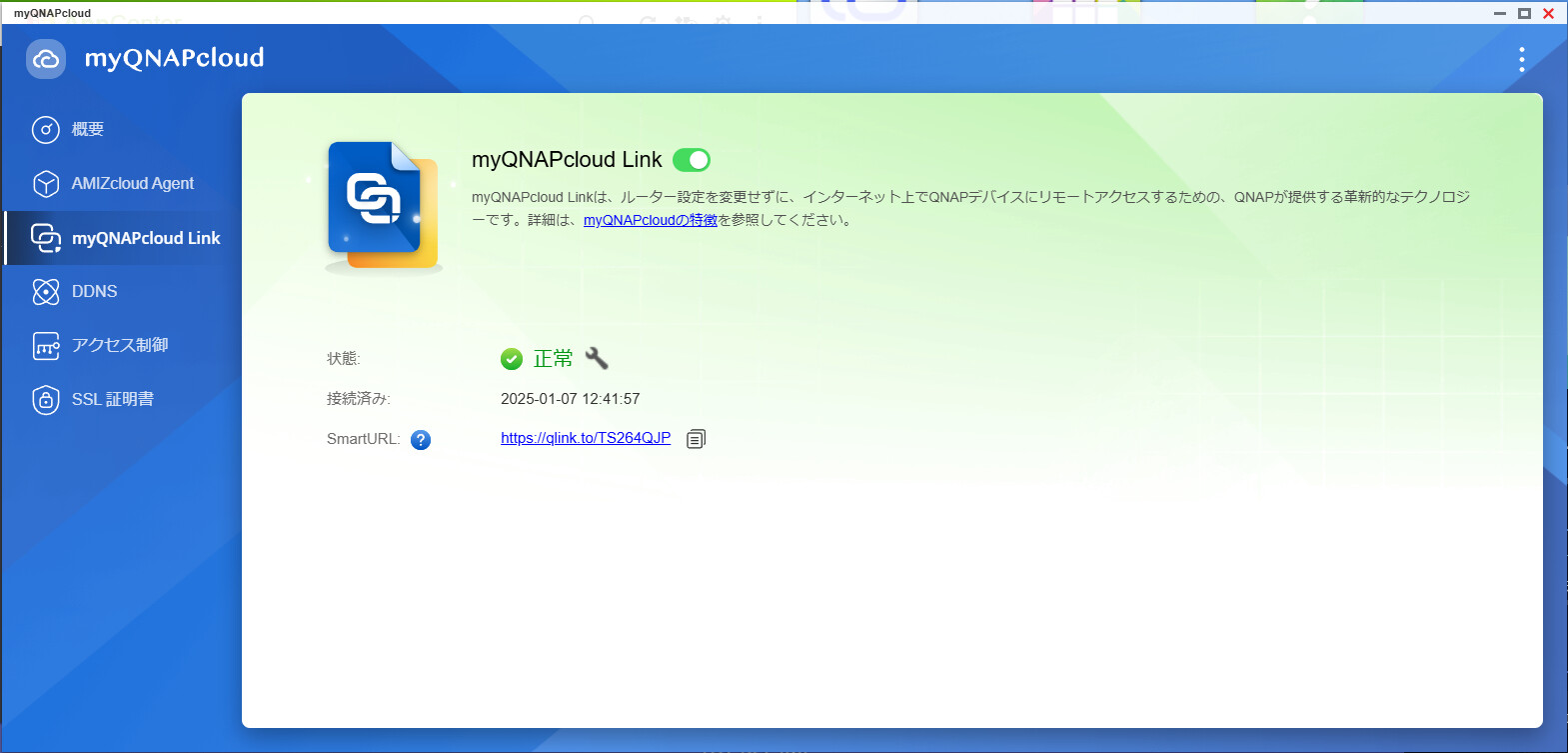
顯示「正常」時,表示已可安全地從外出地點存取。
接下來進行電腦端的設定。
Qsync Client的安裝與設定
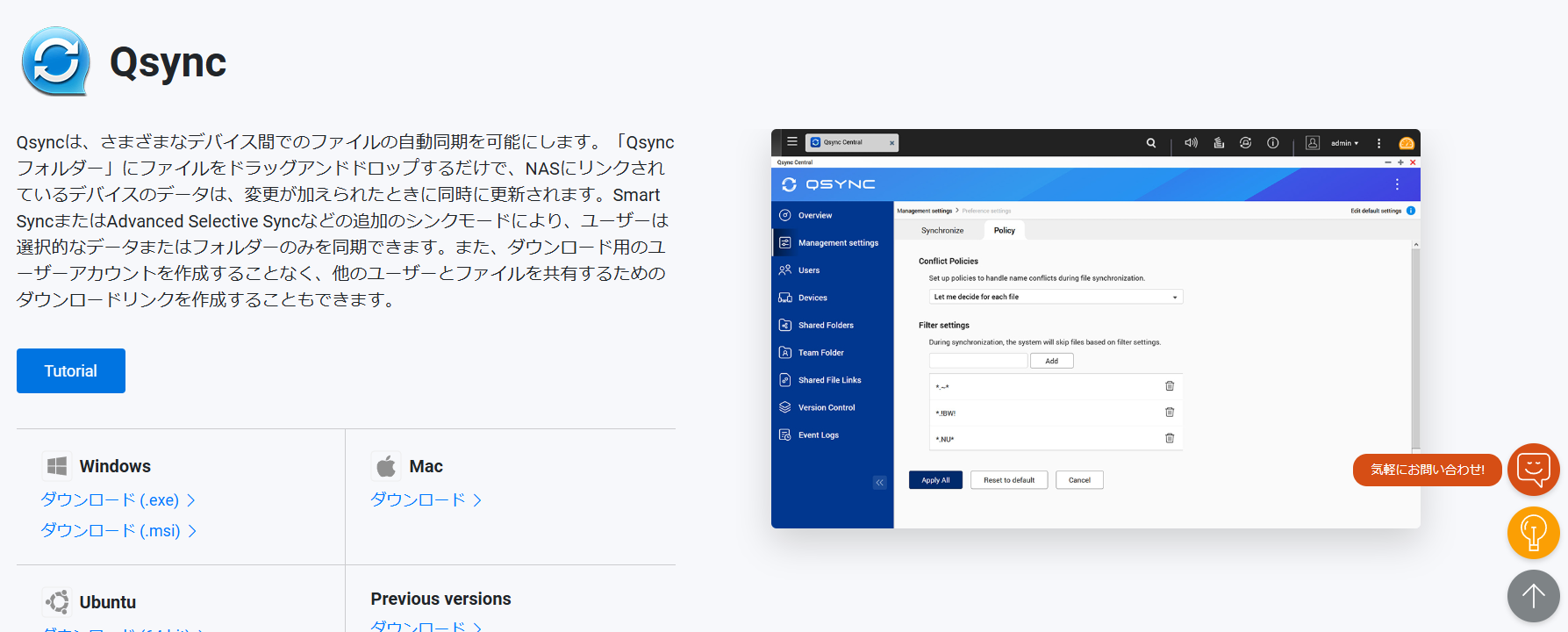
請前往Qsync Client(這裡暫稱Qsync Client,實際上是Qsync)的官方頁面下載PC用應用程式。
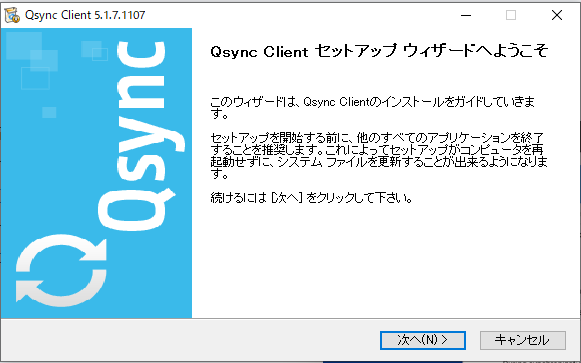
檔案下載完成後,執行安裝。
基本上不需更改任何設定,直接點「下一步」即可。
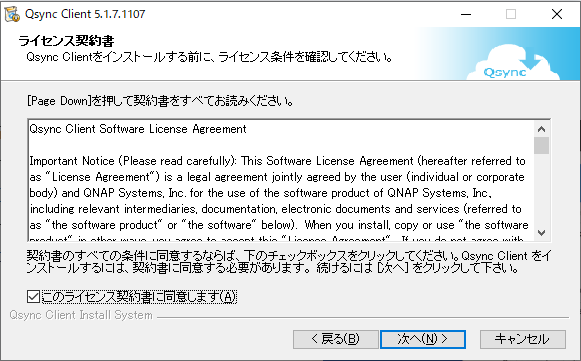
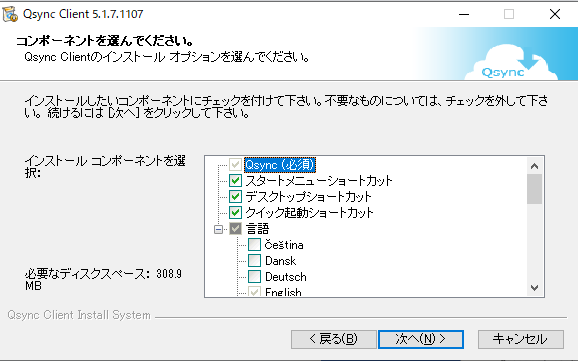
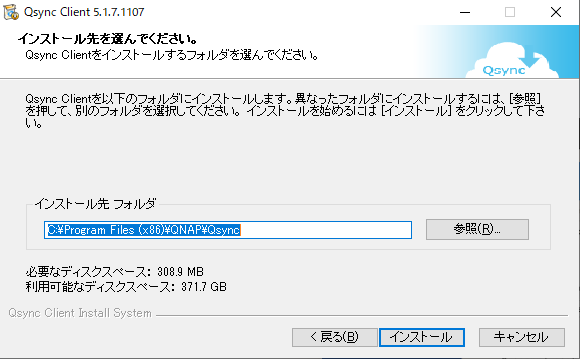
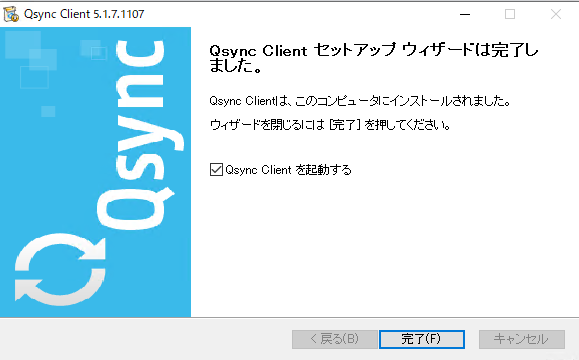
點選「完成」後,Qsync的設定精靈會啟動。
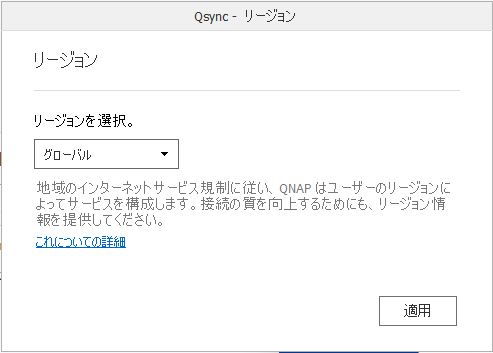
這裡選擇「全球」並點選「套用」。
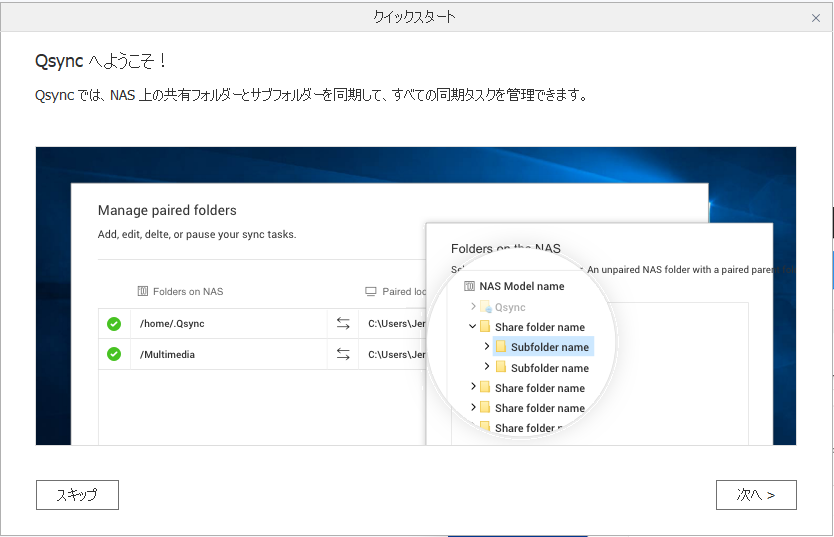
基本使用方式也有說明,請參考。
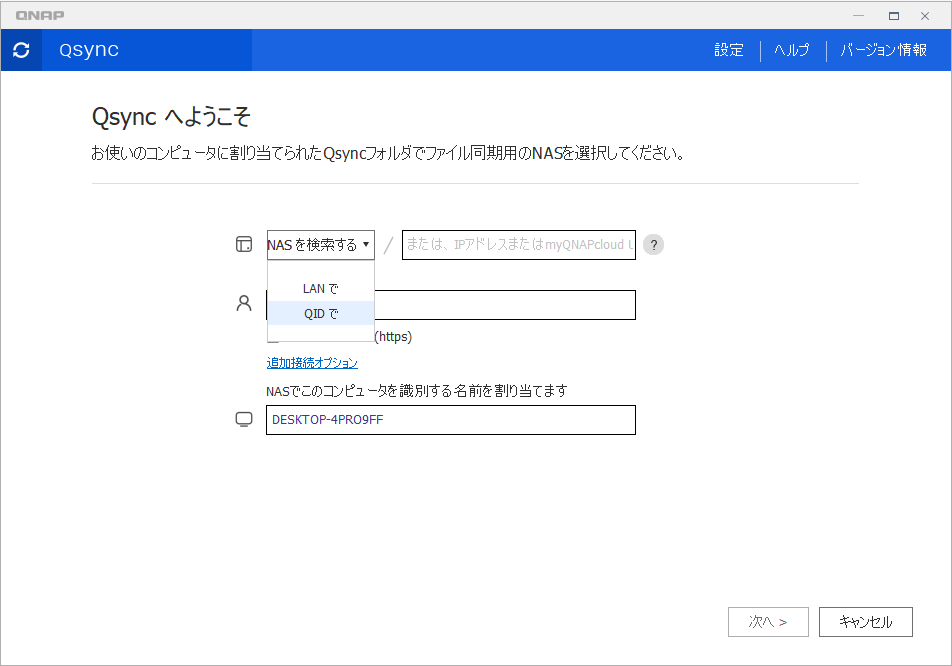
用QID搜尋NAS。
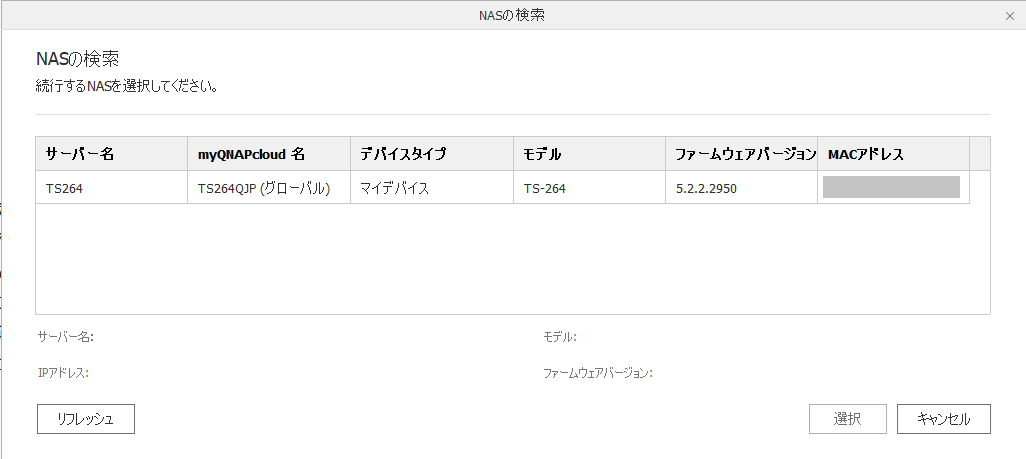
找到NAS後,選擇要用Qsync連線的NAS,點選「選擇」。
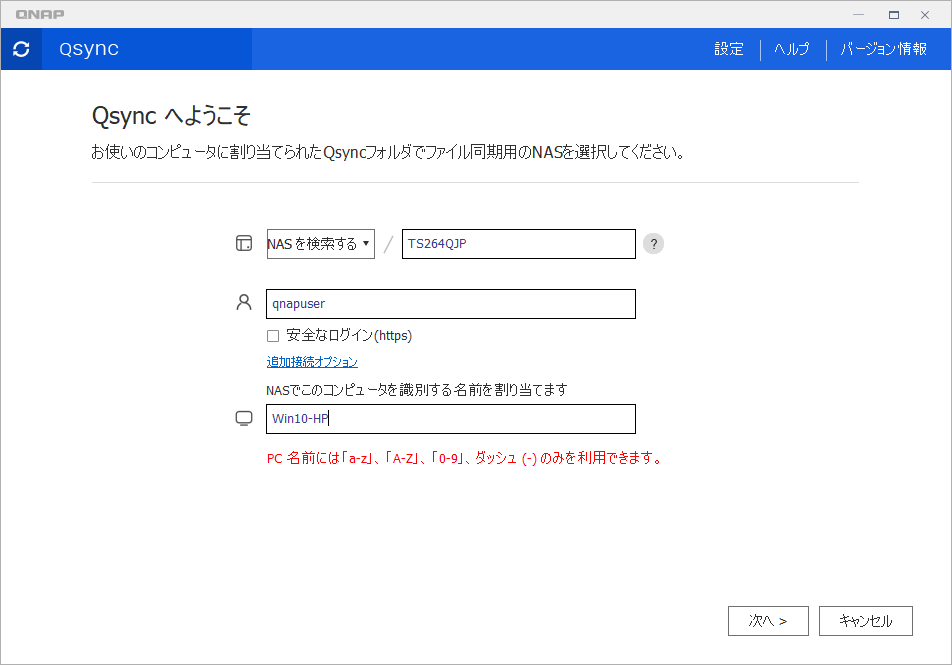
輸入使用者名稱(NAS上的使用者帳號),由於可能會從多台PC連線,建議給正在設定的PC命名以便辨識。
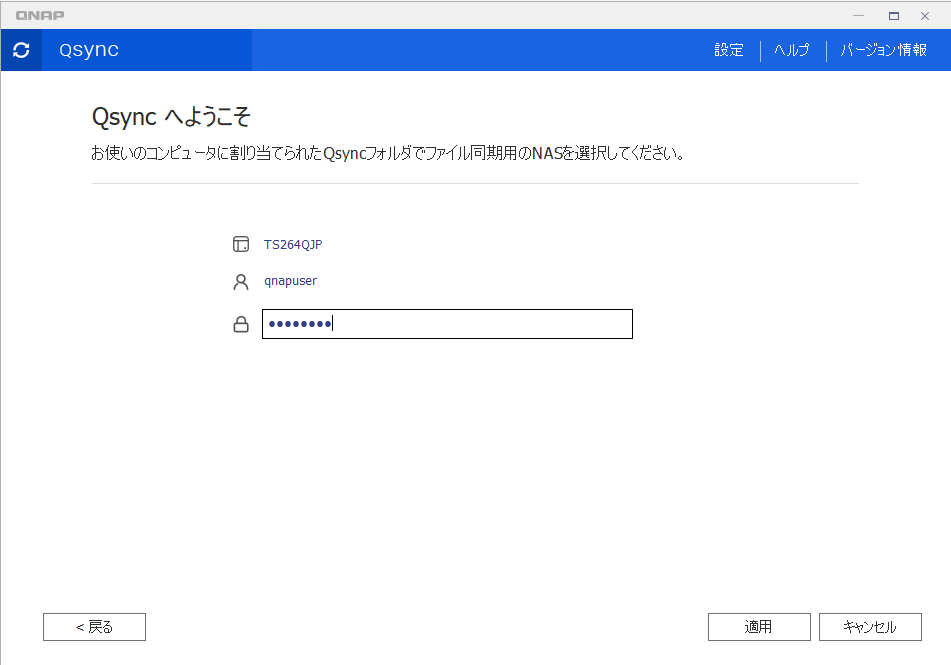
輸入NAS使用者帳號的密碼。
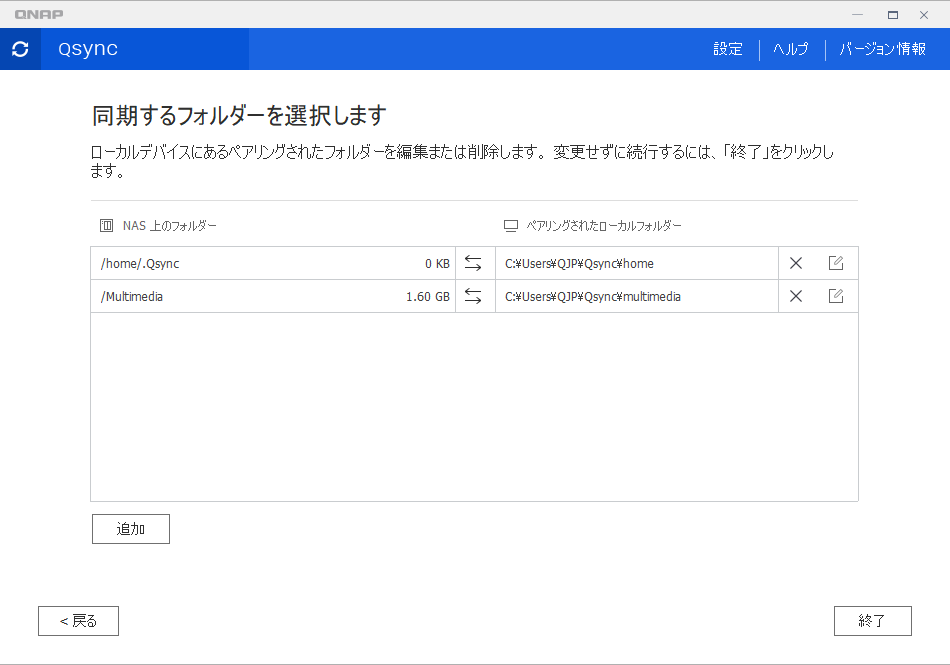
最後設定要同步的資料夾。
「/home/.Qsync」是在NAS上的個人home資料夾內建立,其他使用者無法存取。如果選擇Public等,其他使用者也能存取同一檔案。
另外,PC上的同步資料夾設為「C:\Users\QJP\Qsync」,但「我的文件」通常會被OneDrive等同步,可能會發生同步衝突,建議選擇「我的文件」以下的資料夾。
這樣設定後,Qsync資料夾下的「Multimedia」資料夾也會同步。
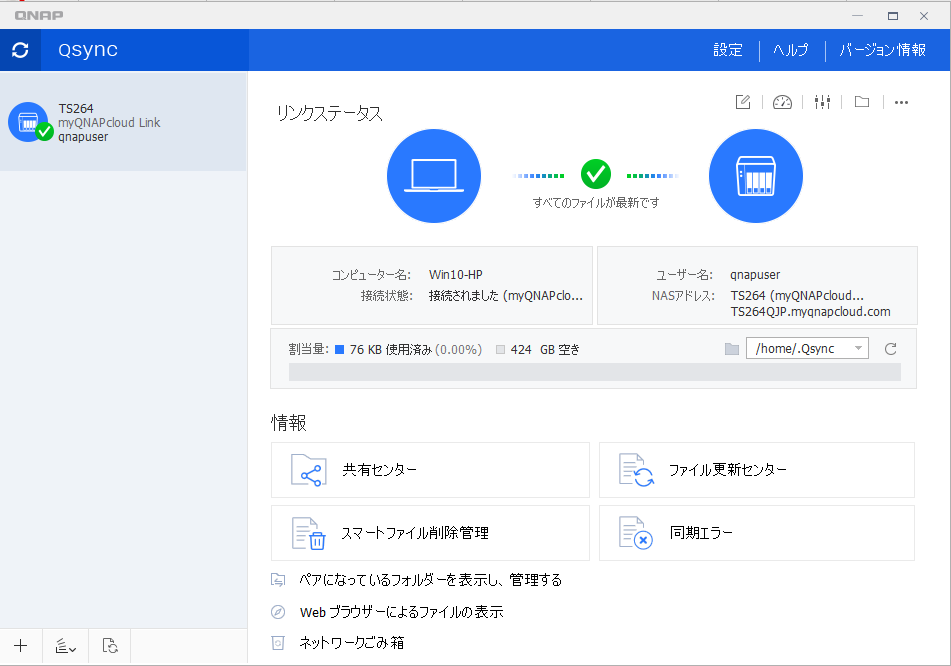
顯示「所有檔案皆為最新」時,表示NAS上的檔案列表已同步到PC。
實際用檔案總管存取同步資料夾時,檔案狀態會顯示為「雲端」。
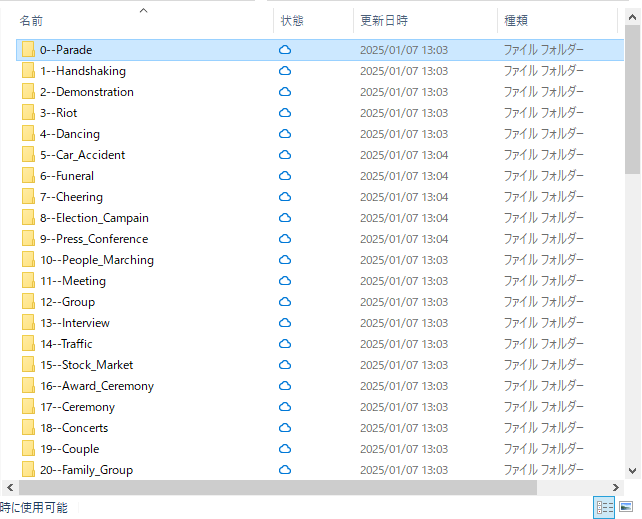
雙擊檔案等操作時,會自動從NAS下載檔案,即可存取。
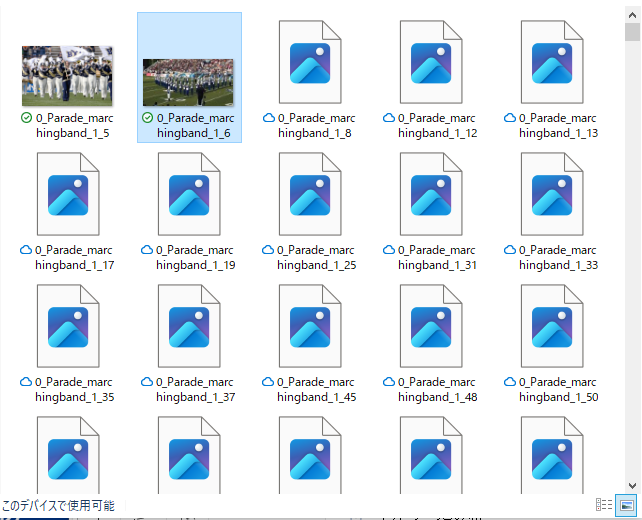
如此一來,「在節省空間的同時,只要有網路就能隨時存取NAS上的檔案」。
總結
本次介紹了Qsync的設定流程如下:
- 在NAS上安裝Qsync Central
- 在NAS上安裝myQNAPcloud Link,讓外出時也能存取
- 在PC上安裝Qsync Client,設定要同步的資料夾
雖然設定過程有很多截圖,看起來很長,但實際上安裝與設定幾乎是一條直線就能完成。
雖然不是直接從外出地點存取NAS,但能安全又快速地存取儲存在NAS上的檔案,非常方便。我自己也在使用。
此外,不需要存取的檔案不會下載到PC儲存,所以即使是內建硬碟較小的筆記型電腦也能高效運用。
希望大家能透過本次介紹的方法,讓NAS更加便利地活用。