QNAPのみなさん、こんにちは。
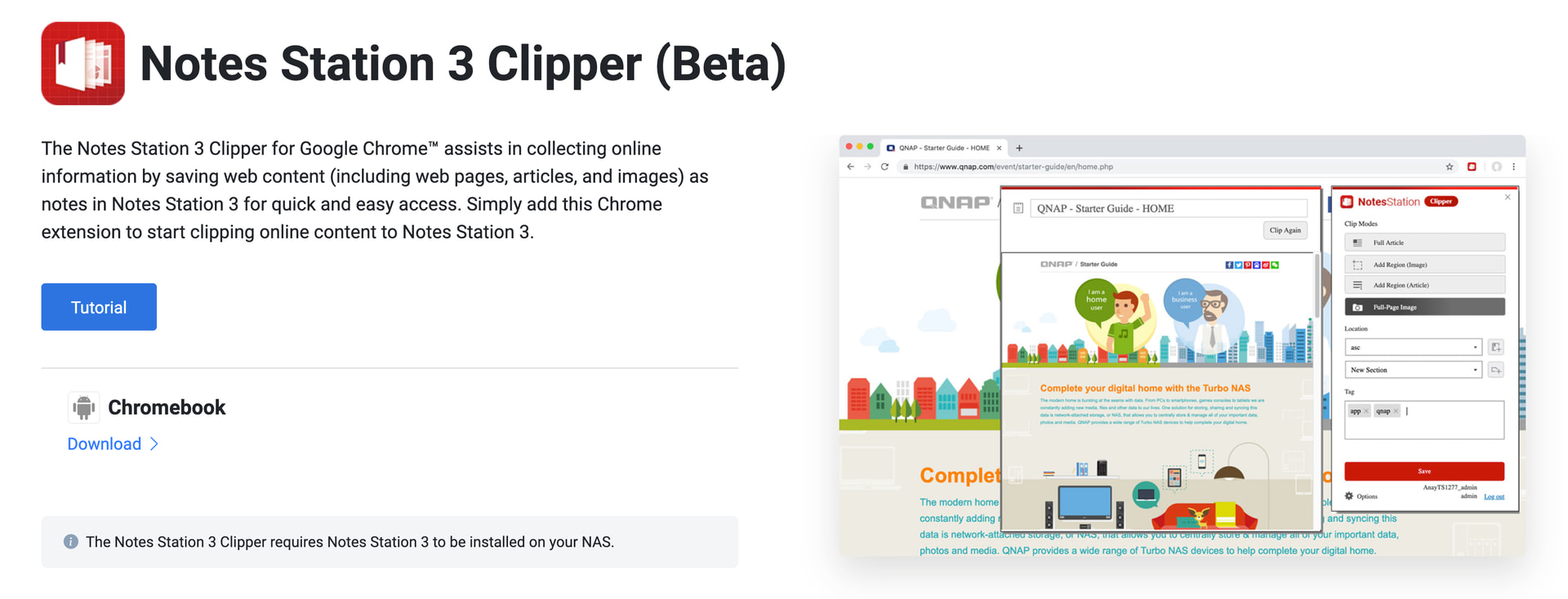
**Notes Station 3 Clipper(ベータ版)**がChrome ウェブストアで再び利用可能になったことをお知らせします。Notes Station 3の専用ブラウザー拡張機能であるClipperは、ウェブページや記事、スクリーンショットをQNAP NASに直接保存でき、あなたのプライベートクラウドを成長し続けるリサーチ&リファレンスハブに変えます。
以前使い損ねていた方も、ぜひこの機会にお試しください。
Notes Station 3 Clipperの機能
ClipperはGoogle Chrome™の軽量拡張機能としてインストールできます。NASと接続したら、保存したいページはワンクリックでノートブックに追加できます—ブックマークもコピペも不要、どこに記事を保存したか迷うこともありません。
- 記事の全体または一部をクリップ — ページ全体、指定範囲、任意エリアのスクリーンショットを取り込めます
- 既存のノートに追加 — 同じリサーチテーマからの複数クリップをまとめて保存できます
- クリップしながら整理 — 保存前にノートブック/セクション/タグを選択できます
- どこでもクリップを閲覧 — 任意のブラウザーでNotes Station 3を開けば、あるいはモバイルのQnotes 3アプリでも、あなたのクリップはそのまま残っています
なぜCliperが大事?――あなたの読書履歴、あなたのNASに
一般的なウェブクリッパーは、読んだ記事や履歴をサードパーティのクラウドに預ける形式です。Clipperなら、そうしたデータをあなたが所有するハードウェア上に保存できます。ノートや添付ファイル、検索インデックスもすべてご自身のNASに残り、ご自身のアカウントやNotes Station 3で設定した権限のもと管理されます。
チームでNotes Station 3を利用している場合、クリップした資料をそのまま共有ノートブックに送れて、同僚とコメント・編集・共同作業ができます。
クイックスタート
| 手順 | やること |
|---|---|
| 1 | NASにNotes Station 3がインストールされているか確認(App Centerから) |
| 2 | Chrome ウェブストアで**Notes Station 3 Clipper(ベータ版)**をインストール |
| 3 | Clipperアイコンをクリックし、NASのホスト名/IP、ポート、認証情報を入力 |
| 4 | 任意ページを開く→Clipperをクリック→ノートブック/セクション/タグを選ぶ→保存 |
ベータ版に関して
Clipperは現在ベータ版です。Notes Station 3とデスクトップのGoogle Chrome™で動作します。体験をさらに磨いていく予定で、このスレッドで皆さまからいただくご意見が、今後の開発優先度を直接左右します。レイアウトが複雑なページでの動作や対応コンテンツ種別、UXの改善などについてもご要望歓迎です。
Notes Station 3 Clipper(ベータ版) 今すぐ入手
- Chrome ウェブストア — Notes Station 3 Clipper(ベータ版)をインストール
- チュートリアル — Notes Station 3 Clipperの使い方
- Notes Station 3 製品ページ — 詳しくはこちら
- QNAPユーティリティ — ダウンロードページ
いつもQNAPとNotes Station 3をご愛用いただきありがとうございます。ご意見・ご感想はぜひ以下の返信欄でお聞かせください。