Hello QNAP 朋友們,
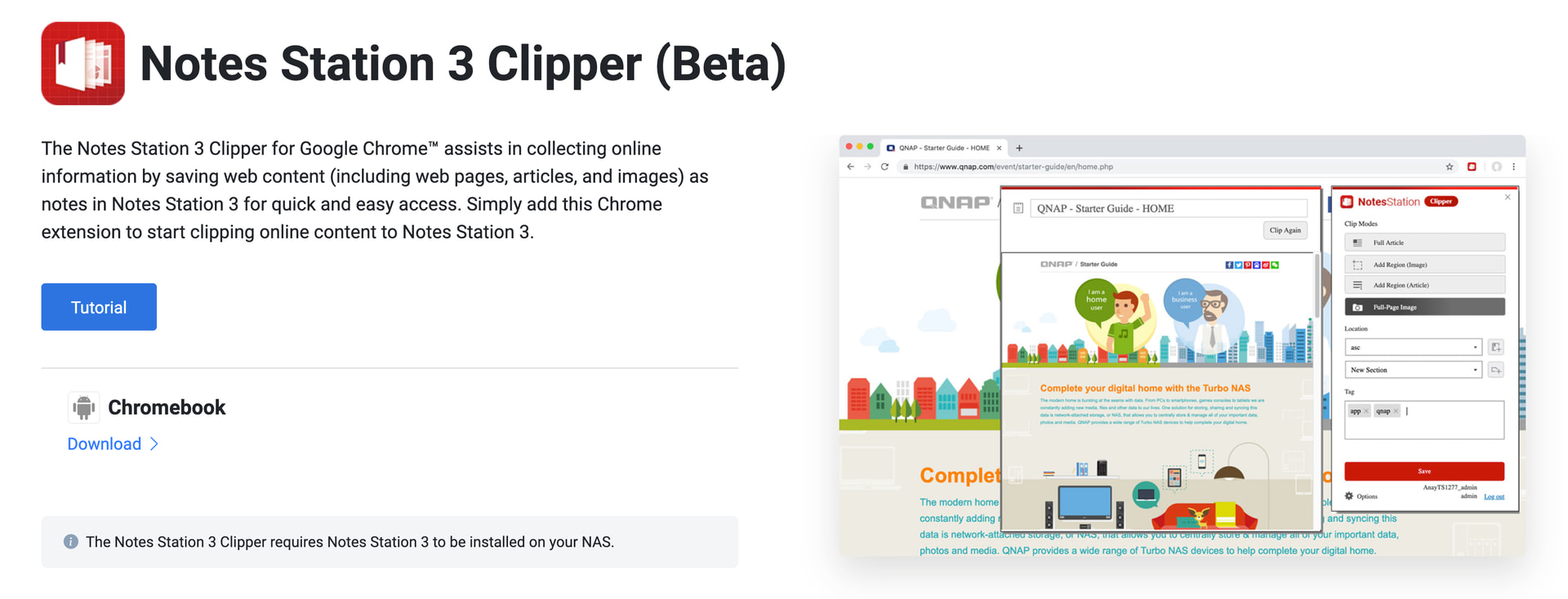
我們很高興與大家分享,Notes Station 3 Clipper(測試版) 現已重新上架 Chrome Web Store。作為 Notes Station 3 的專屬瀏覽器擴充功能,Clipper 讓你可以直接將網頁、文章和螢幕截圖儲存到 QNAP NAS 上——將你的私有雲端變成成長型的研究與知識整合中心。
如果你之前錯過,現在正是試用的好時機。
Notes Station 3 Clipper 能做什麼
Clipper 以輕量擴充功能的形式安裝於 Google Chrome™。連線至 NAS 後,你只需一鍵,即可將任何值得保留的網頁收進記事本——不用書籤、不必複製貼上,也不怕忘記文章存在哪裡。
- 全頁或部分網頁擷取 —— 捕捉整個頁面,指定區塊或任意區域的螢幕截圖
- 追加至既有筆記 —— 讓同一研究主題的多個擷取都彙整在一起
- 邊擷取邊整理 —— 預先選好要存入的筆記本與分頁,還能加標籤
- 隨時隨地找回擷取內容 —— 於任一瀏覽器開啟 Notes Station 3,或用手機版 Qnotes 3,剪貼內容都在你預期位置
為什麼重要:你的閱讀,儲存在自己的 NAS 上
傳統的網頁剪貼工具,通常代表你的閱讀紀錄和儲存的文章會被交給第三方雲端。Clipper 則讓這些資料全都保存在你自己擁有的硬體上。筆記、附件與搜尋索引——都留在你的 NAS、你的帳號下,權限也依你在 Notes Station 3 設定為準。
團隊協作使用 Notes Station 3 時,擷取的研究資料能直接進入共享筆記本,方便同事一起留言、編輯與擴充。
快速開始
| 步驟 | 操作說明 |
|---|---|
| 1 | 確認 NAS 已安裝 Notes Station 3(App Center) |
| 2 | 於 Chrome Web Store 安裝 Notes Station 3 Clipper(測試版) |
| 3 | 點擊 Clipper 圖示,輸入 NAS 的主機名稱/IP、連接埠與帳號密碼 |
| 4 | 瀏覽任意網頁 → 點 Clipper → 選筆記本/分頁/標籤 → 儲存 |
Beta 備註
Clipper 現正處於測試版,僅支援桌面版 Google Chrome™ 與 Notes Station 3。我們會積極優化體驗,你在本討論串的回饋將直接影響我們後續的優先開發項目——無論是解決特殊頁面布局的擷取行為、支持哪些內容類型,還是各細節的設計。
立即取得 Notes Station 3 Clipper(測試版)
- Chrome Web Store —— 安裝 Notes Station 3 Clipper(測試版)
- 教學 —— 如何使用 Notes Station 3 Clipper
- Notes Station 3 產品頁 —— 進一步了解
- QNAP 公用程式 —— 下載頁面
感謝你一直以來支持 QNAP 與 Notes Station 3,歡迎在下方留言回饋,我們非常期待你的意見!