DNSの役割:インターネットの「電話帳」と「ナビゲーター」
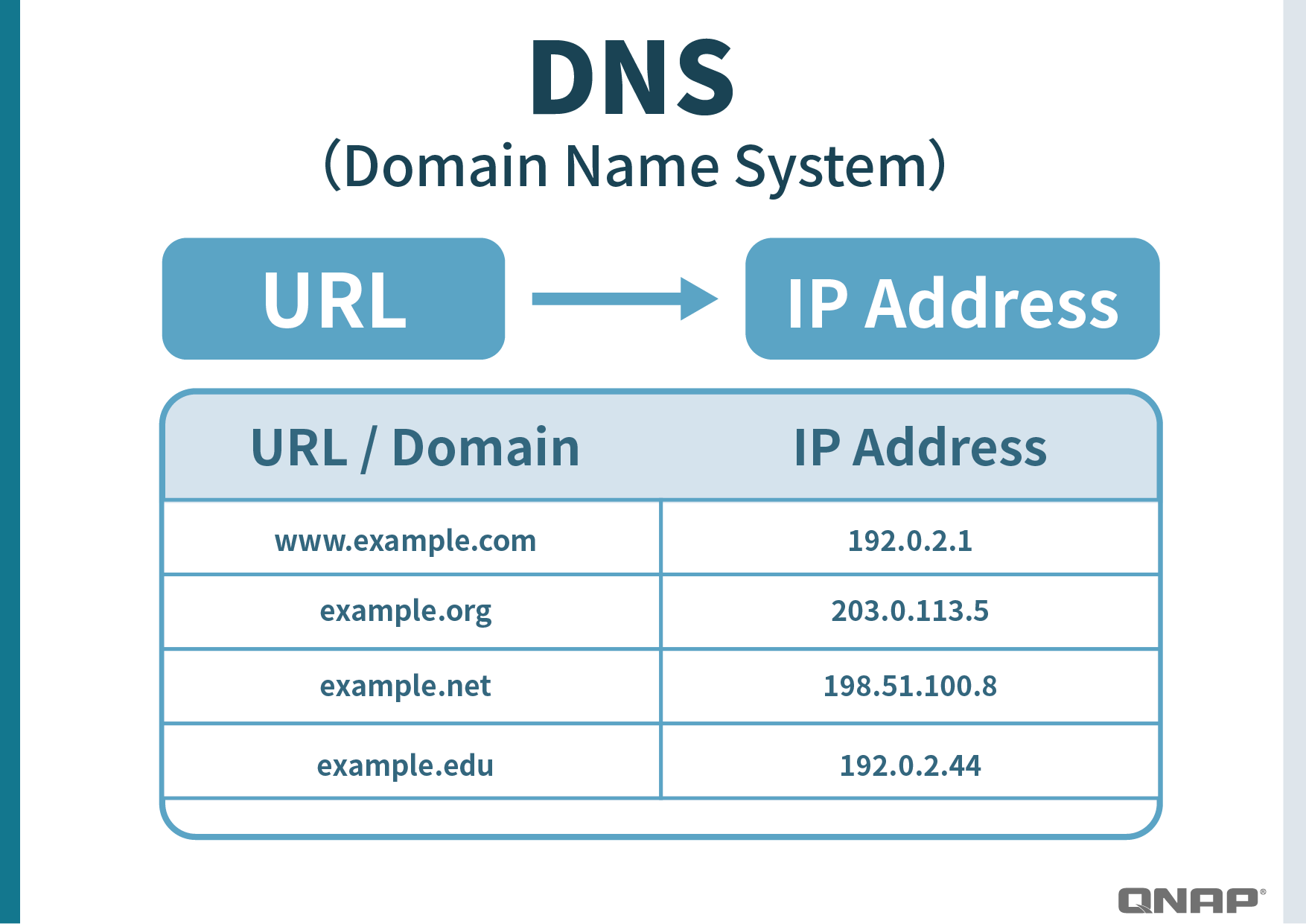
ブラウザで**www.google.comのようなURLを入力すると、実はパソコンはその正確な場所を知りません。このとき、DNS(Domain Name System/ドメインネームシステム)はインターネットの電話帳のような存在で、「名前」を「番号」、つまりサーバーのIPアドレス**に変換してくれます。
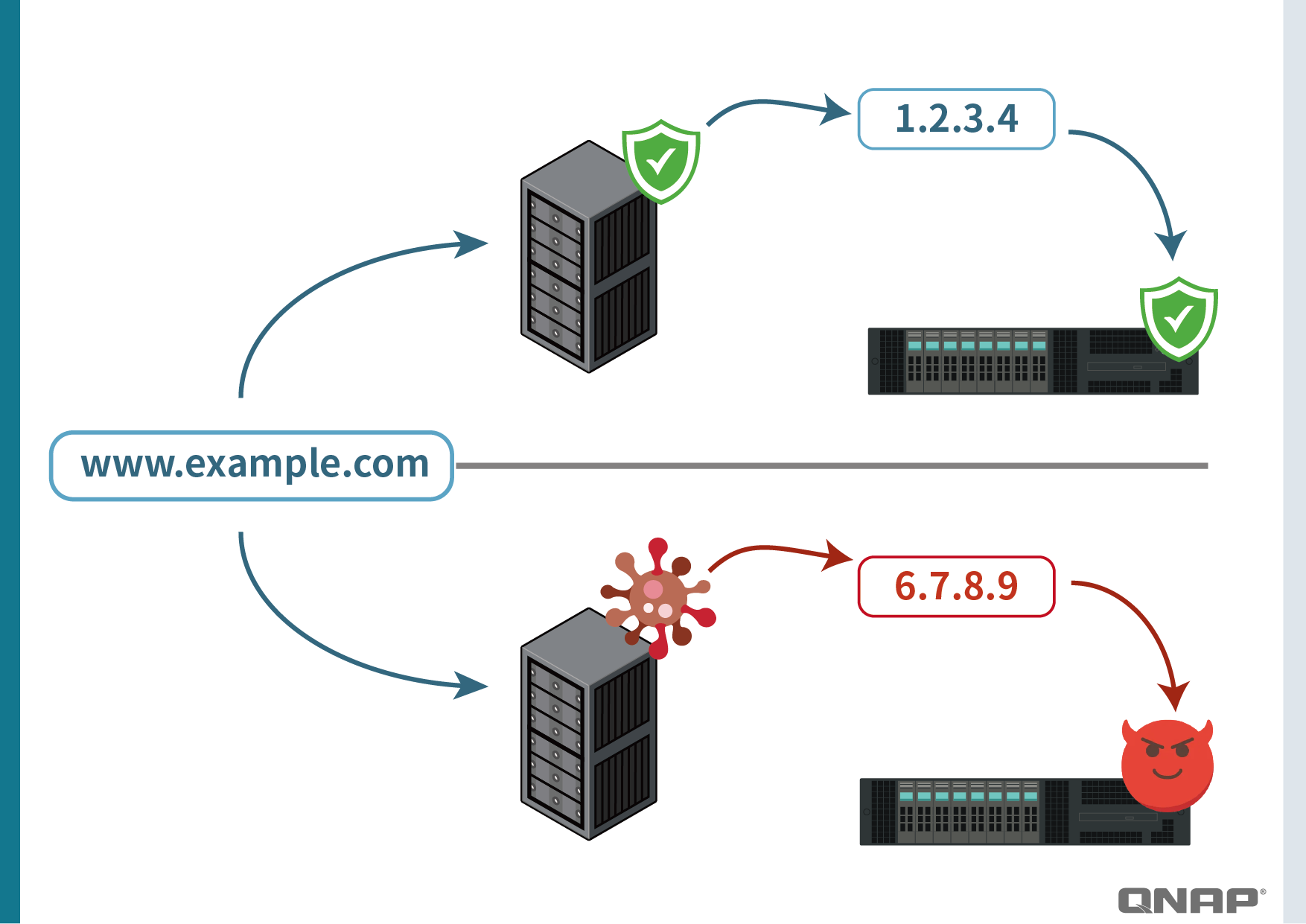
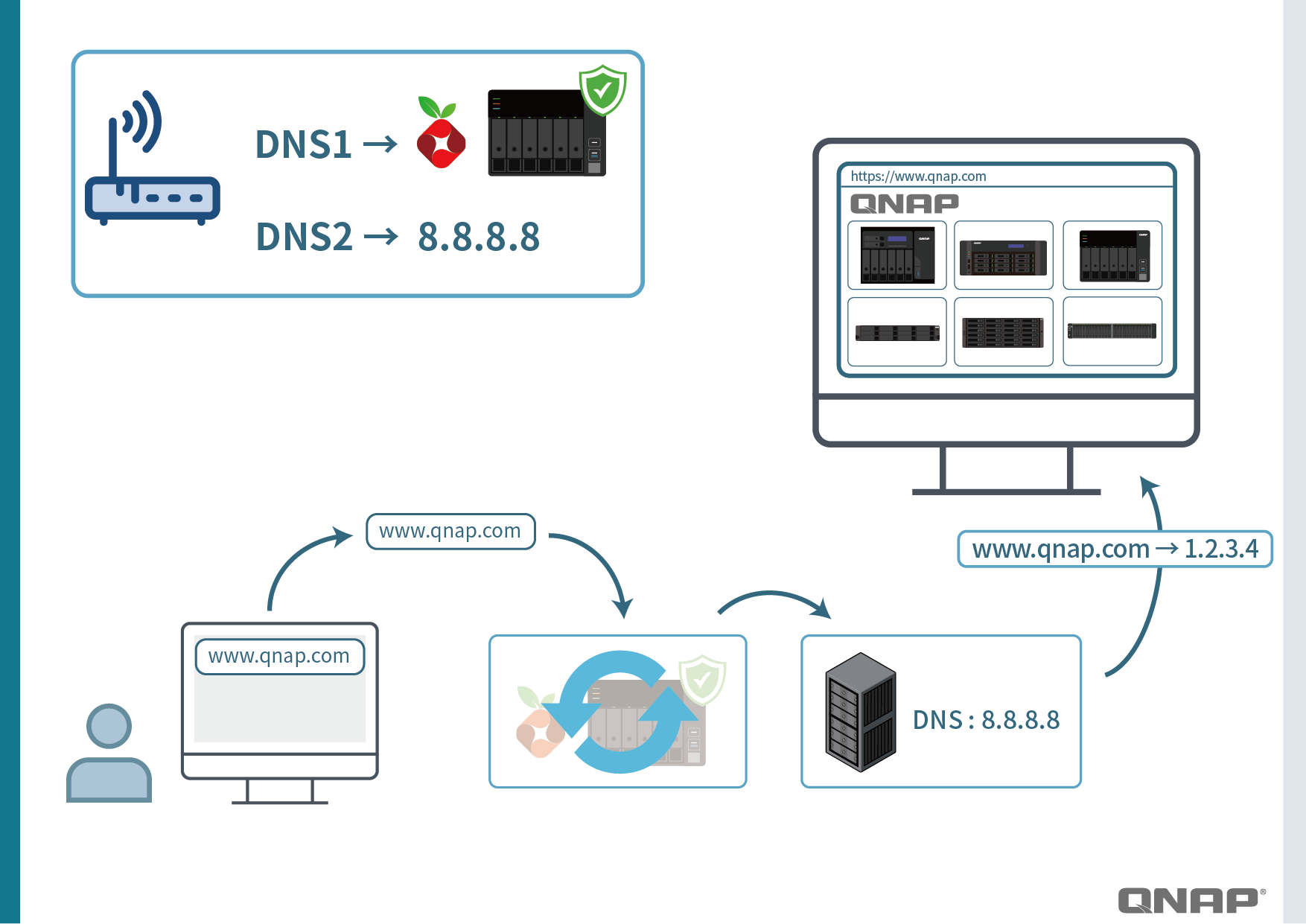
例:正しいDNSを使うと、www.google.com → 1.2.3.4(本物のGoogleサーバー)。
しかし、悪意のある「偽DNS」に当たると、5.6.7.8のようなIPが返され、パソコンは偽サイトに誘導されます。見た目はGoogleそっくりでも、実際はフィッシングサイトで、アカウントやパスワードを盗む目的です。
これがDNSがなぜ重要かの理由です:
- DNS応答がなければ、ウェブサイトは開けません。まるで「電話帳が破られて、誰にも連絡できない」状態です。
- DNSが間違ったIPを返すと、ユーザーは誤った場所に誘導されます。まるで「ナビに正しい住所を入力したのに、山奥に案内される」ようなものです。
つまり、DNSは単なるインターネットの基本ツールではなく、安全の第一防衛線でもあります。
Pi-holeの仕組みと保護原理:家族の「ネット門番」
Pi-holeは家庭のネットワークの入り口に「門番」を置くようなもので、広告や怪しいサイトをフィルタリングします。
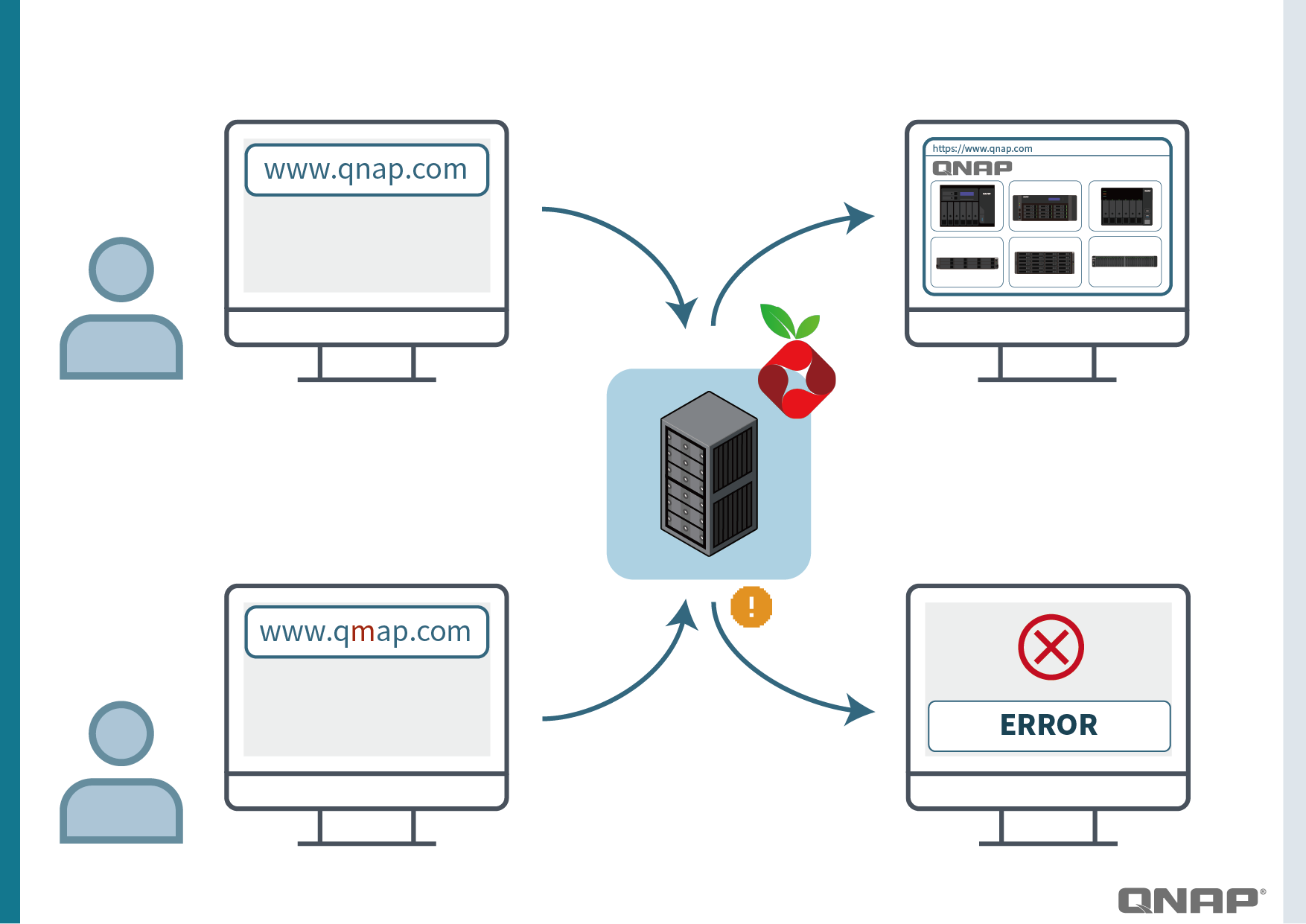
たとえばqnap.comを入力すると、Pi-holeは正しいIPを返し、公式サイトにアクセスできます。
しかし、フィッシングサイトで似た名前(例:qmap.com)の場合、Pi-holeはリストをチェックし、怪しいサイトだと判断したら「ブラックホール」(0.0.0.0)を返します。
結果:
- パソコンはその偽サイトに接続できず、ブラウザにはエラー画面が表示されます。
- この「事前ブロック」により、誤ってリンクをクリックしても、アカウント流出やウイルス感染を防げます。
同じ仕組みは広告ブロックにも使えます。
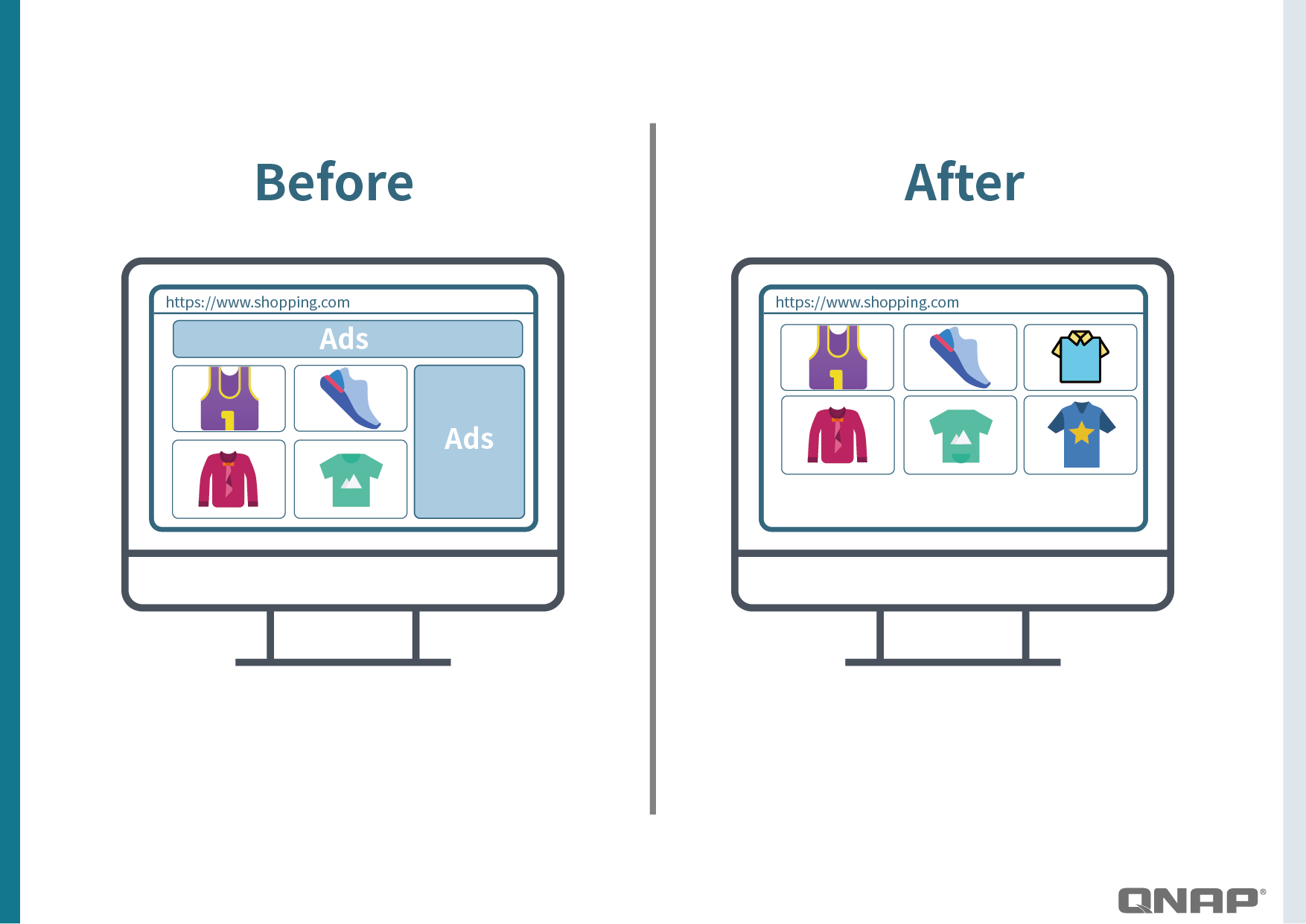
例:ニュースサイトが**ads.tracker.com**に広告リクエストを送ると、Pi-holeはDNSレベルでそれを「ブラックホール化」し、広告は表示されません。ページを開くと、主な内容だけが表示され、広告は消えています。
Pi-holeには多くの公開ブラックリスト(adlists)が内蔵されており、さらに手動で追加したり、ホワイトリスト(特定サイトの許可)も柔軟に設定できます。
構築方法:QNAP Container Station + Docker
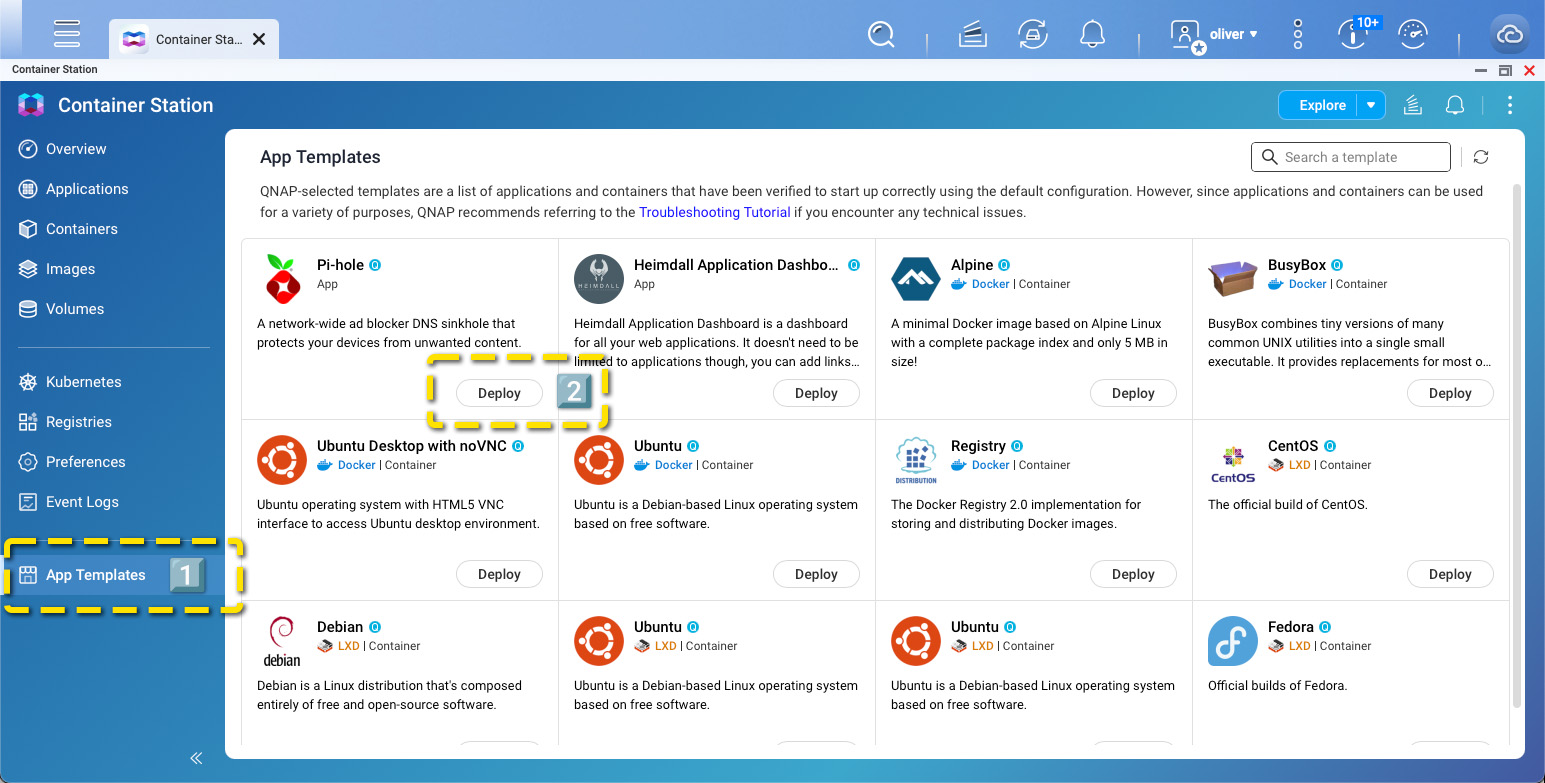
QNAP NAS上でContainer Stationを使ってPi-holeを導入するのが最も簡単です:
-
Container Stationを開き、公式Pi-hole Dockerイメージを検索・ダウンロードします。
-
コンテナ作成時に、固定のローカルIP(例:
192.168.1.10)を設定します。 -
必要なポート(
53/UDP, 80/TCP)を開放し、DNSと管理画面が利用できるようにします。 -
管理パスワードを設定したら、ブラウザからPi-hole Dashboardにログインできます。
QNAP NASは24時間稼働する機器なので、Pi-holeを常時オンラインで運用し、家庭内ネットワークを一元管理できます。
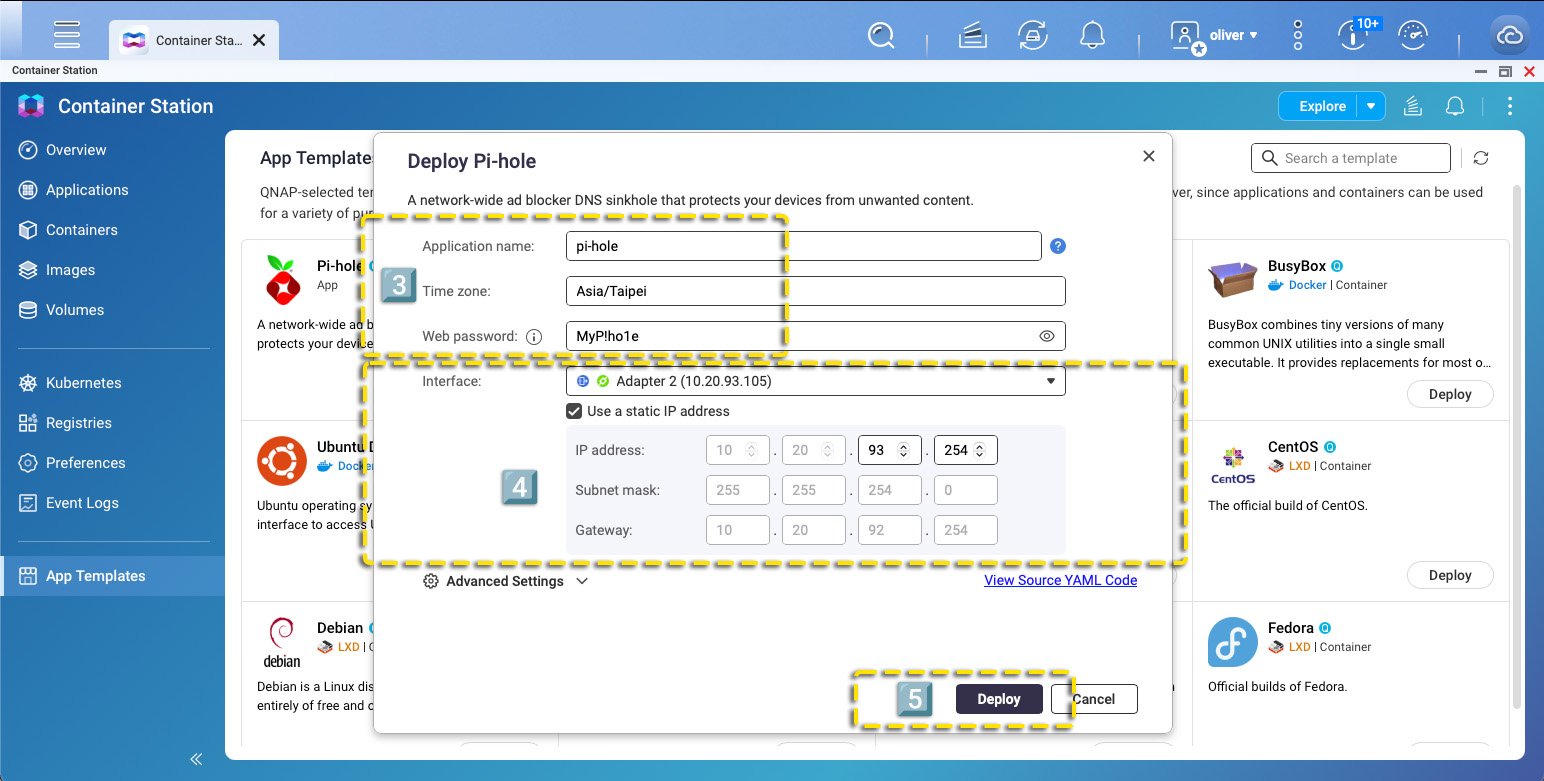
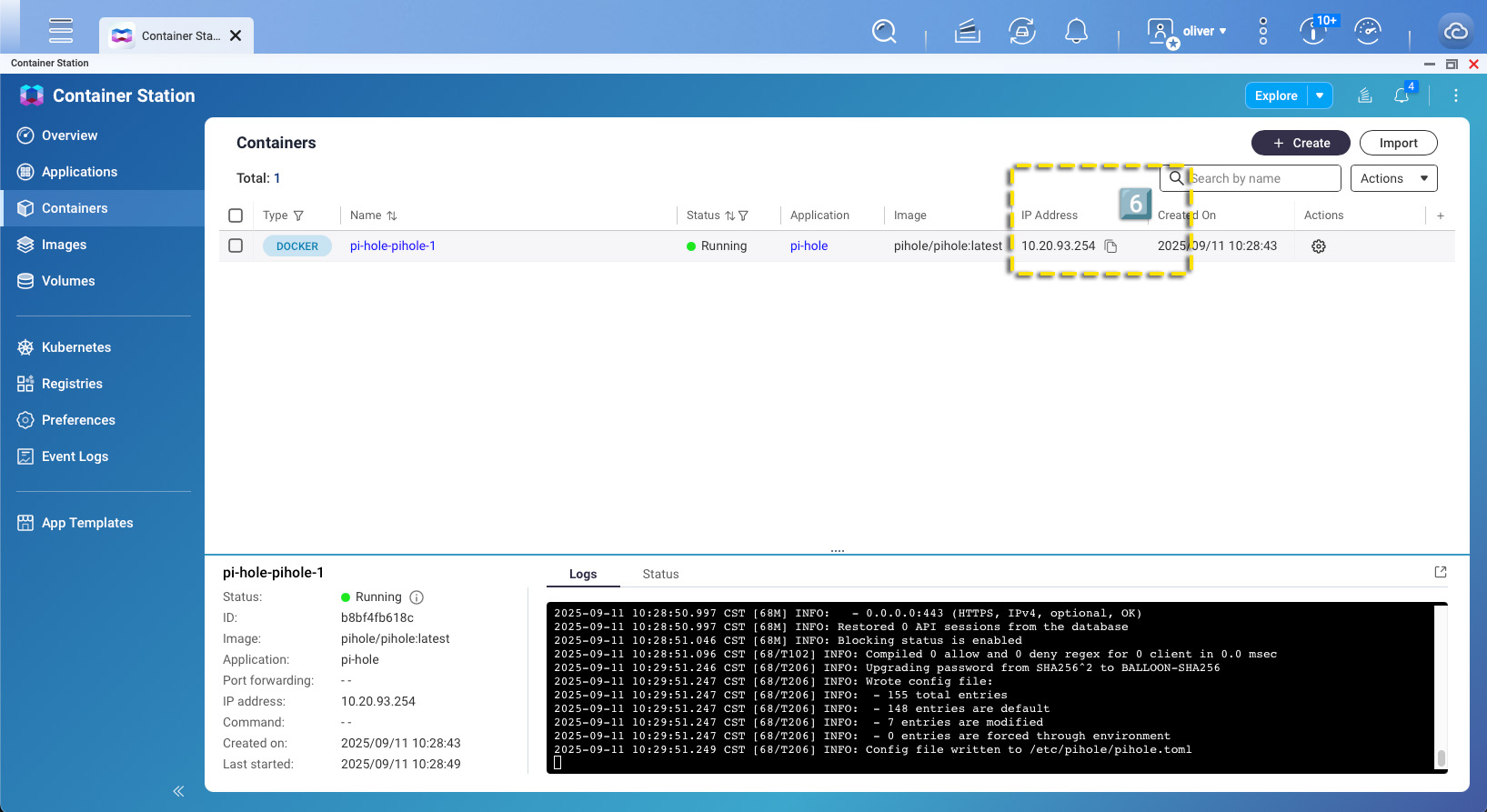
位置3:名前とパスワードを設定
位置4:Pi-holeに固定IPを設定
今回の環境設定例:
Router IP : 10.20.92.254
Subnet Mask : 255.255.254.0
NAS IP:10.20.93.105
Pi-holeに割り当てるIP : 10.20.93.254
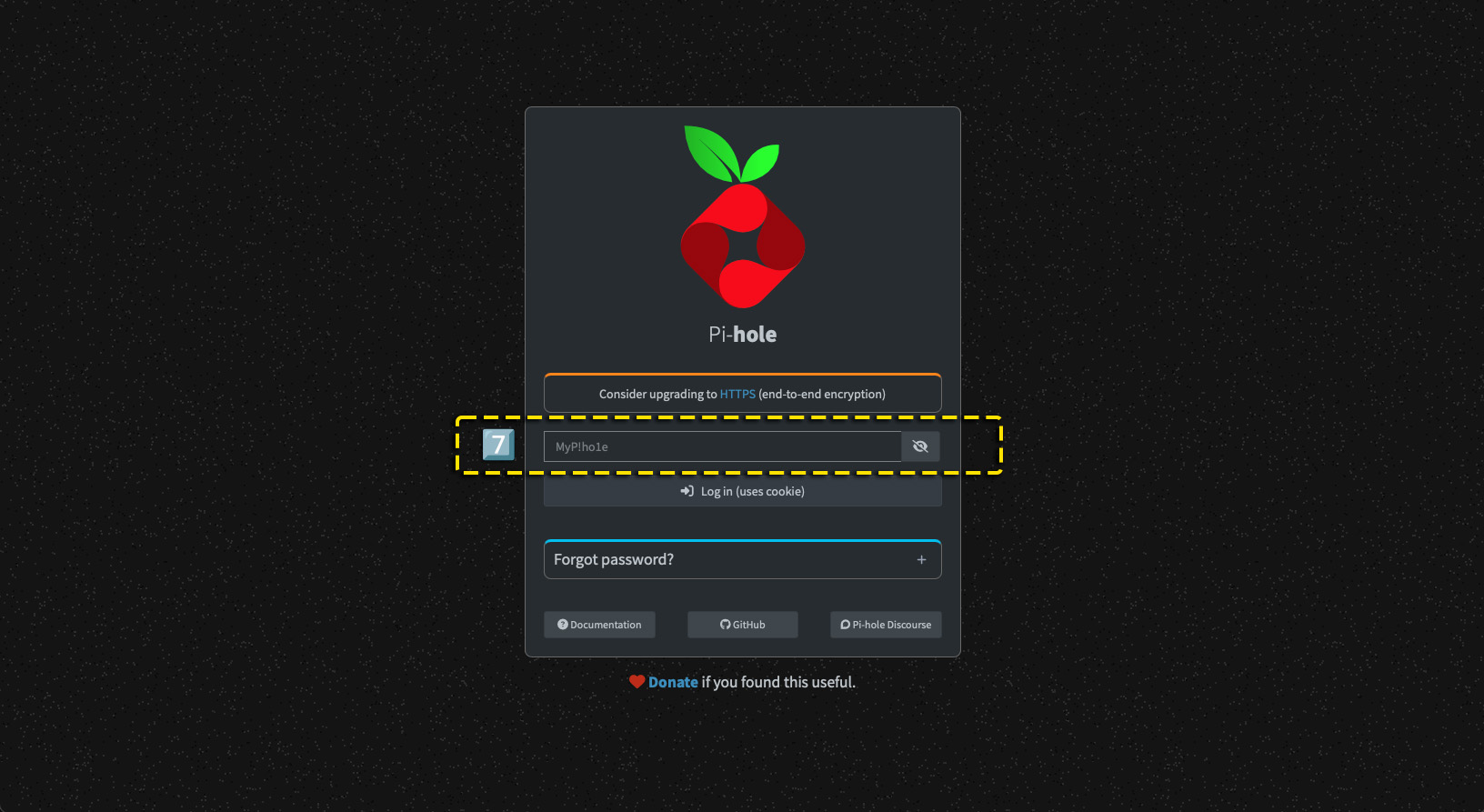
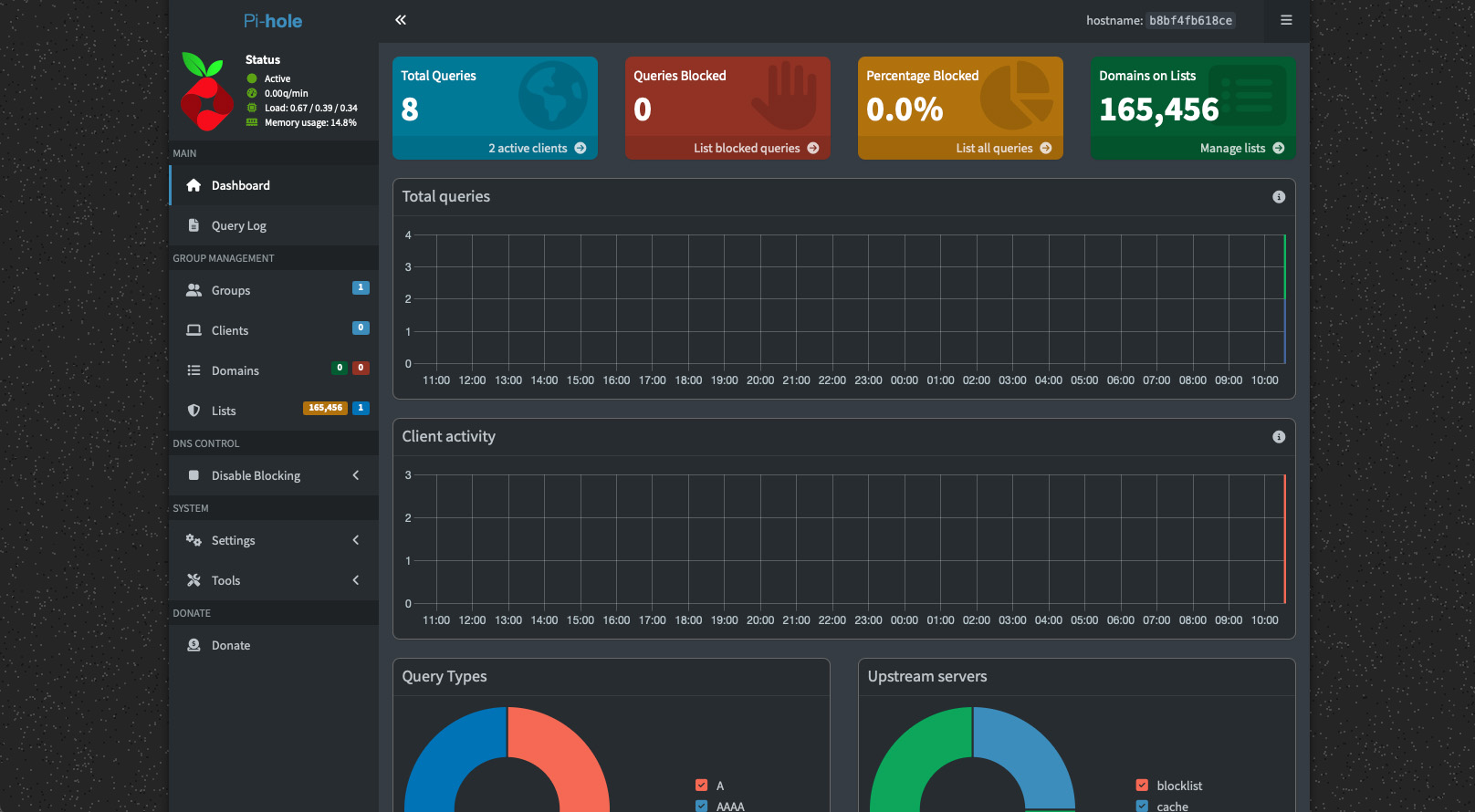
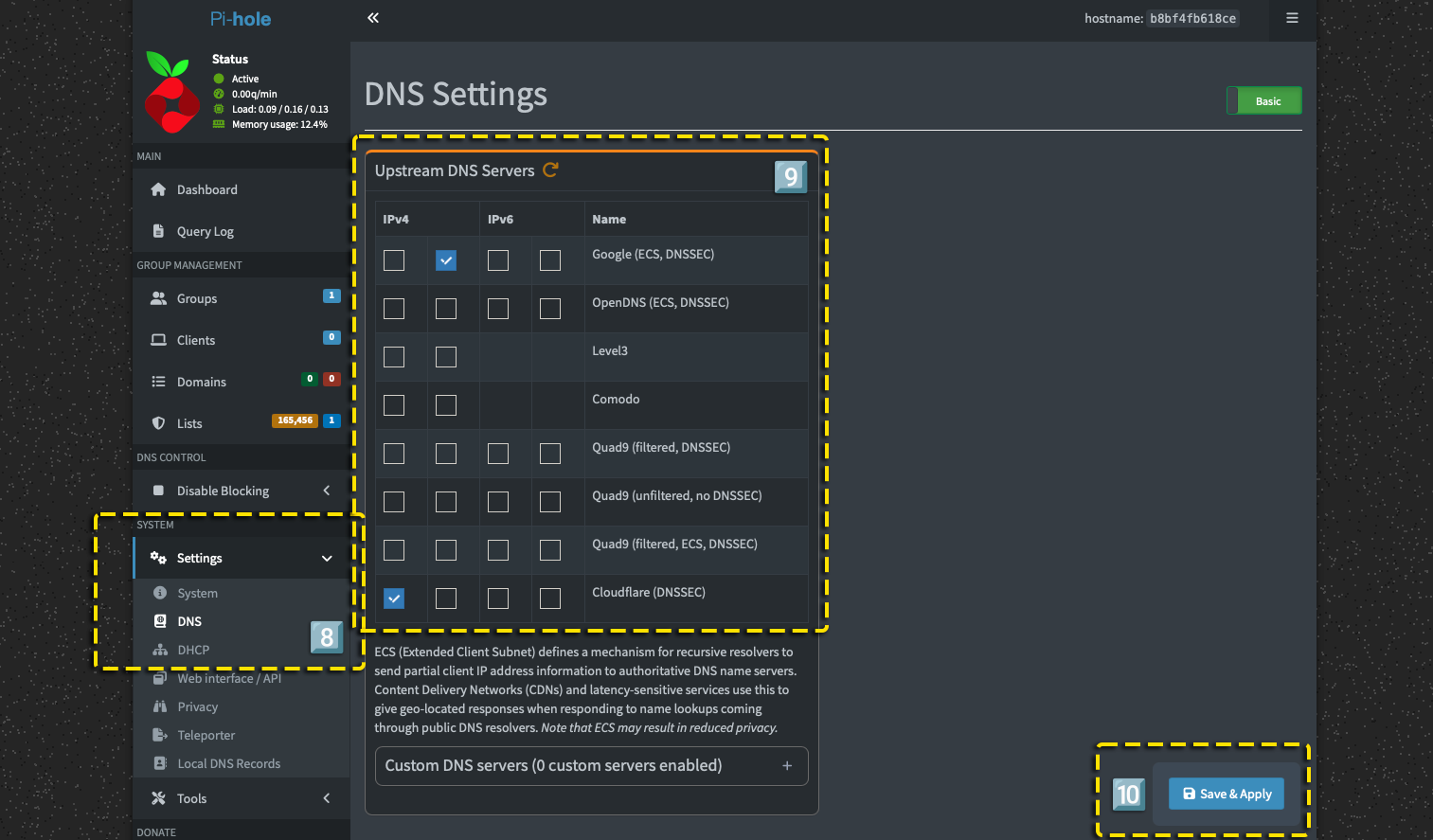
位置8 & 位置9:Pi-holeの上流DNSを設定
家庭内ネットワーク設定:個別設定 vs ルーター設定
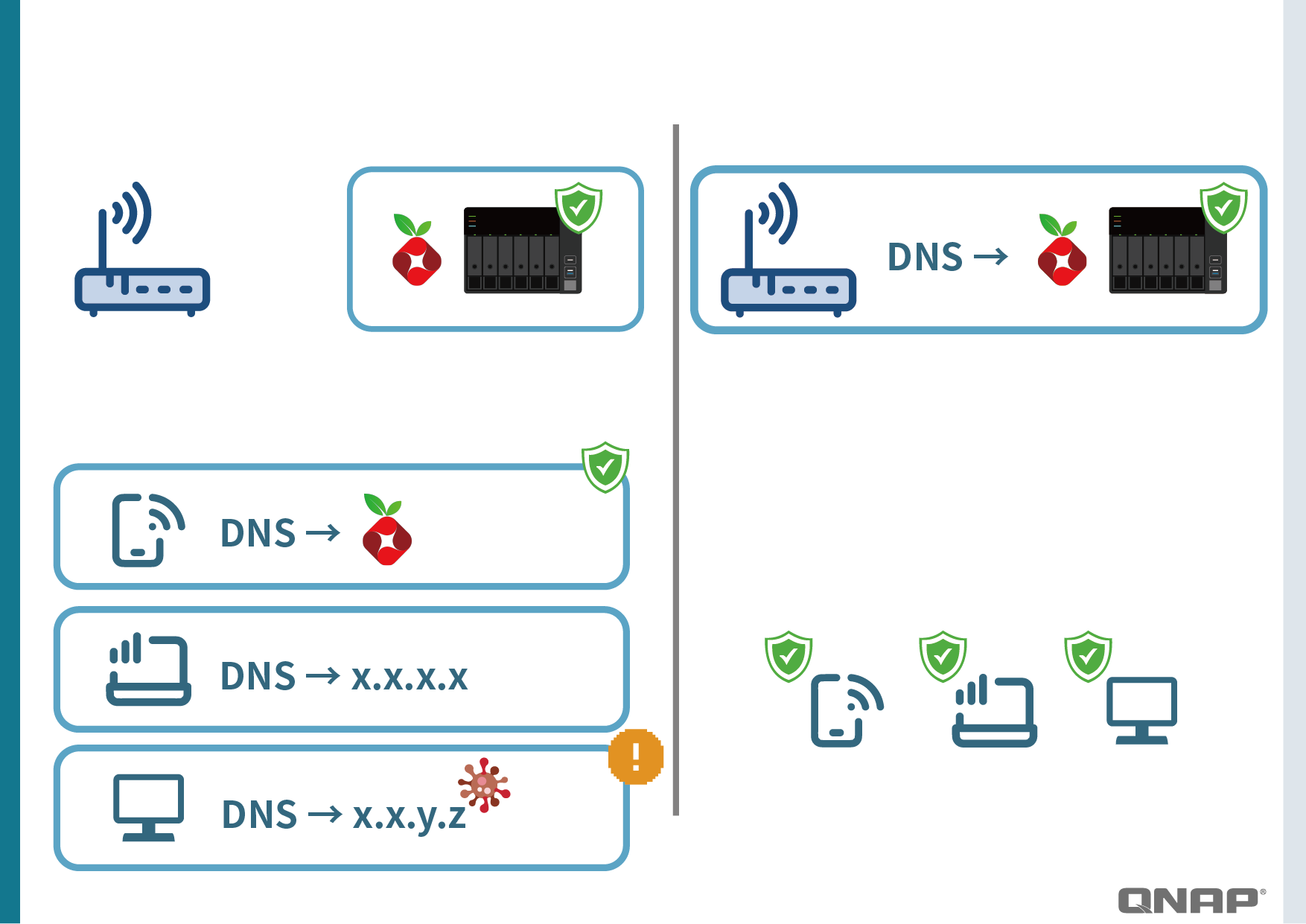
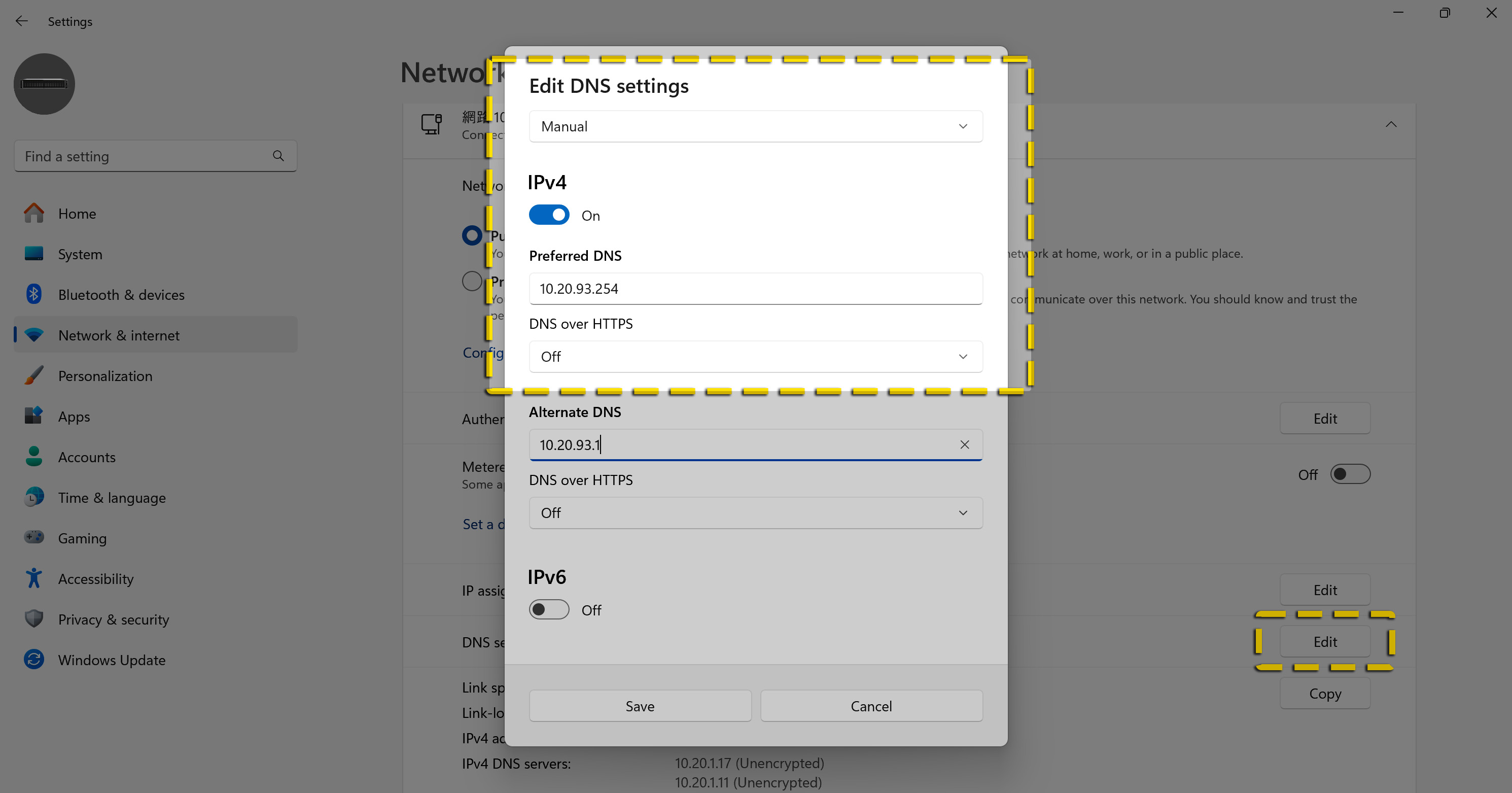
Pi-holeを有効にするには、各デバイスのDNSサーバーをPi-holeのIPに向ける必要があります。
方法は2つ:
-
By Device(個別デバイス設定)
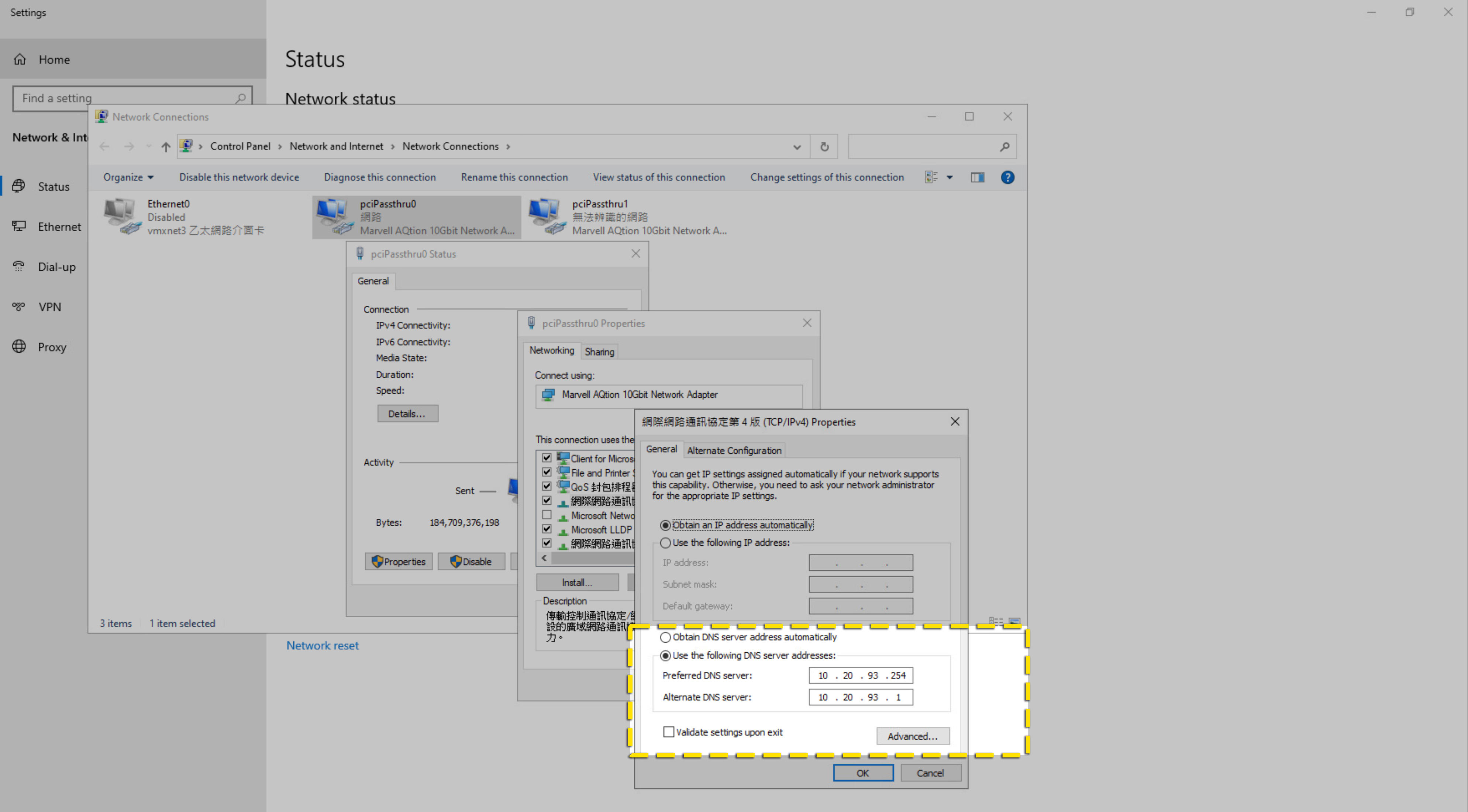
例:スマホやPCのネットワーク設定でDNSを10.20.93.254に変更(#上記で設定したPi-hole IPに置き換え)。
メリット:特定デバイスだけに適用でき、テストや個人利用に最適。
デメリット:1台ずつ設定が必要で手間、設定漏れのリスク。 -
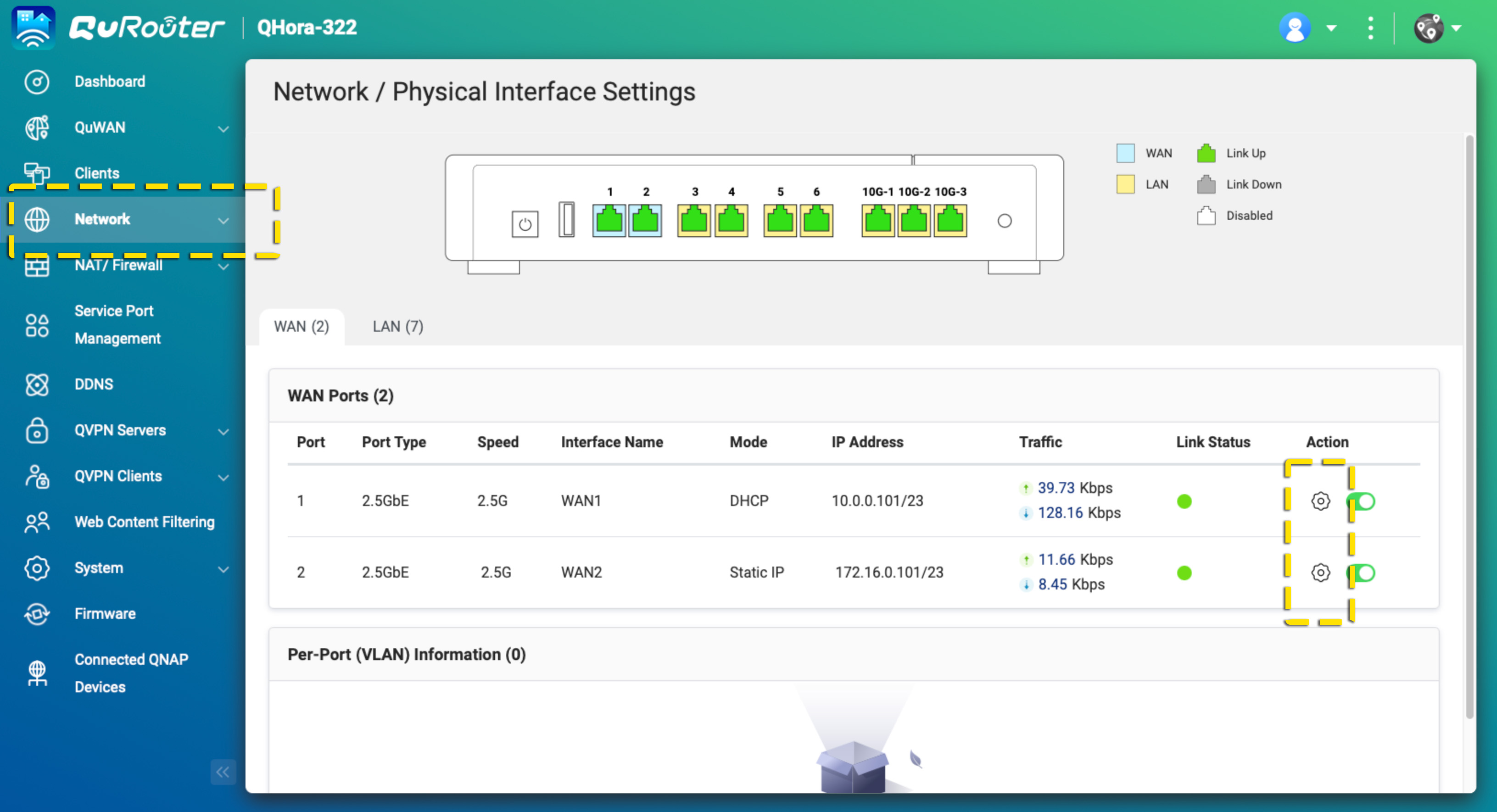
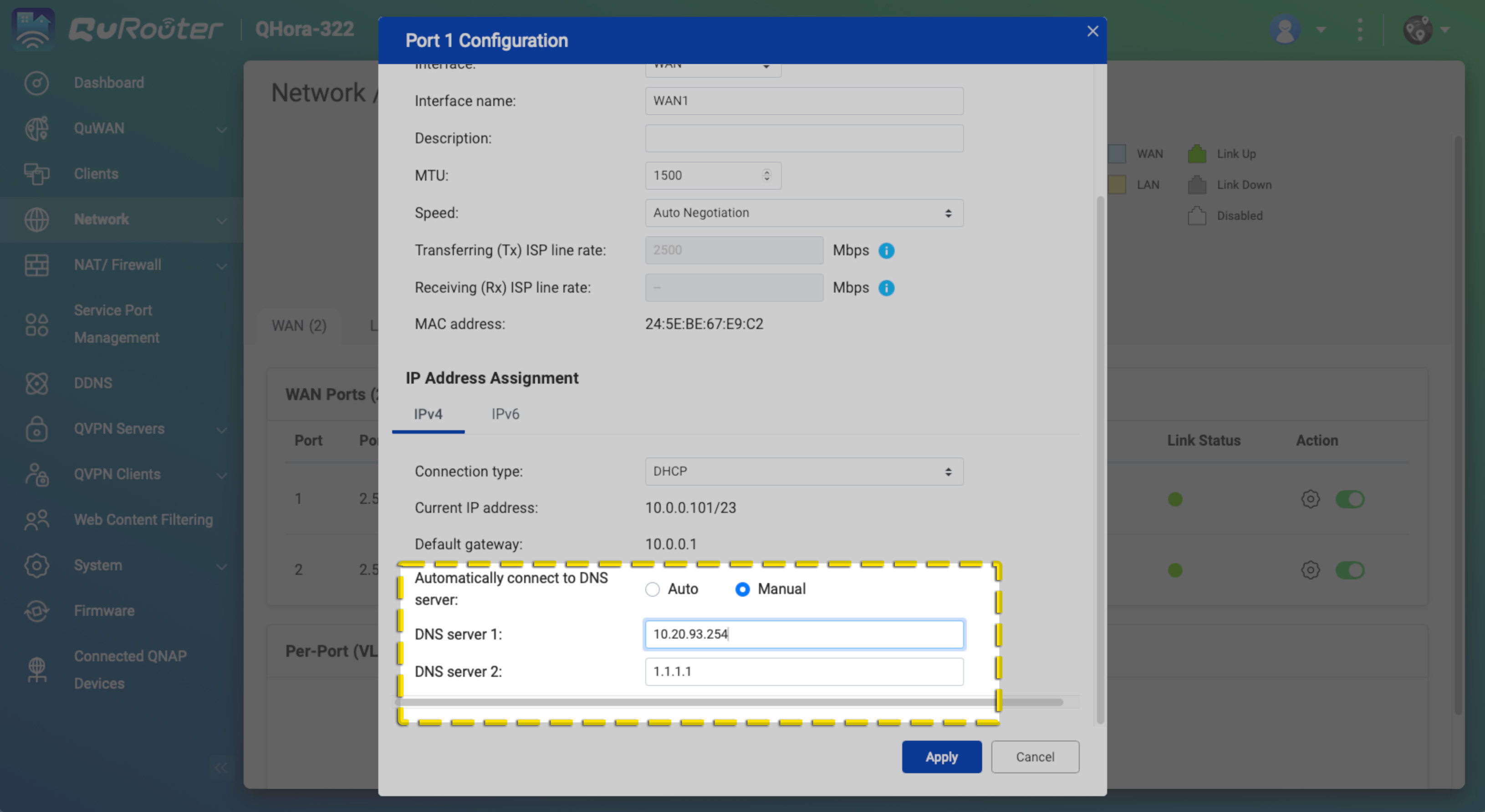
Router設定(全体適用)
家庭のルーターにログインし、DNSサーバーを10.20.93.254に変更(#上記で設定したPi-hole IPに置き換え)。
メリット:Wi-Fiや有線で接続する全デバイス(PC、スマホ、スマートTV、IoT)が自動的に保護される。
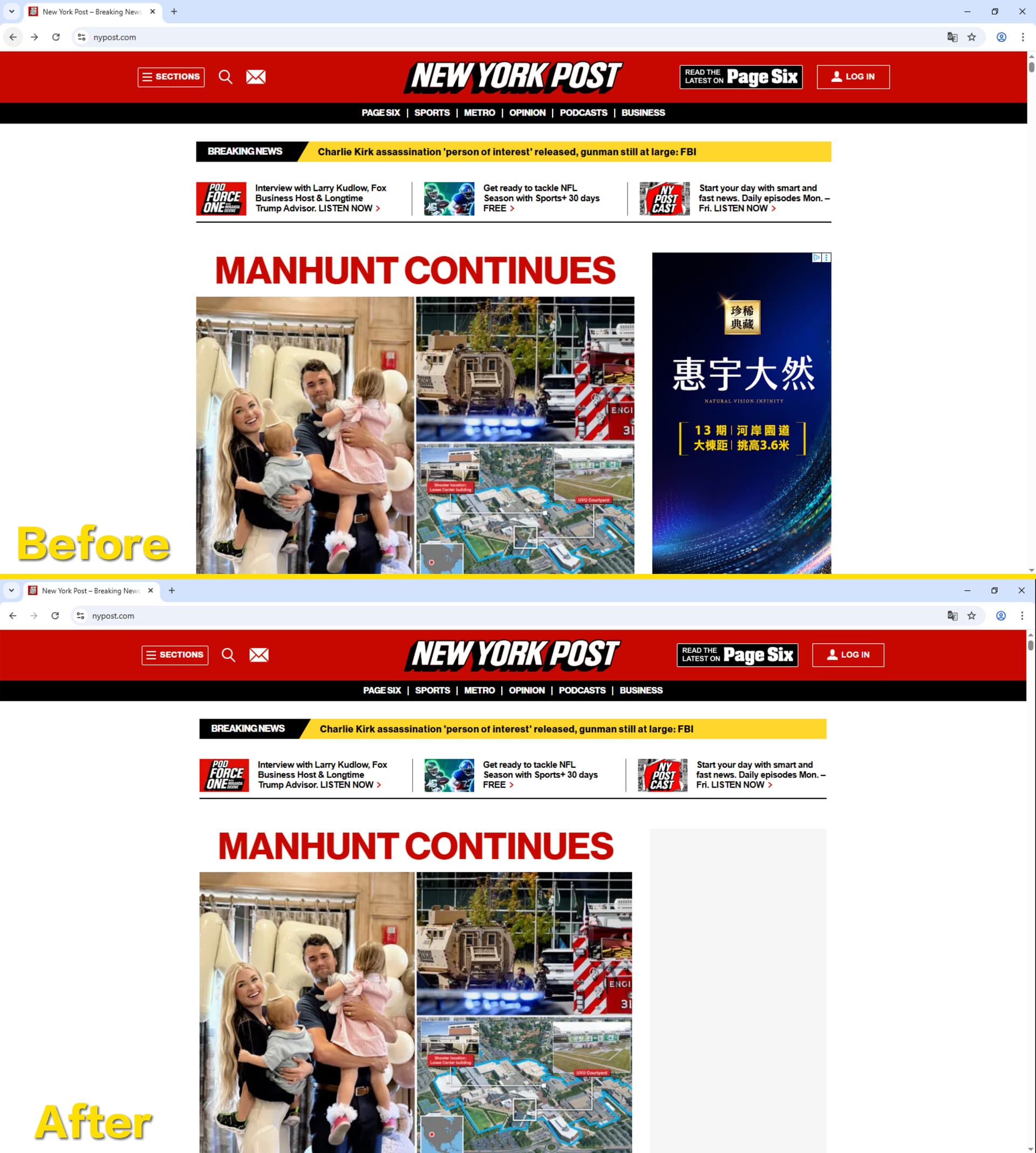
Before / After 効果比較
- Before:ニュースサイトを開くと、バナー広告、ポップアップ、動画広告だらけ。
- After:同じサイトでも、すっきりと表示され、読み込みも速い。


もしPi-holeが異常/停止した場合:広告が「一時的に復活」
「もしPi-holeが壊れたら、家のネットは全く使えなくなるの?」と心配する人もいます。
答えはNOです。ルーターやデバイスで「セカンダリDNS」(例:Googleの8.8.8.8、CloudFlareの1.1.1.1、またはISP提供のDNS)を設定できます。
- Pi-holeが正常時は、すべての問い合わせがPi-hole経由になります。
- Pi-holeが異常時は、システムが自動でセカンダリDNSに切り替わり、ネット接続は途切れません。
ただし注意点:
- Pi-holeが停止している間は、広告や悪質サイトのブロックが効きません。
- その間に広告サイトのIPが「セカンダリDNS」で解決・キャッシュされていると、Pi-hole復旧後も一定時間(または手動でDNSキャッシュをクリアするまで)保護効果が最大になりません。
例えるなら、普段は家の門に警備員(Pi-hole)がいるけど、休みの時は代理(セカンダリDNS)が来て、怪しい訪問者をチェックしないので、その間に迷惑広告が紛れ込むイメージです。
結論
Pi-holeは強力かつシンプルなソリューションで、DNSレベルで広告や悪質・フィッシングサイトをブロックし、よりクリーンで安全なネット体験を提供します。
QNAP Container Station & Dockerと組み合わせれば、追加ハード不要で素早く導入可能です。
家庭のネット入り口に「スマート門番」を設置するようなもので、
- 迷惑・悪質な訪問者をフィルタリングし、
- ネットの読み込みが速く、安心に、
- 異常時もセカンダリDNSでバックアップ。
ネット安全や使い心地を重視する方は、Pi-holeをぜひ試してみてください。