Hai, saya baru saja mendapatkan TS-364, dan versi firmware-nya adalah 5.2.7.3297. Saya menggunakan OS Windows 11.
Saya mengatur sebuah drive untuk hosting dan kolaborasi musik band kami di antara para anggota band: rekaman latihan, dll. Saya telah membagikan folder tersebut dengan band kami melalui Smartshare Link, yang berfungsi, kecuali para anggota band tidak dapat menelusuri dan memutar musik (format MP3 dan WAV) langsung dari situs. Mereka harus mengunduh setiap file sebelum dapat memutarnya.
Saya sudah mencoba Music Station tetapi ini tidak memungkinkan berbagi folder, hanya berbagi playlist, yang bukan yang saya inginkan. Saya ingin semua orang dapat mengakses folder band dan memutar file dari sana.
Saya sangat berterima kasih atas bantuan mengenai cara mengonfigurasinya.
Semua browser seharusnya mampu (lihat YouTube), ini lebih merupakan fungsi dari antarmuka pada aplikasi berbagi file QNAP ini.
Namun bahkan jika QNAP tidak mengimplementasikan pemutaran media secara langsung… tidak banyak yang bisa Anda lakukan (selain mengeluh melalui tiket tentang hal itu)
Mampu, ya, tapi kalau tidak salah (IIRC), bukankah ada opsi konfigurasi terkait hal ini? Mungkin saya sedang memikirkan Android.
Salah satu cara untuk mengujinya adalah dengan mengakses salinan lokal file tersebut menggunakan browser Anda. Apakah file tersebut diputar di browser atau justru terbuka di aplikasi terkait?
MediaPlayer di antarmuka QTS dapat diatur untuk memutar MediaContent.
Namun, OP menggunakan SmartShare. SmartShare BUKANLAH hal yang sama dengan mengakses konten media langsung dari NAS. SmartShare menggunakan server QNAP sebagai proxy. Anda mungkin bisa memutar beberapa konten yang awalnya di-cache ke server QNAP. Namun, Anda tidak akan bisa memutar semuanya. Saya tahu ini karena saya pernah merekam video pertunjukan tari untuk studio tari dan membagikan hasil akhirnya kepada mereka melalui SmartShare. Mereka selalu mengatakan bahwa mereka tidak bisa melakukan streaming, tetapi harus mengunduhnya. Benar sekali.
Jika Anda membagikan tautan langsung ke NAS Anda dan mengeksposnya ke internet, maka Anda bisa melakukan streaming. Tapi Anda tidak ingin melakukan itu karena QNAP dengan segala kebijaksanaannya telah memutuskan bahwa Anda berbagi file melalui nomor port yang sama dengan login antarmuka admin (8080 atau 443).
NAS tersebut akan mampu menjalankan container atau VM untuk sesuatu seperti Nextcloud, yang mendukungnya.
Saya menjalankan Nextcloud di TBS-453, tapi butuh sedikit usaha untuk pengaturannya (VM Ubuntu dengan instalasi snap Nextcloud yang memperbarui sendiri, bahkan sertifikat SSL juga memperbarui otomatis).
Dan yang itu bisa memutar media langsung di browser (ditambah Anda bisa mengedit PDF dan dokumen Office langsung di sana juga).
@dolbyman kamu melewatkan intinya. NAS sepenuhnya mampu memutar file musik langsung dari browser.
Masalahnya adalah OP menggunakan SmartShare. Mereka tidak membagikan musik melalui LAN. Ini dilakukan melalui WAN. Jika mereka membagikan NAS ke web dan mengizinkan anggota band lainnya mengakses NAS secara langsung, maka mereka akan bisa memutar musik tanpa mengunduhnya. Tapi kita semua tahu itu ide yang sangat buruk.
Tenang saja @dolbyman, saya sudah punya backup dan port forwarding tidak diaktifkan.
Saat saya menguji akses Smartlink dengan ponsel saya, saya bisa melihat struktur folder namun muncul pesan error saat saya mencoba memutar file. Sebagai gantinya, saya hanya bisa mengunduh file (seperti yang Jon (@NA9D) konfirmasi).
Jadi ini satu-satunya solusi yang lebih mudah? (Saran dari @dolbyman terdengar cukup rumit, setidaknya bagi saya, dan solusi Dropbox sudah saya tinggalkan beberapa bulan lalu karena memakan ruang Dropbox pribadi semua anggota band saat mereka ingin memetakan jaringan. Saya sebenarnya ingin membuat sistem berbagi sendiri untuk band saya.)
Nah, ternyata “NAS” (atau lebih tepatnya solusi berbagi berbasis web yang disediakan QNAP) tidak bisa… jadi perlu digunakan solusi berbasis web lain atau QNAP perlu didesak lewat tiket. Tapi meskipun QNAP setuju untuk memperbaiki atau menambah fitur, bisa saja butuh waktu berbulan-bulan untuk diimplementasikan… Jadi nextcloud di VM atau container adalah salah satu opsi.
QTS memungkinkan Anda memutar MediaFiles dari File Station dengan cukup mudah. Masalah yang dialami oleh OP adalah bagaimana melakukan ini melalui WAN tanpa mengekspos NAS ke WAN.
Mungkin cara termudah untuk melakukan ini adalah meminta rekan band Anda membuat QNAP ID. Dan buat akun pengguna untuk mereka di NAS Anda. Mereka kemudian dapat masuk ke NAS dan mendapatkan antarmuka web melalui portal myqnapcloud.com. Setelah itu, mereka bisa masuk ke File Station dan memutar file tersebut.
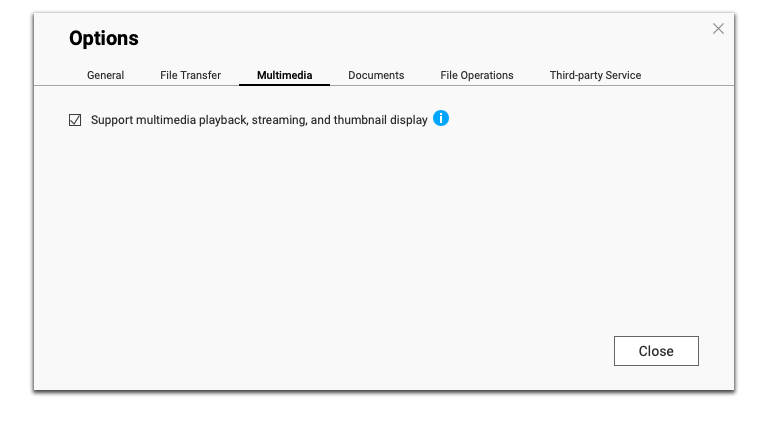
Untuk memutar file media di File Station, klik tiga titik di kanan atas jendela file station dan pilih pengaturan. Pergi ke tab Multimedia dan centang kotak untuk mendukung pemutaran multimedia.
Sekarang, saat mencoba memutar media di QNAP, akan digunakan MediaPlayer bawaan. Untuk beberapa format, Anda mungkin perlu membeli lisensi untuk Cayin MediaSign Player dan/atau Cayin Media Player. Saat ini memang agak merepotkan, tapi sampai QNAP menyelesaikan masalah tersebut, itulah yang perlu Anda lakukan…
Pilihan lain adalah menggunakan Plex. Tempatkan media Anda di folder yang diakses oleh Plex. Kemudian beli PlexPass yang memungkinkan pemutaran konten Anda secara remote. Setelah itu, berikan akses ke rekan band Anda untuk konten tersebut melalui Plex.
Dan postingan yang lebih panjang setelah ini maksudnya apa? (bukan bermaksud kasar.. hanya ingin memahami apa inti/permasalahannya)
Jika akses yang diperlukan tidak berfungsi dengan alat bawaan QNAP, sebaiknya jangan gunakan QNAP (file hoster) atau cari alternatif untuk Aplikasi QNAP (container/VM). Dulu saya pernah mencoba beberapa aplikasi langsung dari QNAP, tapi seringkali solusi pihak ketiga lebih baik (meski tetap menggunakan QNAP sebagai dasarnya).
@Franklin
Berikut video QNAP yang menjelaskan cara mengatur container di QNAP dan cara mengaitkan share ke docker volume dengan benar
Saat saya mengatur VM Ubuntu saya, saya hanya mengikuti tutorial all in one (snap dan pengaturan ssl)
Dan postingan yang lebih panjang setelah ini adalah maksudmu? (bukan bermaksud kasar.. hanya mencoba memahami apa inti/permasalahannya)
Jika akses yang dibutuhkan tidak bisa dilakukan dengan alat bawaan/yang ditawarkan QNAP, sebaiknya jangan gunakan QNAP (file hoster) atau cari alternatif lain untuk aplikasi QNAP (container/VM). Dulu saya pernah mencoba beberapa aplikasi langsung dari QNAP, tapi seringkali solusi pihak ketiga lebih baik (meski tetap memakai QNAP sebagai dasarnya)
@Franklin
Berikut video QNAP yang menjelaskan cara mengatur container di QNAP dan cara menghubungkan share ke docker volume dengan benar
Saat saya mengatur Ubuntu VM saya, saya hanya mengikuti tutorial all-in-one (snap dan pengaturan ssl)
Terima kasih @NA9D dan @dolbyman atas penjelasan dan instruksi detailnya. Saya akan mencoba satu per satu dan semoga ada yang berhasil. Ide untuk membuat akun pengguna dari NAS saya (dengan hak akses ke volume data yang menyimpan musik band) terdengar cukup sederhana. Saya bisa mengonfirmasi bahwa pemutaran format WAV saat ini belum berhasil, hanya mp3, tapi itu seharusnya tidak masalah.
Terima kasih sekali lagi!
Carsten
Kemungkinan alasan Anda tidak bisa memutar file .WAV adalah karena Anda belum memiliki lisensi penuh untuk Cayin MediaSignPlayer. Pembeliannya sekitar $12 dan hanya sekali bayar.
Tapi siapa sih yang masih pakai file .wav sekarang!
Maksud saya adalah sepertinya tidak ada yang memahami bahwa OP mencoba membagikan file melalui WAN dan mengetahui cara kerja SmartShare. Ya, kamu bisa menaruhnya di dalam container dan mengizinkan akses WAN ke container tersebut. Saya rasa ada cara yang lebih mudah untuk melakukannya.
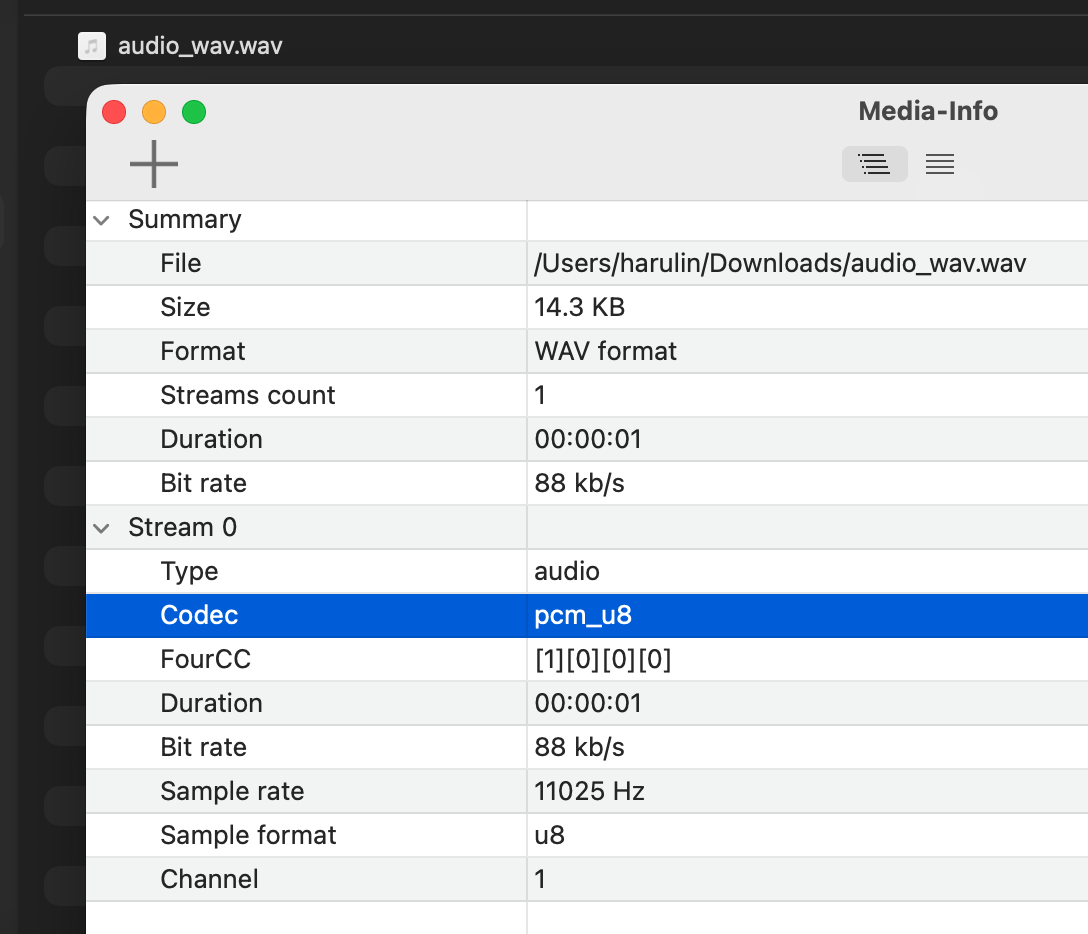
Berbeda dengan MP3, WAV adalah format kontainer dan dapat membawa berbagai jenis codec audio. Jika file WAV berisi codec yang tidak didukung, file tersebut mungkin tidak dapat diputar secara langsung.
Anda dapat membagikan contoh file WAV atau klip pendek kepada kami untuk memverifikasinya, atau memeriksa codec apa yang ada di dalam file WAV menggunakan aplikasi MediaInfo.

 dan semoga ada yang berhasil. Ide untuk membuat akun pengguna dari NAS saya (dengan hak akses ke volume data yang menyimpan musik band) terdengar cukup sederhana. Saya bisa mengonfirmasi bahwa pemutaran format WAV saat ini belum berhasil, hanya mp3, tapi itu seharusnya tidak masalah.