QTSをバージョン5.2.1.2930にアップデートし、smb-serviceを4.15.001から4.15.002に強制的にアップグレードした後、Windows 11およびWindows 10のPCとのSMB接続がすべて失われました。SMBでまったく接続できません。FTPは正常に動作しています。
この問題についてご存知の方、または解決策をお持ちの方はいらっしゃいますか。
よろしくお願いします。
Roald
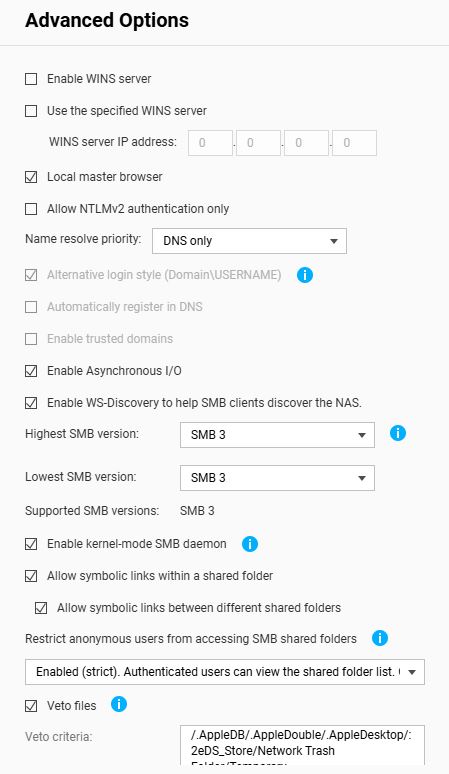
迅速な回答ありがとうございますが、あなたの高度な設定は私には効果がありませんでした。
依然としてSMB接続やSMB共有が表示されません。直接共有に接続しようとしても、うまくいきません。
いくつか確認します…
お使いのPCでPowerShellコンソールを開き、以下を入力してください:
Get-SmbServerConfiguration | Select EnableSMB2Protocol
もし「false」と表示された場合、v2/v3のSMBが無効になっており、v1を使用しようとしていますが、これはPCやNAS(NAS)の両方で無効にすべきです。
v2/3を有効にするには
Set-SmbServerConfiguration -EnableSMB2Protocol $true
残念ながら、現在旧フォーラムはダウンしており、SMB接続やQNAP NAS(QNAP NAS)に関する有益な情報が掲載されています。
それではQNAPサポートに連絡した方が良いでしょう。設定に何か問題があるようです。Windowsマシンでv2/v3がサポートされていることを証明し、QNAPでも同様にサポートされていることが分かっています。
アップデートによって接続が壊れたので、QNAPテクニカルサポートに修正してもらうことをおすすめします。
こんにちは、Toxicさん。
ご回答ありがとうございます。すでにQNAPサポートにチケットを作成しましたが、同じ問題を経験された方がいて、解決策があることを期待していました。
お時間をいただき、ありがとうございました。
よろしくお願いします。
Roald
おそらく個別の問題だと思います。私は混在したWin10/11ドメイン環境でTS-853BUをアップデートしましたが、問題は発生しませんでした。
Dolbymanさん、反応ありがとうございます。Qnap(キューナップ)サポートがリモートで調査中です。
修正方法は見つかりましたか?私も同じ問題を抱えています。これはWindowsの問題ではなく、Win10、Win11、MacOSすべてで発生しています。
もし自分で問い合わせをする場合、参照できるチケット番号はありますか?
こんにちは Matteo_ca さん、
この問題の解決策はまだありません。
チケット番号は [Q-202411-22191] です。
QNAPサポートからの最新の回答は、私のQNAPデバイスを確認した上で以下の通りです。
リモートセッションの有効化ありがとうございます。
(1) SMBサービスを手動で再起動、(2) SSHコマンドで Samba-service 4.15.002 を再インストールしましたが、同じ問題が発生しています。NASのWebインターフェースではSMBサービスが有効と表示されているものの、実際にはSMBサービスが稼働していません。
この問題を開発チームにエスカレーションし、さらなる調査を依頼しました。
開発チームからフィードバックがあり次第、改めてご連絡いたします。
よろしくお願いします。
Roald
こんにちは Matteo_ca さん、
QNAP の開発サポートが私の samba (サンバ) 共有の問題を解決してくれました。
今は自分の samba 共有に接続できます。
開発サポートはどのように解決したか教えてくれませんでした。
どうやったのか教えてもらえないか尋ねました。もし教えてもらえたら、ここに解決方法を書きます。
よろしく、Roald
間違いなく、修正が統合された新しいsmb(SMB)パッケージがリリースされるでしょう。
アップデート後、私も全く同じ問題が発生しました。理由は分かりませんが、他のPCは問題なく接続できています。Windowsを再インストールしても、共有フォルダーへのマッピング接続に問題がありました。パスワードがどうしても受け付けられませんでした。パスワードを変更したり、ファームウェアを更新したり、他にもいくつか試しましたが、共有フォルダーに接続できませんでした。しかし、https://www.qnap.com/en/how-to/faq/article/two-alternative-methods-to-map-the-shared-folder-as-the-network-drive-in-windows の最初の方法に従い、Storage Plug and Connect(ストレージプラグアンドコネクト)を使うことで成功しました。同じ問題に遭遇した方の参考になれば幸いです。
上記のアドバイスに加えて、私のドライブはマッピングされていましたが、ネットワークフォルダーに戻りました。しかし、マッピングされたドライブは動作しているにもかかわらず、そこからNASにアクセスすることはできませんでした。資格情報マネージャーを確認してみると、マッピングされた資格情報はNASの名前ではなく、NASのIPアドレスを使用していました。そして、その資格情報を見ると、詳細は自分のPC名\NASのユーザー名になっていました。
例:simon_pc\nasadmin44
以前はNASのユーザー名とパスワードだけを入力すれば問題なく動作していましたが、何かが変わったようです。とにかく、混乱させていなければいいのですが、意味が伝わり、他の誰かの助けになれば幸いです。