在被迫將 smb-service 從 4.15.001 升級到 4.15.002,並將 QTS 更新到 5.2.1.2930 版本後,我失去了所有與 Windows 11 和 Windows 10 電腦的 smb 連線。無法通過 smb 取得任何連線,但 ftp 正常運作。
有人知道這個問題或有解決方法嗎?
先行感謝
Roald
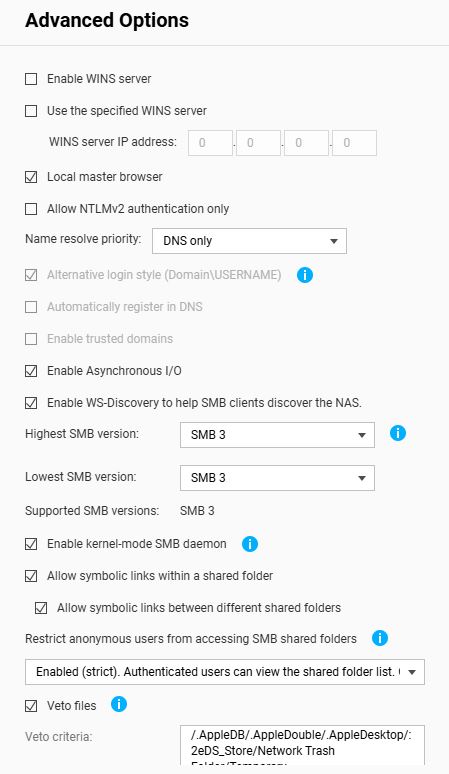
感謝您的迅速回覆,但您的進階設定對我來說沒有作用。
仍然無法看到 SMB 連線或 SMB 共用。直接連接到共用也無法成功。
只做一些檢查……
你能在你的電腦上打開 PowerShell 主控台,然後輸入以下指令嗎:
Get-SmbServerConfiguration | Select EnableSMB2Protocol
如果結果顯示「false」,那麼 v2/v3 SMB 就是被停用的,系統會嘗試使用 v1,而 v1 應該在電腦和 NAS 上都要停用。
要啟用 v2/3:
Set-SmbServerConfiguration -EnableSMB2Protocol $true
很遺憾,目前舊論壇暫時無法訪問,裡面有一些關於 SMB 連線和 QNAP NAS 的不錯資訊
那麼我會聯絡 QNAP 支援,這個設定有些地方不太對。你已經證明 v2/v3 在 Windows 機器上是支援的,你的 QNAP 也是如此。
既然更新導致連線中斷,我建議讓 QNAP 技術支援來處理。
嗨 Toxic,
感謝你的回覆。我已經向 QNAP 支援提交了工單,但我希望有人也遇到過同樣的問題,並且有解決方法。
感謝你的時間。
祝好,Roald
應該是個別問題,我已在混合 Win10/11 網域環境中更新了 TS-853BU,沒有遇到任何問題。
Dolbyman 感謝您的回應,Qnap 支援正在遠端查看此問題
你有找到解決方法嗎?我也遇到這個問題。這不是 Windows 的問題,因為我在 Win10、Win11 和 MacOS 都有這個狀況。
如果我自己開單,能否提供一個可以參考的工單號碼?
嗨 Matteo_ca,
QNAP 開發支援已經解決了我在 samba 共用上的問題。
我現在可以連接到我的 samba 共用了。
開發支援沒有告訴我他們是怎麼做到的。
我有問他們是否能告訴我方法。如果他們告訴我,我會把解決方案放在這裡。
問候,Roald
毫無疑問,我們將會看到一個整合修復的新 smb 套件發布。
我在更新後也遇到了完全相同的問題。不知道為什麼,但我的另一台電腦仍然可以正常連線。我甚至重新安裝了 Windows,連接共享資料夾時還是遇到問題,就是無法接受我的密碼。我更改了密碼、更新了韌體,也嘗試了其他方法,但還是無法連接到共享資料夾。不過,我按照https://www.qnap.com/en/how-to/faq/article/two-alternative-methods-to-map-the-shared-folder-as-the-network-drive-in-windows這篇文章的第一種方法,使用 Storage Plug and Connect(儲存裝置即插即用)後成功連接了。希望這能幫助到遇到同樣問題的其他人。
根據我上面的建議,我的磁碟機已經被映射,但我回到網路資料夾時,仍然無法透過那裡存取 NAS,儘管映射的磁碟機運作正常。查看認證管理員時,我發現映射的認證是使用 NAS 的 IP 位址,而不是 NAS 的名稱。當我查看那些認證時,發現詳細資料是我的電腦名稱 \ 我的 NAS 使用者名稱。
例如:simon_pc\nasadmin44
以前我只輸入我的 NAS 使用者名稱和密碼就能正常使用,但現在似乎有些地方改變了。無論如何,希望這不會讓人困惑,也希望能幫助到其他人。