Mein NAS ist derzeit eingerichtet und sowohl Computer als auch Handy können im selben WLAN problemlos darauf zugreifen. Sobald ich jedoch das Netzwerk verlasse, können Computer und Handy nur noch über die Webversion auf die Festplatte zugreifen; die Verbindung über eine App oder ein Programm funktioniert nicht. Kann mir jemand sagen, wie ich das einstellen muss?
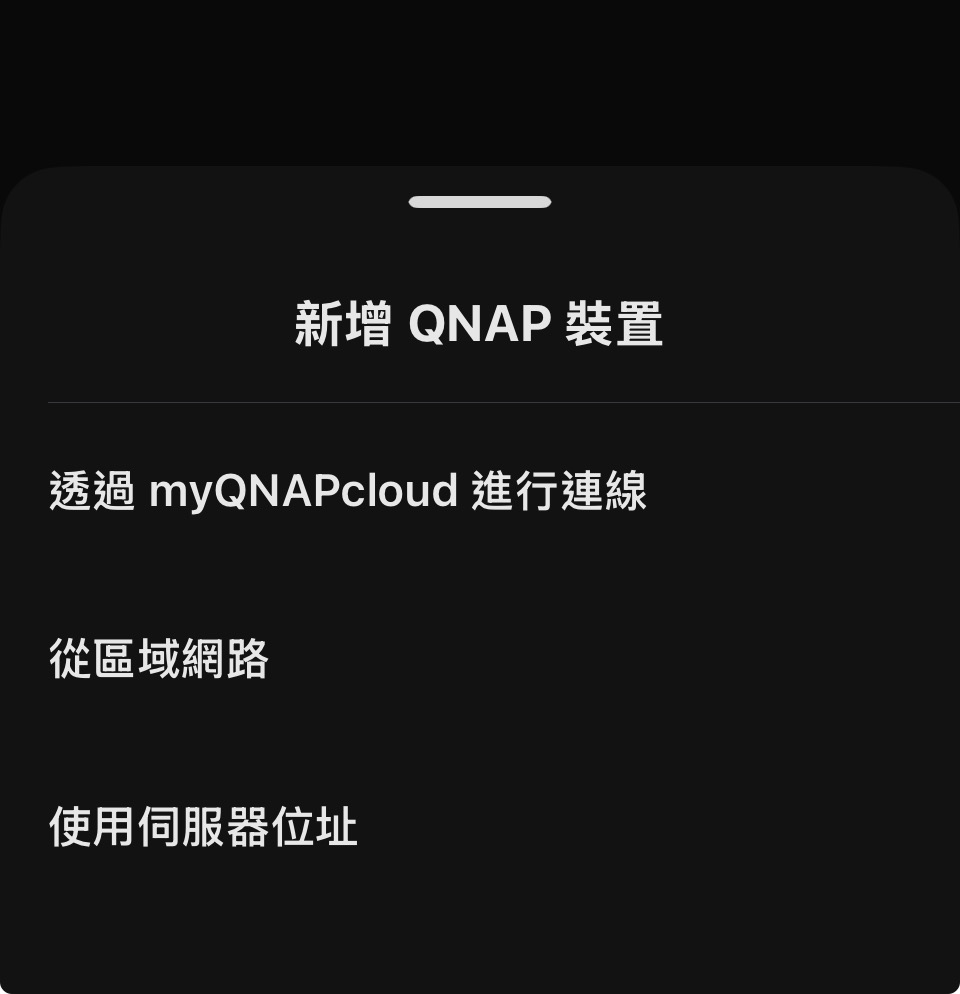
Wenn Sie unterwegs verschiedene Netzwerke wie 4G/5G nutzen und trotzdem über die App eine Verbindung zum NAS herstellen möchten, können Sie zuerst die myQNAPcloud-Einrichtung und -Aktivierung auf dem NAS durchführen.
Nach Abschluss wird die App über myQNAPcloud das NAS lokalisieren und die Verbindung herstellen. Auch außerhalb des heimischen WLANs können Sie so aus der Ferne auf Ihr NAS zugreifen und Daten abrufen.
Ich habe eine App auf meinem Handy, mit der ich Musik höre. Wie kann ich sie so einstellen, dass sie von außerhalb des Netzwerks eine Verbindung herstellen kann?
Denn ich habe festgestellt, dass ich über myQNAPcloud problemlos eine Verbindung herstellen kann, aber die App funktioniert trotzdem nicht.
@beauty621 Laut der offiziellen Dokumentation von Evermusic kann eine Verbindung über SMB / WebDAV / DLNA hergestellt werden. Daher muss das von Evermusic verwendete Protokoll auch extern erreichbar sein, wenn du von außerhalb auf das NAS zugreifen möchtest.
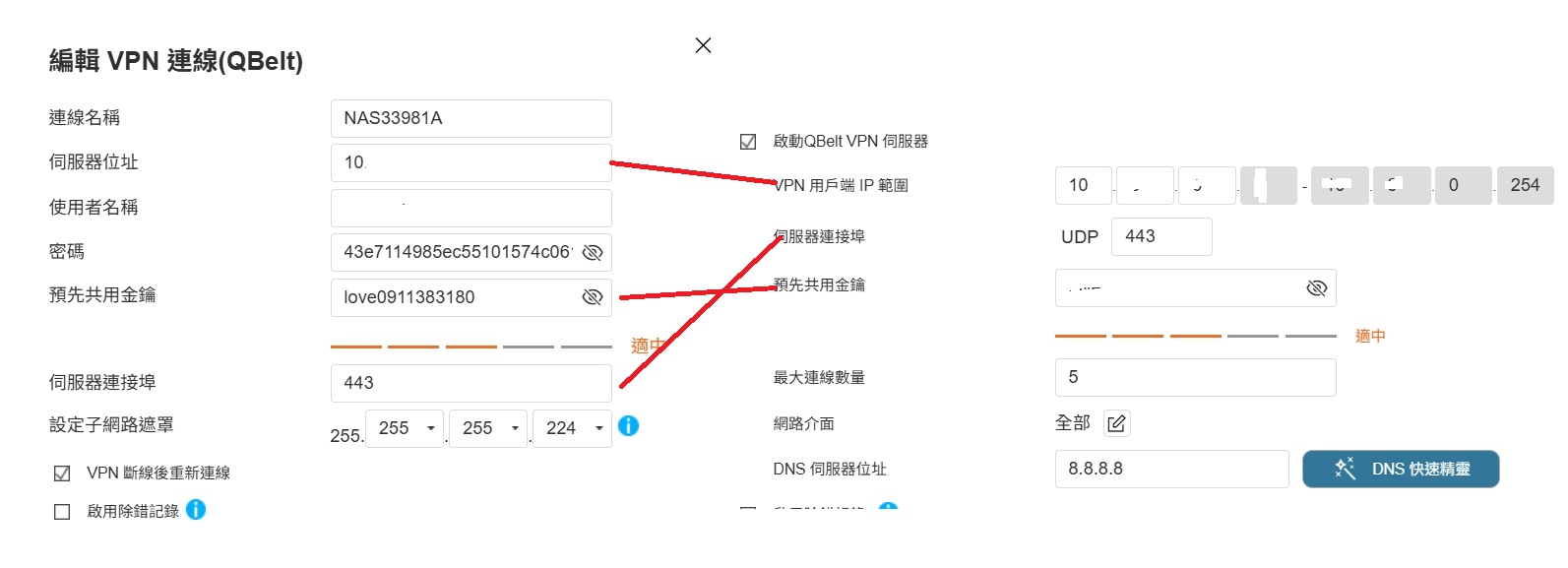
Obwohl QNAP NAS nur WebDAV über HTTPS nach außen öffnen kann, wird diese Methode nicht empfohlen. Es wird empfohlen, mit dem Handy per VPN ins Heimnetzwerk zu verbinden und dann über die interne NAS-IP per SMB oder WebDAV zuzugreifen. Das ist deutlich sicherer.
Noch eine Frage~ Wenn ich außerhalb des internen Netzwerks mit dem Computer größere Dateien übertragen möchte und die Übertragung über eine Webseite wegen der Länge der Datei abbricht, gibt es andere Software oder Methoden, die ich verwenden kann?
Wenn Sie über myQNAPcloud Link eine Verbindung herstellen, ist dies zwar sicherer, aber aufgrund der Vermittlung kann die Geschwindigkeit langsam sein. Besonders beim Übertragen großer Dateien kann die Verbindung instabil werden und abbrechen. Wenn Sie zuerst per VPN ins NAS-Intranet verbinden und dann über SMB Dateien übertragen, ist die Verbindung stabiler.
Nachdem du die VPN-Verbindung hergestellt hast, starte Qfile Pro, um Dateien hochzuladen. So solltest du Verbindungsabbrüche weitgehend vermeiden können.
Hi @beauty621, du hast dein NAS vermutlich nicht direkt im Internet platziert, oder? Theoretisch befindet sich davor noch ein Router, der mit dem Internet verbunden ist, daher musst du auf diesem Router eine Port-Forwarding-Regel einrichten.
Wenn du diesen Teil bereits konfiguriert hast, solltest du direkt beim Customer Service ein Support-Ticket eröffnen, damit das Support-Team dir schnell weiterhelfen kann.