Karena lingkungan mesin virtual Proxmox VE belakangan ini semakin mendapat perhatian, saya ingin membagikan langkah-langkah dan hasil pengujian saya tentang cara menghubungkan Proxmox ke QNAP NAS dengan konfigurasi HA yang saya miliki.
Menyiapkan Lingkungan Proxmox VE
Kali ini saya tidak akan membahas detailnya, namun lakukan instalasi Proxmox VE. File iso untuk instalasi bisa didapatkan di bawah ini.
Setelah mengunduhnya, tulis ke USB flash dalam mode bootable untuk membuat media instalasi.
Hubungkan media instalasi yang telah dibuat ke perangkat keras tempat Proxmox VE ingin diinstal, boot dari USB, lalu lakukan instalasi.
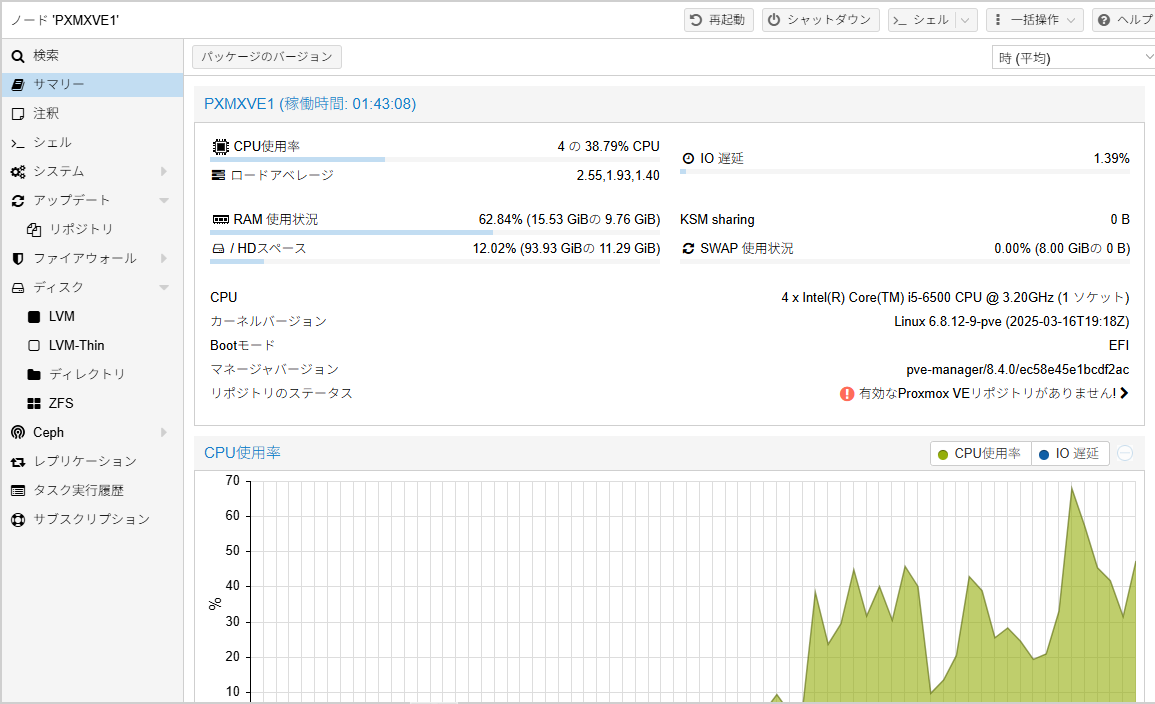
Kali ini saya menginstal Proxmox VE pada NAS lama yang sudah tidak terpakai (TVS-882T).
Koneksi iSCSI
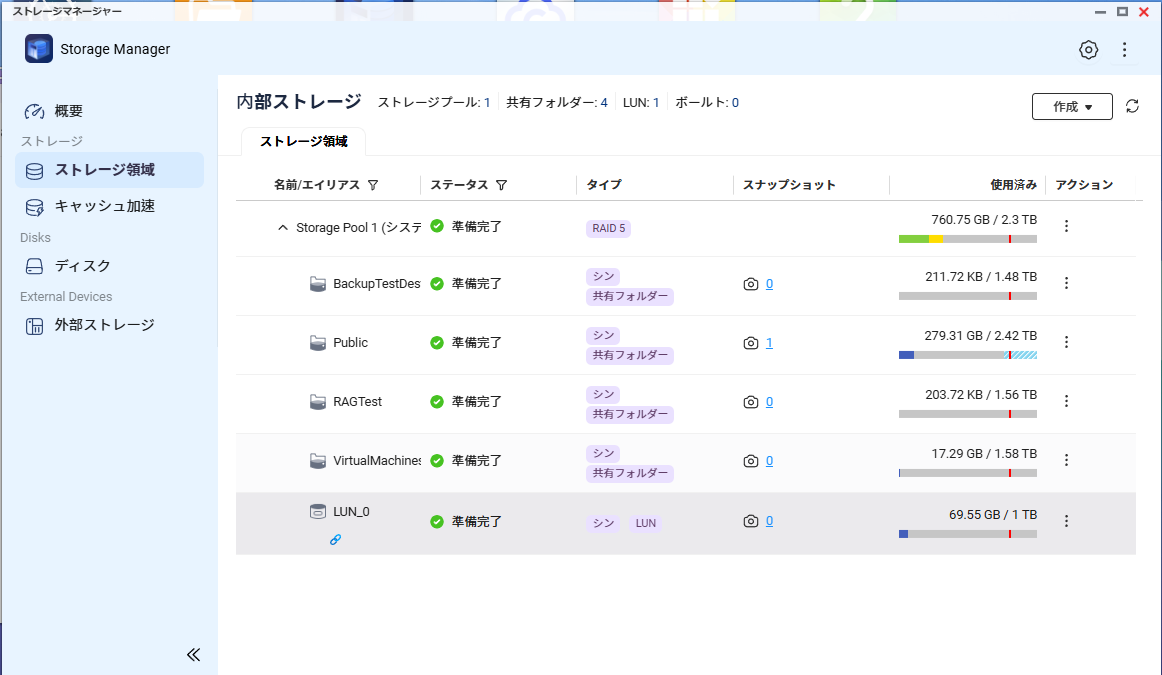
Saat menggunakan Proxmox VE, Anda bisa menggunakan iSCSI dan NFS, namun kali ini saya mencoba dengan iSCSI terlebih dahulu. Buat iSCSI LUN di Storage Manager NAS.
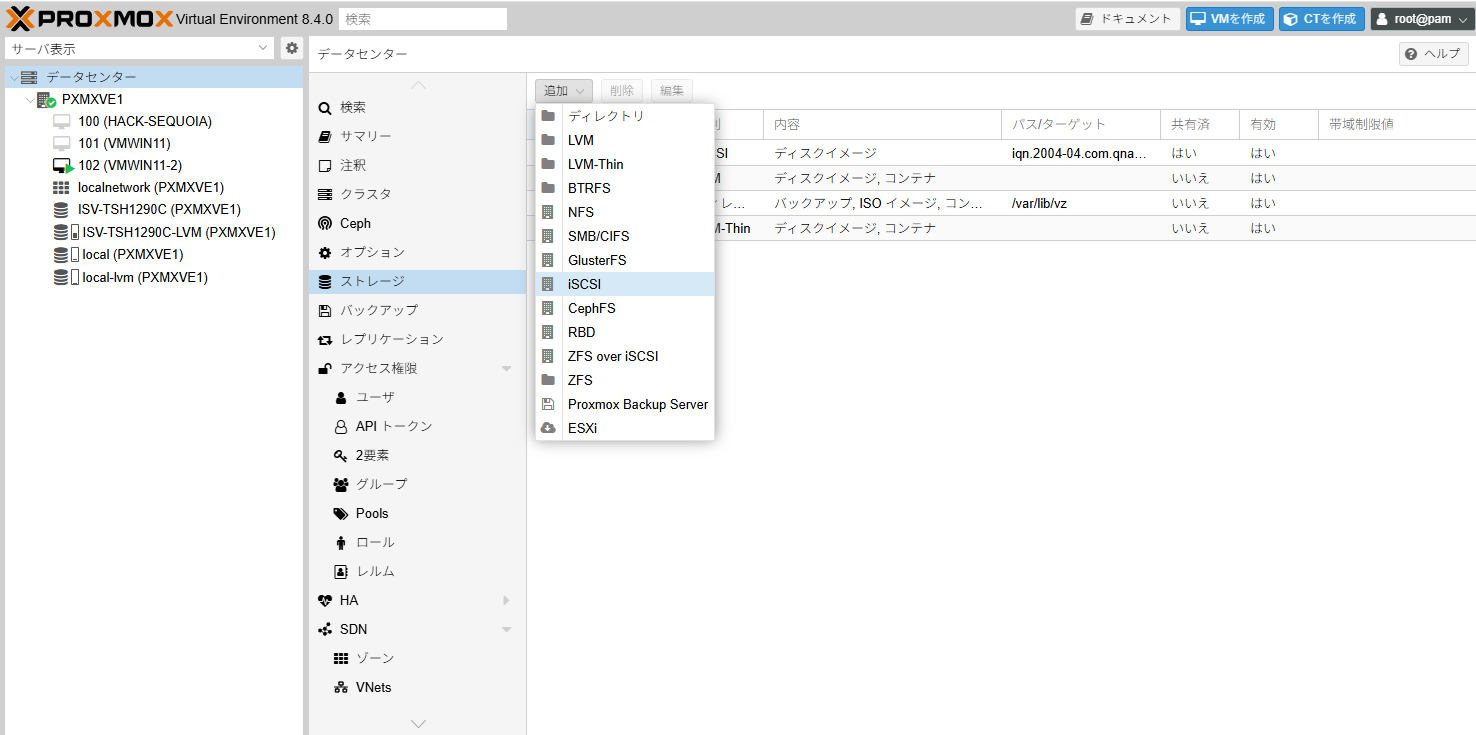
Di lingkungan Proxmox VE, pilih [Data Center] - [Storage] - [Add] - [iSCSI],
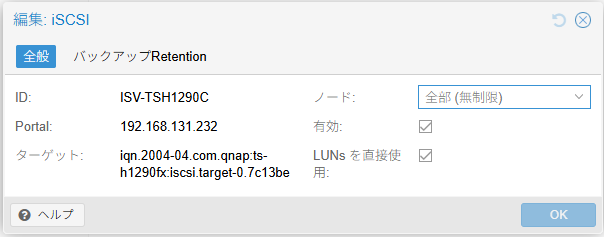
Masukkan ID (nama perangkat di Proxmox VE) dan Portal (alamat IP QNAP NAS), lalu pilih LUN yang tersedia (diexport) yang ingin digunakan di Proxmox VE.
Sampai tahap ini, volume iSCSI sudah dikenali sebagai disk, namun saya juga mengubah disk tersebut menjadi LVM. (Kalau di VMWare biasanya diformat dengan VMFS, namun penggunaan LVM adalah semacam “ritual” agar bisa digunakan di Proxmox, menurut pemahaman saya. ZFS over iSCSI juga sepertinya bisa digunakan…)
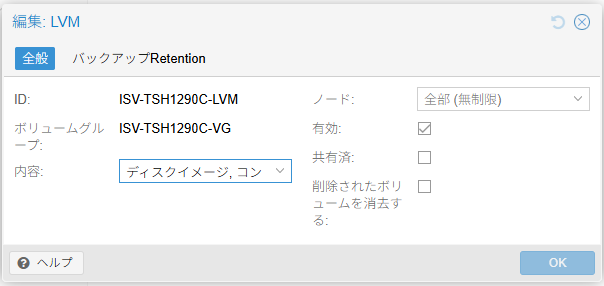
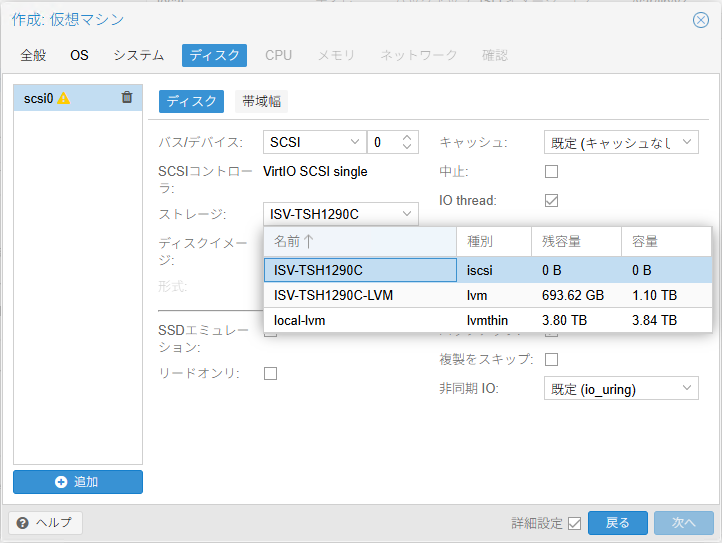
Setelah ini, saat membuat mesin virtual, Anda bisa memilih perangkat iSCSI sebagai lokasi penyimpanan.
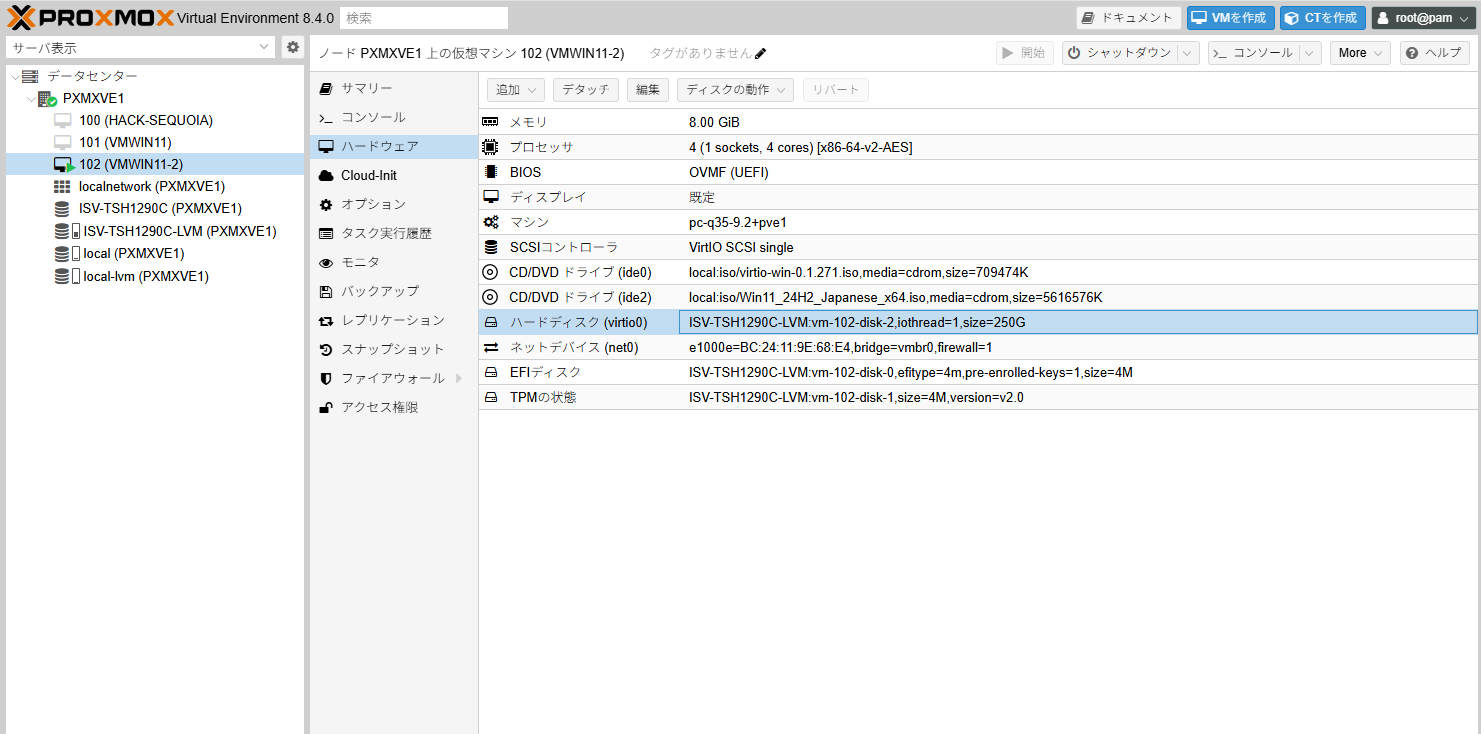
Setelah membuat volume menggunakan disk iSCSI dan menginstal Windows 11, Anda bisa menggunakannya seperti ini.
Performa dari VM
Lingkungan yang digunakan kali ini adalah seperti berikut. (Untuk langkah membangun konfigurasi HA pada TS-h1290FX, silakan cek di sini.)
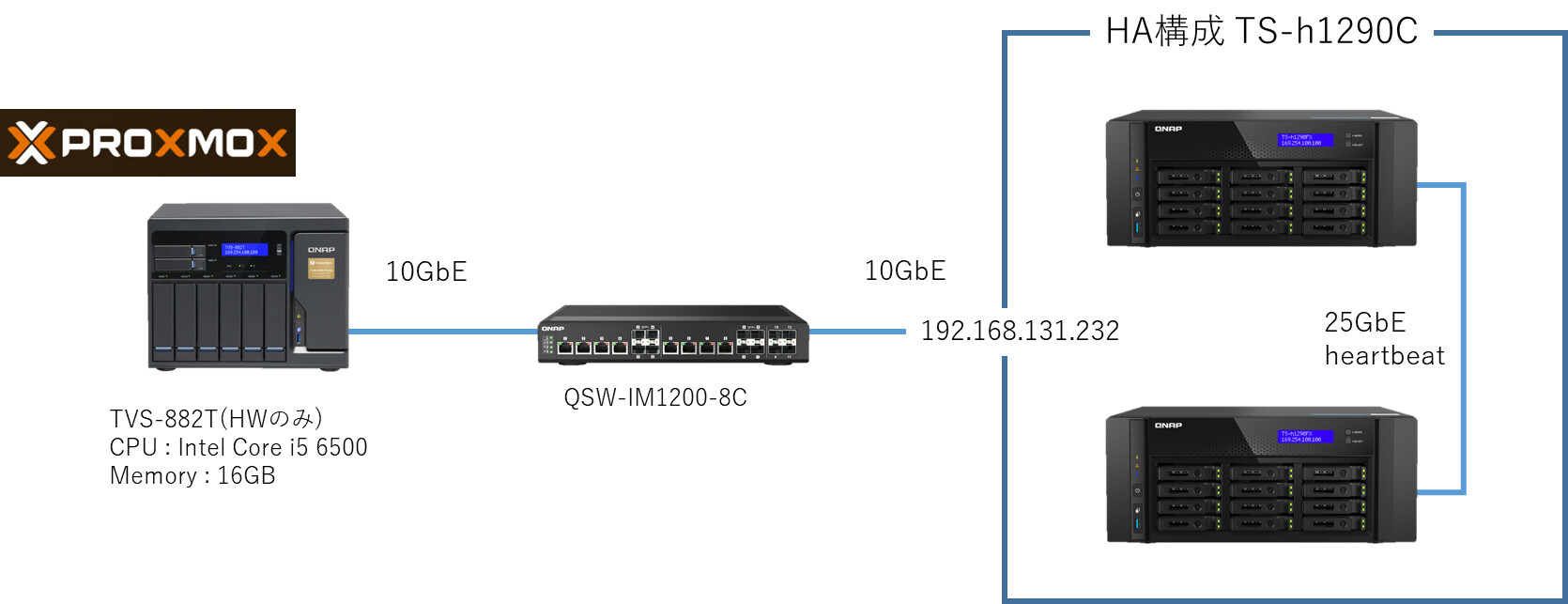
Koneksi antara Proxmox VE dan switch menggunakan 10GbE.
TS-h1290FX dikonfigurasi 2 unit dalam HA, dengan sisi utama 10GbE dan koneksi heartbeat 25GbE.
Saya menginstal Windows 11 Pro di Proxmox VE, menyimpan image disk di TS-h1290C (di cluster HA), lalu mengukur kecepatan drive lokal.
Hasil pengukuran menggunakan CrystalDiskMark adalah sebagai berikut.
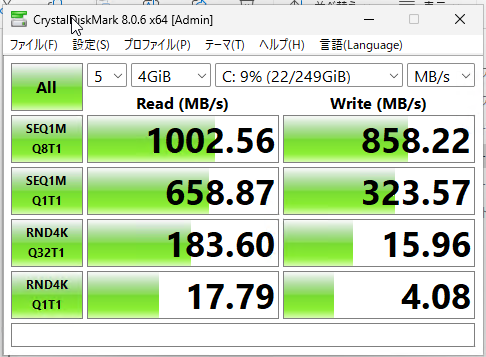
Pada Sequential Read, performa penuh bandwidth 10GbE tercapai. Untuk Sequential Write, meski ada sedikit penurunan performa (degradasi) karena sinkronisasi data dalam konfigurasi HA, performa yang didapat tetap memuaskan dengan koneksi 10GbE.
Perilaku VM saat terjadi failover pada konfigurasi HA
Sekalian, saya juga menguji perilaku VM saat terjadi failover pada konfigurasi HA.
Agar mudah terlihat jika Windows VM berhenti, saya menampilkan jam dengan detik. (Di sini)
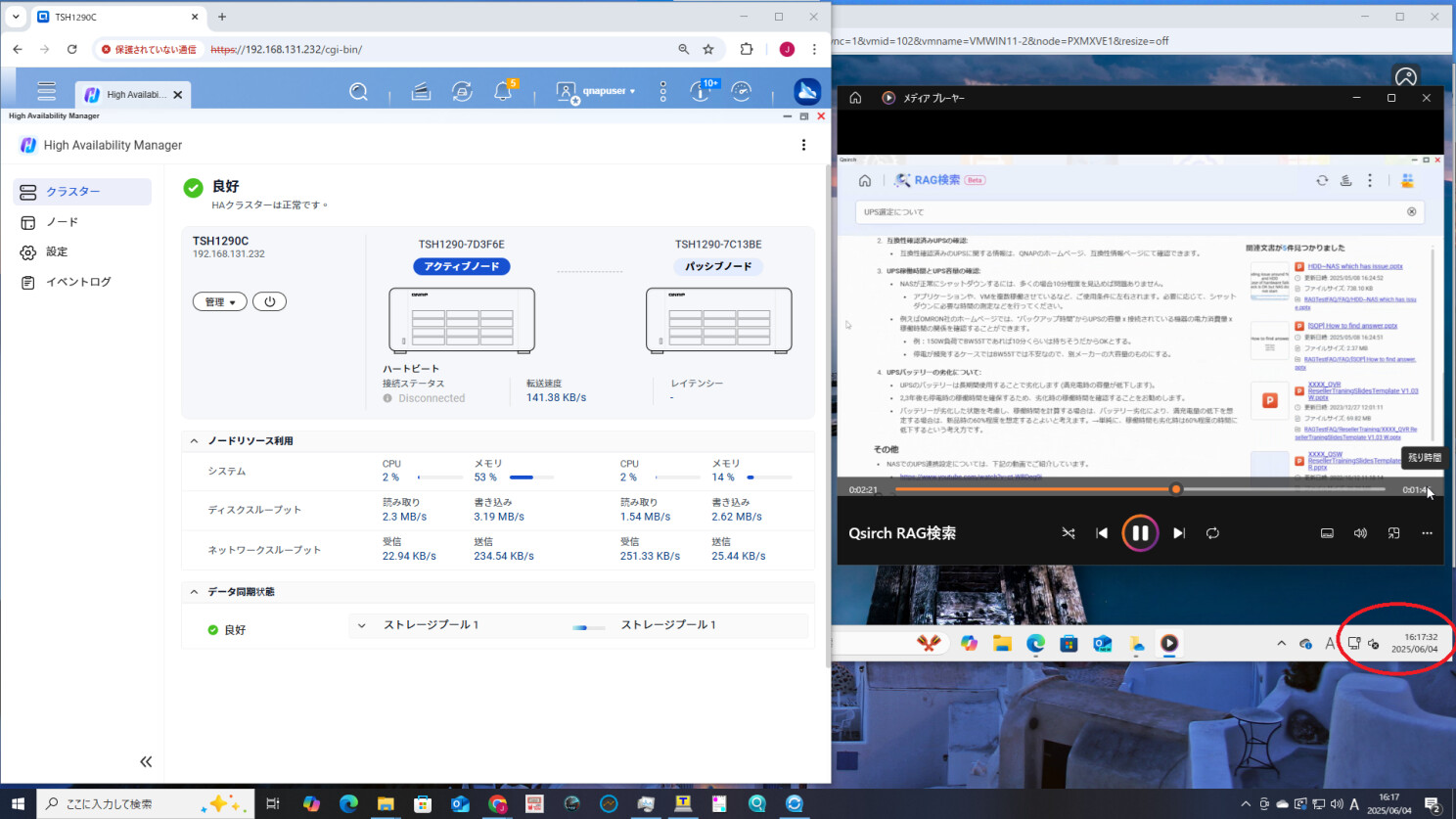
Selain itu, untuk menghasilkan akses ke HA storage, saya menaruh video di disk lokal VM dan memutarnya secara berkelanjutan. Berikut adalah perilaku saat listrik pada mesin utama HA dicabut dan failover ke mesin cadangan terjadi.
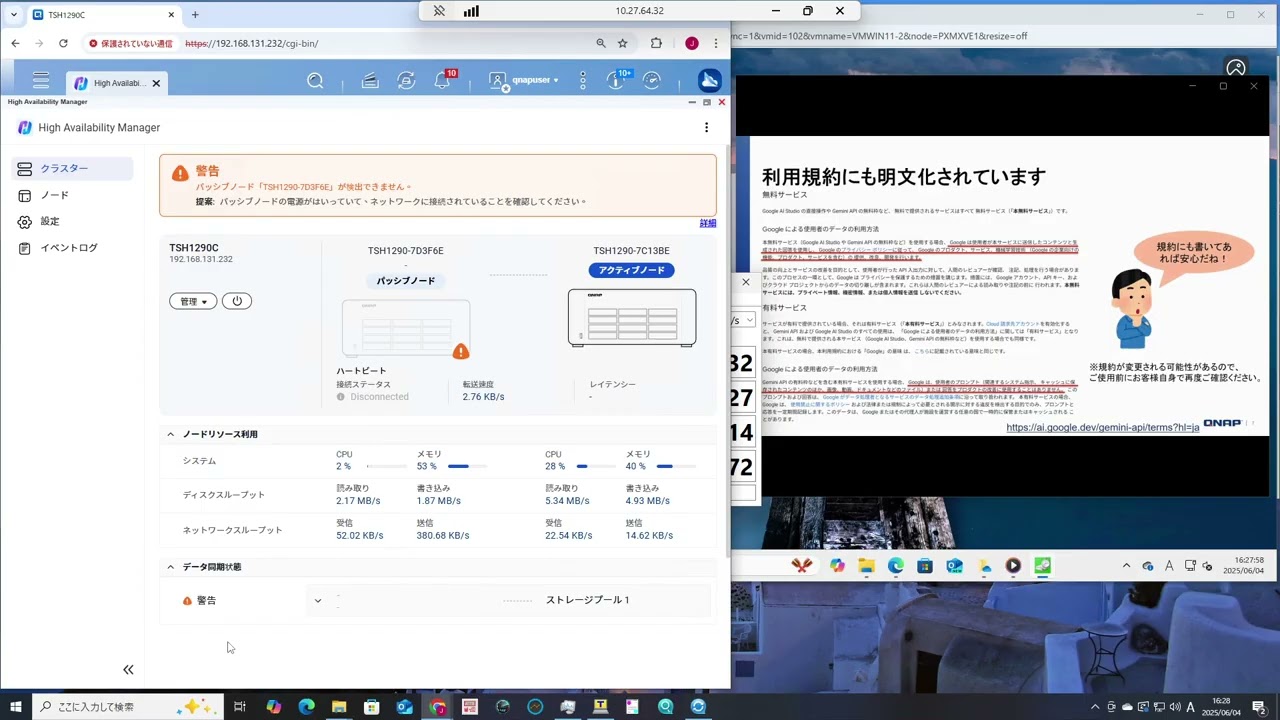
Saat failover terjadi, VM yang berjalan di Proxmox VE tidak berhenti, namun jika mengakses data di konfigurasi HA termasuk disk lokal, sepertinya akan terjadi IO wait.
Pada konfigurasi Single Node, VM tentu saja akan berhenti, sehingga dengan membangun storage Proxmox VE dalam konfigurasi HA, Anda dapat meningkatkan ketersediaan dan menjalankan VM dengan lebih aman. *Hasil bisa berbeda tergantung lingkungan dan kondisi IO, jadi harap diperhatikan.